
Services
Vue d'ensemble
Dans cette section, vous pouvez voir un état général de l'ensemble des services qui ont été configurés dans Zabbix, en fonction de votre infrastructure.
Un service peut être une hiérarchie composée de plusieurs niveaux d'autres services, appelés services "enfant", qui contribuent à l'état global du service (voir aussi un aperçu de la fonctionnalité de surveillance des services).
Les principales catégories d'état d'un service sont OK ou Problème, où l'état Problème est exprimé par le nom et la couleur de la gravité du problème correspondante.
Alors que le mode d'affichage permet de surveiller les services avec leur état et d'autres détails, vous pouvez également configurer la hiérarchie des services dans cette section (ajouter/modifier des services, des services enfant) en passant en mode édition.
Pour passer du mode d'affichage au mode édition (et inversement), cliquez sur le bouton correspondant dans le coin supérieur droit :
 -
afficher les services
-
afficher les services -
ajouter/modifier des services et des services enfant
-
ajouter/modifier des services et des services enfant
Notez que l'accès à la modification dépend des paramètres du rôle utilisateur.
Affichage des services
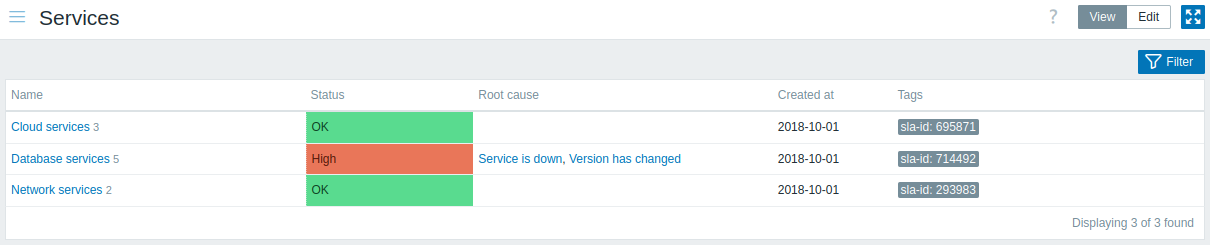
Une liste des services existants est affichée.
Données affichées :
| Parameter | Description |
|---|---|
| Name | Nom du service. Le nom du service est un lien vers les détails du service. Le nombre après le nom indique combien de services enfants le service possède. |
| Status | État du service : OK - aucun problème <problem color and severity> - indique un problème et sa gravité. En cas de problèmes multiples, la couleur et la gravité du problème le plus critique sont affichées. |
| Root cause | Les problèmes sous-jacents qui affectent directement ou indirectement l'état du service sont सूचीés. Les mêmes problèmes sont listés comme renvoyés par la macro}. Cliquez sur le nom du problème pour voir plus de détails à son sujet dans Monitoring > Problems. Les problèmes qui n'affectent pas l'état du service ne figurent pas dans la liste. |
| Created at | L'heure à laquelle le service a été créé est affichée. |
| Tags | Les tags du service sont affichés. Les tags sont utilisés pour identifier un service dans les actions de service et les SLA. |
Boutons
Les boutons du mode d’affichage, communs à toutes les sections, sont décrits sur la page Monitoring.
Utilisation du filtre
Vous pouvez utiliser le filtre pour afficher uniquement les services qui vous intéressent.

| Paramètre | Description |
|---|---|
| Nom | Filtrer par nom de service. |
| Statut | Filtrer par état du service. |
| Uniquement les services sans enfants | Cochez la case pour afficher uniquement les services sans services enfants. Ce paramètre est disponible uniquement en mode d’édition du service. |
| Uniquement les services sans tags de problème | Cochez la case pour afficher uniquement les services sans tags de problème. Ce paramètre est disponible uniquement en mode d’édition du service. |
| Tags | Filtrer par nom et valeur du tag de service, ou par nom et valeur du tag de problème du service (en mode d’édition du service). Il est possible d’inclure comme d’exclure des tags et des valeurs de tag spécifiques. Plusieurs conditions peuvent être définies. La correspondance des noms de tag est toujours sensible à la casse. Plusieurs opérateurs sont disponibles pour chaque condition : Existe - inclure les noms de tag spécifiés ; Égal à - inclure les noms et valeurs de tag spécifiés (sensible à la casse) ; Contient - inclure les noms de tag spécifiés lorsque les valeurs de tag contiennent la chaîne saisie (correspondance de sous-chaîne, insensible à la casse) ; N’existe pas - exclure les noms de tag spécifiés ; N’est pas égal à - exclure les noms et valeurs de tag spécifiés (sensible à la casse) ; Ne contient pas - exclure les noms de tag spécifiés lorsque les valeurs de tag contiennent la chaîne saisie (correspondance de sous-chaîne, insensible à la casse). Deux types de calcul sont disponibles pour les conditions : Et/Ou - toutes les conditions doivent être remplies ; les conditions ayant le même nom de tag seront regroupées par la condition Ou ; Ou - il suffit qu’une seule condition soit remplie. |
Modification des services
Cliquez sur le bouton Edit pour accéder au mode de modification. En mode de modification, la liste est complétée par des cases à cocher devant les entrées, ainsi que par les options supplémentaires suivantes :
 -
ajouter un service enfant à ce service
-
ajouter un service enfant à ce service -
modifier ce service
-
modifier ce service -
supprimer ce service
-
supprimer ce service
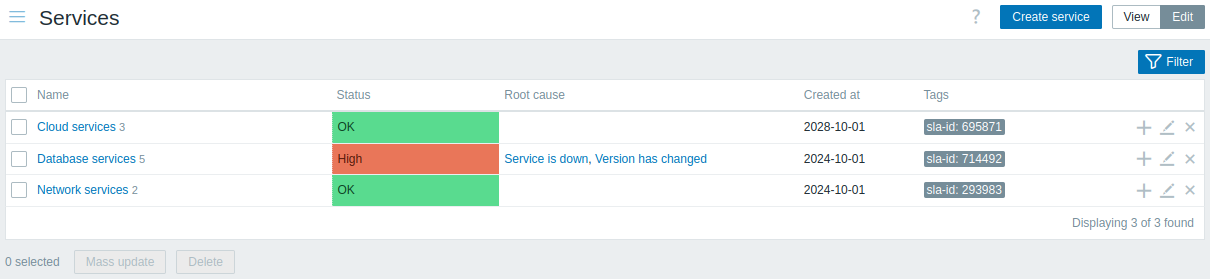
Pour configurer un nouveau service, cliquez sur le bouton Create service dans le coin supérieur droit.
Détails du service
Pour accéder aux détails du service, cliquez sur le nom du service. Pour revenir à la liste de tous les services, cliquez sur Tous les services.
Les détails du service incluent la zone d'informations et la liste des services enfants.
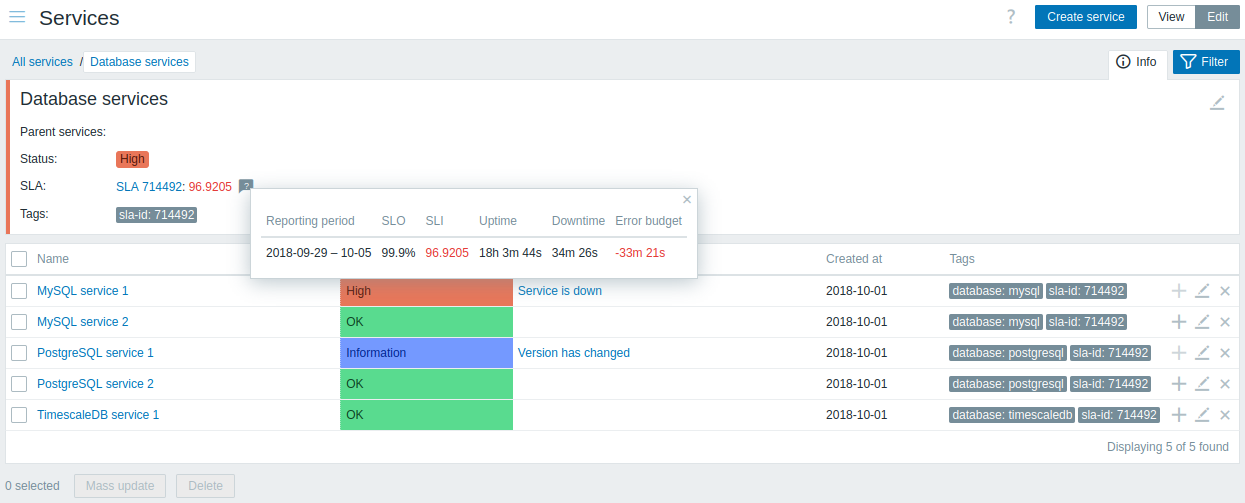
Pour accéder à la zone d'informations, cliquez sur l'onglet Info. La zone d'informations contient les entrées suivantes :
- Noms des services parents (le cas échéant)
- État actuel de ce service
- SLA actuel(s) de ce service, au format
nom du SLA:indicateur de niveau de service. Le "nom du SLA" est également un lien vers le rapport SLA de ce service. Si vous placez la souris sur la zone d'informations à côté de l'indicateur de niveau de service (SLI), une liste d'informations contextuelle s'affiche avec les détails du SLI. L'indicateur de niveau de service affiche le niveau de service actuel, en pourcentage. - Balises de service
La zone d'informations contient également un lien vers la configuration du service.
Pour utiliser le filtre des services enfants, cliquez sur l'onglet Filtre.
En mode d'édition, la liste des services enfants est complétée par des options d'édition supplémentaires :
- -
ajouter un service enfant à ce service
- -
modifier ce service
- -
supprimer ce service