Nuevo item
Descripción general
En esta sección, aprenderá cómo configurar un item.
Los items son la base para recopilar datos en Zabbix. Sin items, no hay datos, porque solo un item define una métrica única o qué tipo de datos recopilar de un host.
Añadir item
Todos los items se agrupan en torno a los hosts. Por eso, para configurar un item de ejemplo, vamos a Data collection > Hosts y buscamos el "New host" que hemos creado.
Haga clic en el enlace Items de la fila de "New host" y, a continuación, haga clic en Create item. Se abre un formulario de configuración del item.
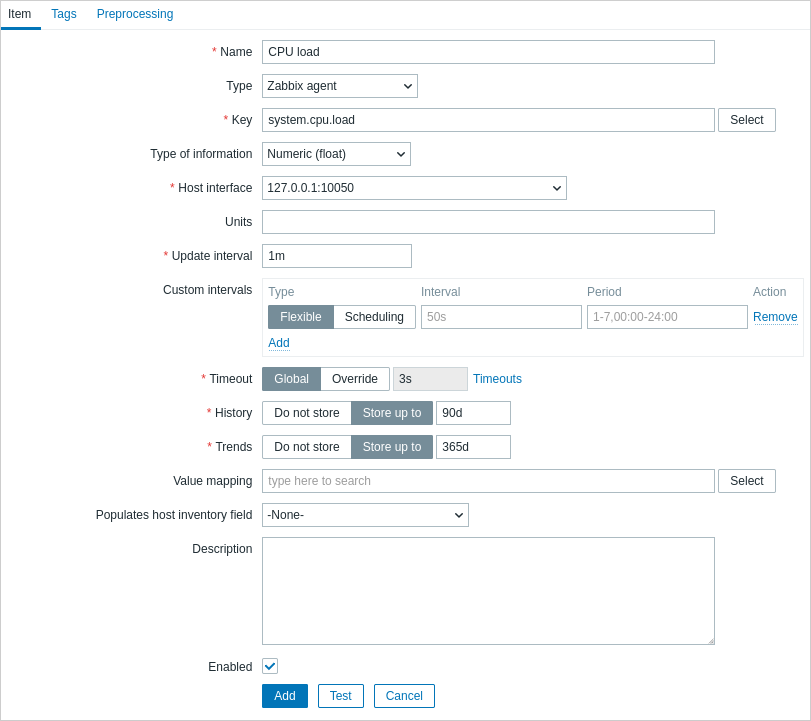
Todos los campos obligatorios están marcados con un asterisco rojo.
Para nuestro item de ejemplo, la información esencial que hay que introducir es:
Name
- Introduzca CPU load como valor. Este será el nombre del item que se mostrará en las listas y en otros lugares.
Key
- Introduzca manualmente system.cpu.load como valor. Este es el nombre técnico de un item que identifica el tipo de información que se recopilará. La clave concreta es solo una de las claves predefinidas que incluye Zabbix agent.
Type of information
- Este atributo define el formato de los datos esperados. Para la clave system.cpu.load, este campo se establecerá automáticamente en Numeric (float).
También puede reducir el número de días durante los que se conservará el historial del item, a 7 o 14. Es una buena práctica para aliviar a la base de datos de tener que conservar muchos valores históricos.
Otras opciones pueden dejarse sin cambios, usando sus valores predeterminados.
Cuando termine, haga clic en Add. El nuevo item debería aparecer en la lista de items y debería ver un mensaje de éxito.

Visualización de datos
Una vez definido un item, quizá te preguntes si realmente está recopilando datos. Para ello, ve a Monitoring > Latest data, selecciona 'New host' en el filtro y haz clic en Apply.

Dicho esto, la llegada de los primeros datos puede tardar hasta 60 segundos. De forma predeterminada, ese es el intervalo con el que el server lee los cambios de configuración y detecta nuevos items para ejecutarlos.
Si no ves ningún valor en la columna 'Change', quizá solo se haya recibido un valor hasta ahora. Espera 30 segundos para que llegue otro valor.
Si no ves información sobre el item como en la captura de pantalla, asegúrate de que:
- hayas completado exactamente como en la captura de pantalla los campos 'Key' y 'Type of information' del item;
- tanto el agent como el server estén en ejecución;
- el estado del host sea 'Monitored' y su icono de disponibilidad sea verde;
- el host seleccionado en el filtro de hosts sea correcto;
- el item esté habilitado.
Gráficos
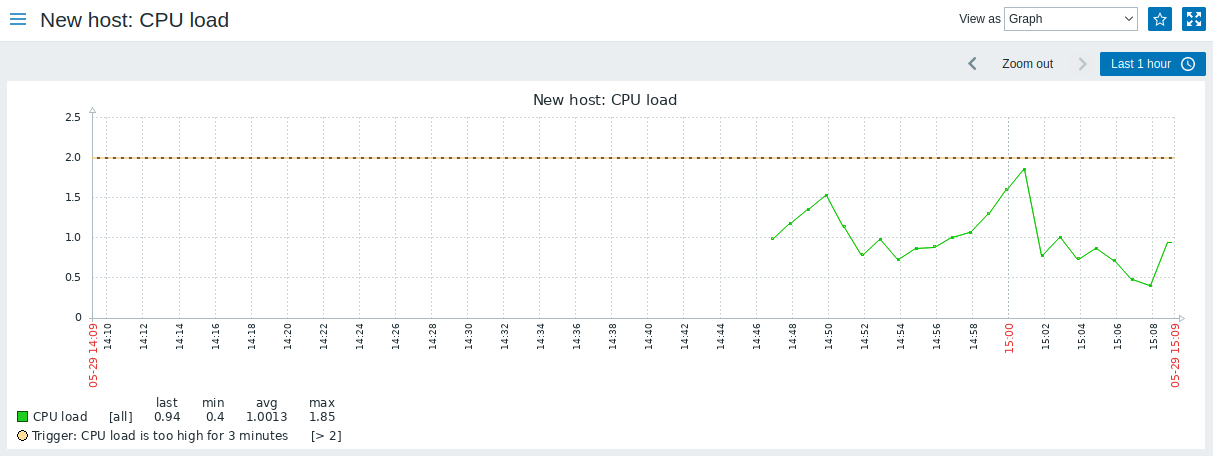
Después de que el item haya estado funcionando durante un tiempo, quizá sea momento de ver algo visual. Los gráficos simples están disponibles para cualquier item numérico monitorizado sin necesidad de configuración adicional. Estos gráficos se generan en tiempo de ejecución.
Para ver el gráfico, vaya a Monitoring > Latest data y haga clic en el enlace 'Graph' junto al item.