

Recepción de notificación de problema
Descripción general
En esta sección aprenderá cómo configurar alertas en forma de notificaciones en Zabbix.
Con los items recopilando datos y los triggers diseñados para "activarse" ante situaciones problemáticas, también sería útil disponer de algún mecanismo de alerta para notificar sobre eventos importantes incluso cuando el frontend de Zabbix no se está comprobando activamente.
Esto es lo que hacen las notificaciones. Siendo el correo electrónico el método de entrega más popular para las notificaciones de problemas, aprenderemos cómo configurar una notificación por correo electrónico.
Configuración de correo electrónico
Inicialmente, hay varios métodos de entrega de notificación predefinidos en Zabbix. Email es uno de ellos.
Para configurar los ajustes de correo electrónico, vaya a Alerts > Media types y haga clic en Email en la lista de tipos de medios predefinidos.
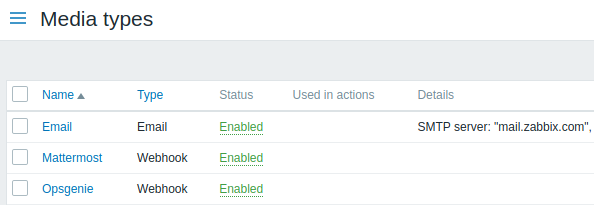
Se abre un formulario de configuración de ajustes de correo electrónico.
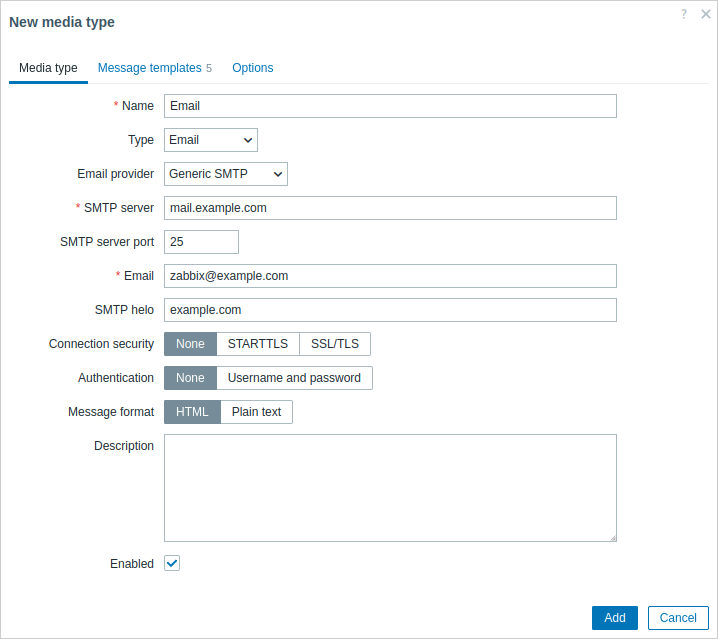
Todos los campos de entrada obligatorios están marcados con un asterisco rojo.
En la pestaña Media type, establezca los valores de SMTP server, SMTP helo y Email según corresponda a su entorno.
El valor del campo Email se utilizará como dirección 'From' para las notificaciones enviadas desde Zabbix.
A continuación, es necesario definir el contenido del mensaje de problema. El contenido se define mediante una plantilla de mensaje, configurada en la pestaña Message templates.
Haga clic en Add para crear una plantilla de mensaje y seleccione Problem como tipo de mensaje.
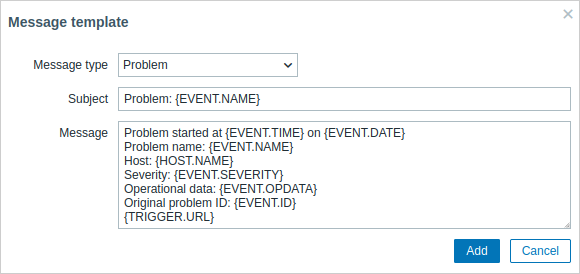
Haga clic en Add cuando esté listo y guarde el formulario.
Ahora ha configurado Email como un tipo de medio funcional. El tipo de medio también debe vincularse a los usuarios definiendo direcciones de entrega específicas (como hicimos al configurar un nuevo usuario); de lo contrario, no se utilizará.
Nueva acción
La entrega de notificaciones es una de las cosas que hacen las actions en Zabbix. Por lo tanto, para configurar una notificación, vaya a Alerts > Actions > Trigger actions y haga clic en Create action.
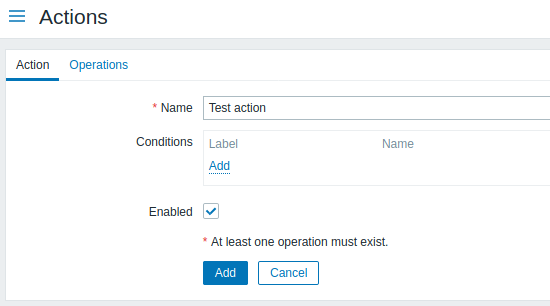
Todos los campos de entrada obligatorios están marcados con un asterisco rojo.
En este formulario, introduzca un nombre para la action.
En el caso más simple, si no añadimos ninguna conditions más específica, la action se ejecutará ante cualquier cambio de trigger de 'Ok' a 'Problem'.
Aún debemos definir qué debe hacer la action, y eso se hace en la pestaña Operations. Haga clic en Add en el bloque Operations, lo que abrirá un nuevo formulario de operación.
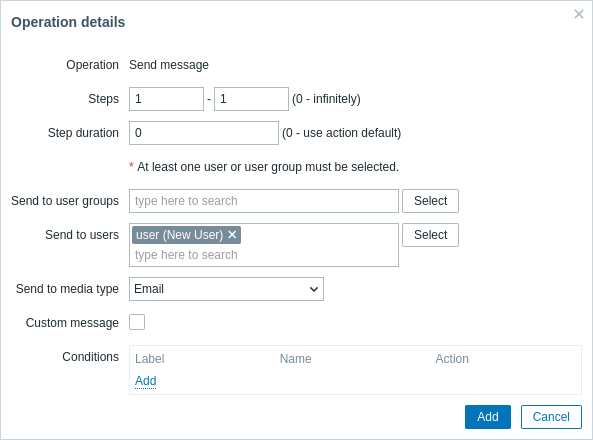
Todos los campos de entrada obligatorios están marcados con un asterisco rojo.
Aquí, haga clic en Select en el bloque Send to Users y seleccione el usuario ('user') que hemos definido. Seleccione "Email" como valor de Send to media type. Cuando termine con esto, haga clic en Add, y la operación debería añadirse:
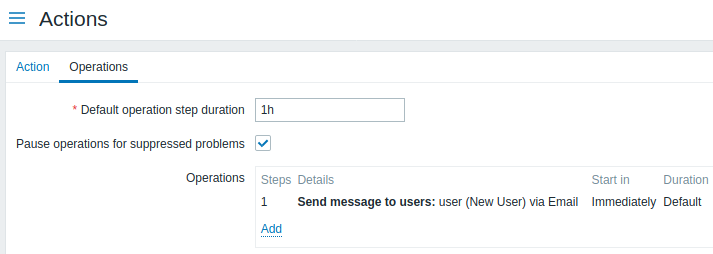
Eso es todo para una configuración simple de action, así que haga clic en Add en el formulario de action.
Recepción de notificaciones
Ahora que la entrega de notificaciones está configurada, sería interesante recibir una de verdad. Para ayudar con eso, podemos aumentar a propósito la carga en nuestro host, de modo que nuestro trigger "se active" y recibamos una notificación de problema.
Abra la consola en su host y ejecute:
cat /dev/urandom | md5sumPuede ejecutar uno o varios de estos procesos.
Ahora vaya a Monitoring > Latest data y observe cómo han aumentado los valores de 'CPU Load'. Recuerde que, para que nuestro trigger "se active", el valor de 'CPU Load' debe superar '2' durante 3 minutos seguidos. Una vez que ocurra:
- en Monitoring > Problems debería ver el trigger con un estado
Problemparpadeante; - debería recibir una notificación de problema en su correo electrónico.
Si las notificaciones no funcionan:
- verifique una vez más que tanto la configuración del correo electrónico como la acción se hayan configurado correctamente
- asegúrese de que el usuario que creó tenga al menos permisos de lectura en el host que generó el evento, como se indica en el paso Adding user. El usuario, al formar parte del grupo de usuarios 'Zabbix administrators', debe tener al menos acceso de lectura al grupo de hosts 'Linux servers' al que pertenece nuestro host.
- Además, puede consultar el registro de acciones yendo a Reports > Action log.