
このページで
- #5 実際に使用するシナリオ
ここでは、ローカルネットワークの192.168.1.1~192.168.1.255の範囲のIPアドレスをチェックするネットワークディスカバリを設定する手順について説明します。このシナリオでは、以下の設定を行います。
- Zabbixエージェントが動作しているホストのみ検出する
- チェックは10分間隔で実行する
- アップタイムが1時間以上のホストは監視対象に追加する
- ダウンタイムが24時間以上のホストは監視対象から削除する
- WindowsホストではTemplate_Windowsを使用する
- LinuxホストではTemplate_Linuxを使用する
- Linuxホストはグループ「Linux servers」に追加する
- Windowsホストはグループ「Windows servers」に追加する
ステップ1
IPアドレスの範囲に対するネットワークディスカバリルールの定義
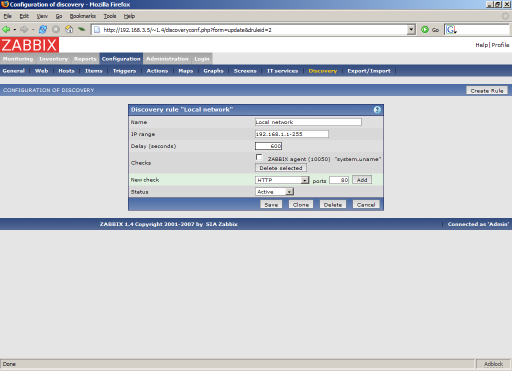
Zabbixは、Zabbixエージェントに接続してsystem.unameキーから値を取得することによって、192.168.1.1~192.168.1.255の範囲のIPアドレスのホストの検出を試みます。エージェントから受信した値を使用して、オペレーティングシステムごとに異なるアクションを適用できます。たとえば、WindowsマシンはWindows_Templateに、LinuxマシンはLinux_Templateに、それぞれリンクします。
ルールは10分(600秒)間隔で実行されます。
ルールを追加すると、自動的にディスカバリが開始され、チェック結果に応じて指定されたアクションを実行するためのディスカバリイベントが生成されます。
ステップ2
新たに検出されたLinuxサーバを追加するアクションの定義
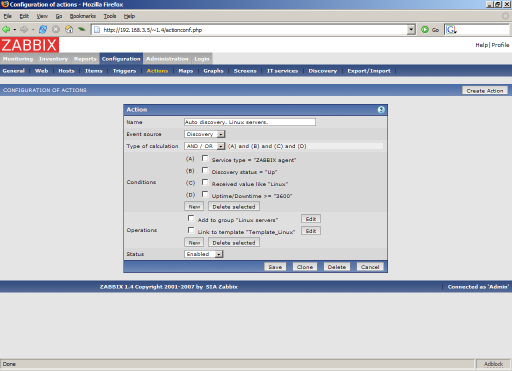
このアクションは以下のコンディションが成立する場合に有効になります。
- サービス「Zabbixエージェント」が動作している
- system.uname(ルールを定義する際に使用したZabbixエージェントのキー)の値に「Linux」という文字列が含まれる
- アップタイムが1時間(3600秒)を超えている
アクションによって以下のオペレーションが実行されます。
- 新たに検出したホストをグループ「Linux servers」に追加する(まだ追加されていないホストの場合はホストの追加も実行する)
- ホストをテンプレート「Template_Linux」にリンクする「Template_Linux」に含まれるアイテムとトリガーを使用してホストの監視が自動的に開始される
ステップ3
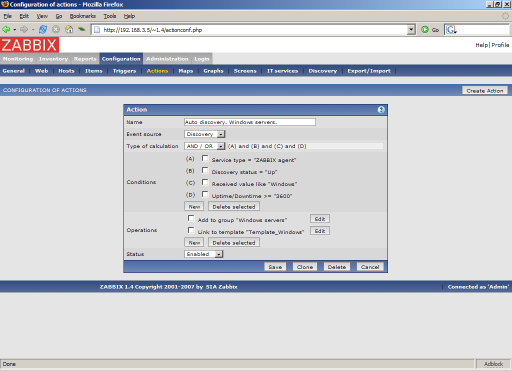
新たに検出されたWindowsサーバを追加するアクションの定義
ステップ4
動作していないサーバを削除するアクションの定義
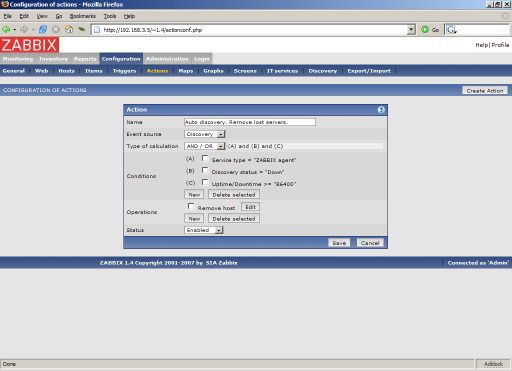
サービス「Zabbixエージェント」が24時間(86400秒)以上停止している場合、該当するサーバは削除されます。