
- #2 設定
- ウェブ
このスクリーンは、ウェブシナリオの監視を管理するために使用します。
- ウェブシナリオのリスト
アクティブなウェブシナリオのリストが表示されます。
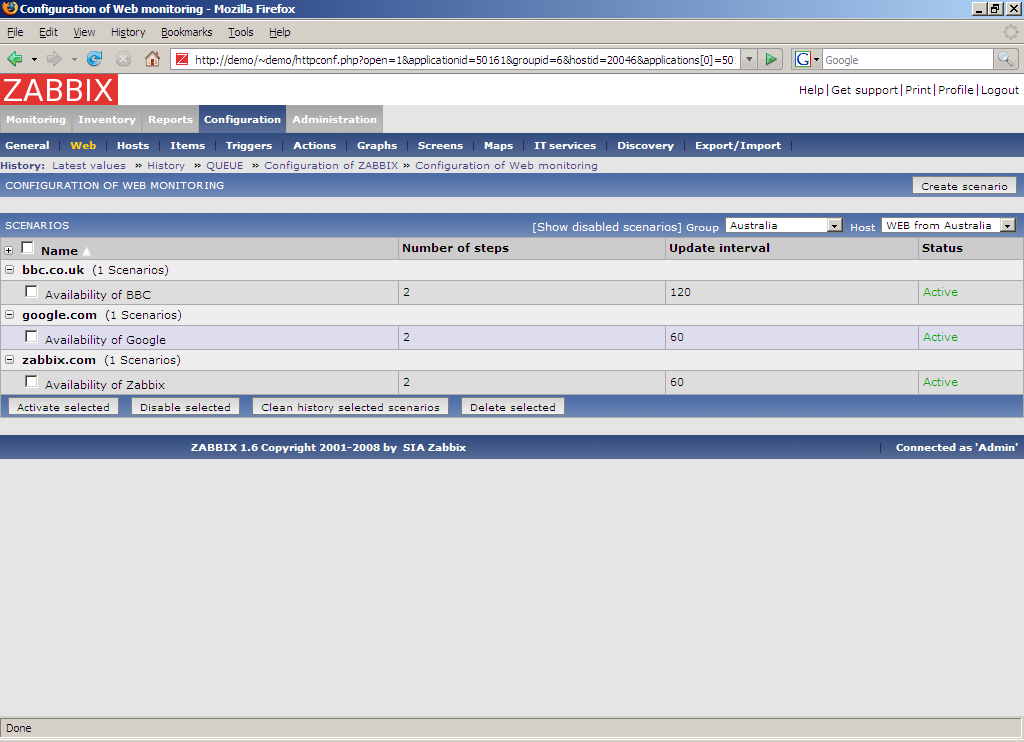
表示されるデータを以下に示します:
| パラメータ 説明 | |
|---|---|
| 名前 ウ | ブシナリオの一意な名前。 |
| ステップ数 シナリオ | 構成する個々のステップ(HTTP要求)の数。 |
| 更新間隔(秒) ウェブシ | リオの実行頻度。 |
| ステータス シナリオ | ステータス: 有効 – シナリオは有効です 無効 – シナリオは無効です。デフォルトでは、無効のシナリオは表示されません。 |
- ウェブシナリオの設定
このスクリーンは、個々のウェブシナリオのパラメータを定義するために使用します。
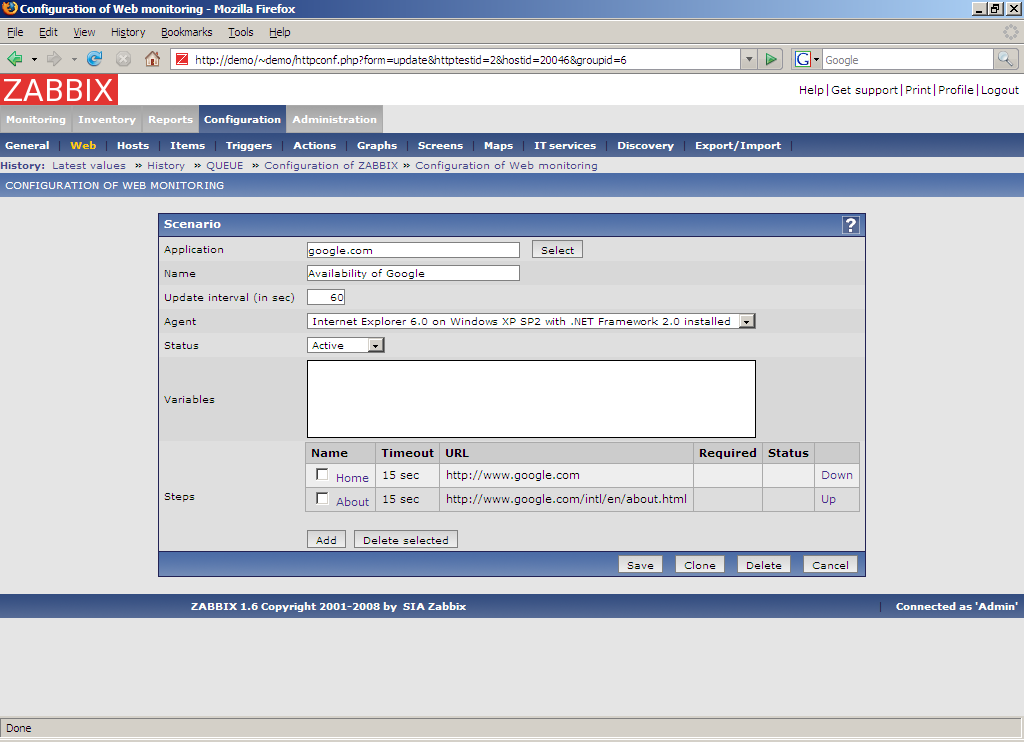
設定パラメータを以下に示します。
| パラメータ 説明 | |
|---|---|
| アプリケーション シナリオのリン | 先のホストアプリケーション。 |
| 名前 ウ | ブシナリオの一意な名前。 |
| 更新間隔(秒) ウェブシ | リオの実行頻度。 |
| エージェント クライアン | エージェントの文字列。Zabbixにより、Firefox、MS Explorerなどのアプリケーションが疑似的に指定されます。 各種ブラウザに対して異なるコンテンツを返すウェブサイトを扱う場合に役立ちます。 |
| ステータス シナリオ | ステータス: 有効 – シナリオは有効です 無効 – シナリオは無効です。デフォルトでは、無効のシナリオは表示されません。 |
| 変数 シ | リオのステップ(URLおよびPost変数)で使用可能な変数(マクロ)のリスト。 以下の形式で指定します: {macro1}=value1 {macro2}=value2 例: username=Alexei password=kj3h5kJ34bd マクロは{username}および{password}として参照できます。これらの変数は自動的に実際の値に置き換えられます。 |
| ステップ シナリ | で実行されるステップのリスト: 名前 – ステップ名 タイムアウト – タイムアウト URL – 接続先 要求文字列 – 要求文字列 ステータス – ステップのステータス |
- ウェブステップの設定
このスクリーンは、ウェブシナリオの個々のステップのパラメータを定義するために使用します。
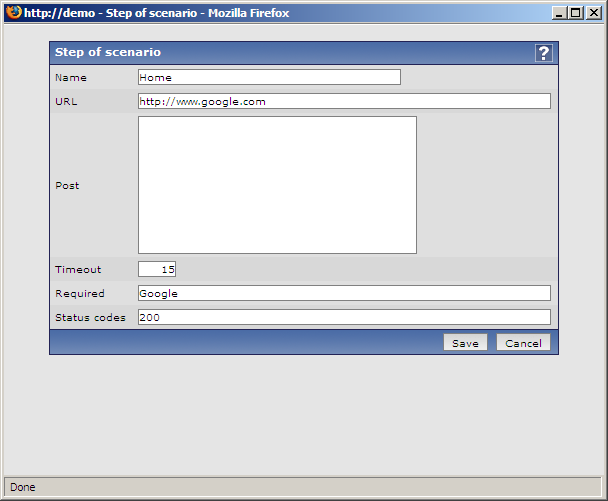
設定パラメータを以下に示します。
| パラメータ 説明 | |
|---|---|
| 名前 一 | なステップ名。 |
| URL | 接続してデータを取得するURL。例: http://www.zabbix.com https://www.google.com |
| Post | POST変数のリスト。[URL]パラメータでGET変数を渡すことができます。 |
| タイムアウト タイムアウ | 時間(秒単位)。この時間以内にURLの処理を完了する必要があります。 |
| 要求文字列 要求文字 | 。取得されるコンテンツ(HTML)にはこの文字列が含まれている必要があります。含まれていない場合は、ステップが失敗します。 何も指定しなければ、チェックは実行されません。 |
| ステータスコード 予期されるHT | Pコードのリスト。Zabbixでリストに存在しないコードが取得されると、ステップは失敗します。 何も指定しなければ、チェックは実行されません。 例: 200,201,210-299 |
- ホスト
- ホスト
このスクリーンは、ホスト関連の情報を管理するために使用します。
ホストのリスト
このスクリーンには、監視対象のホストのリストが表示されます。
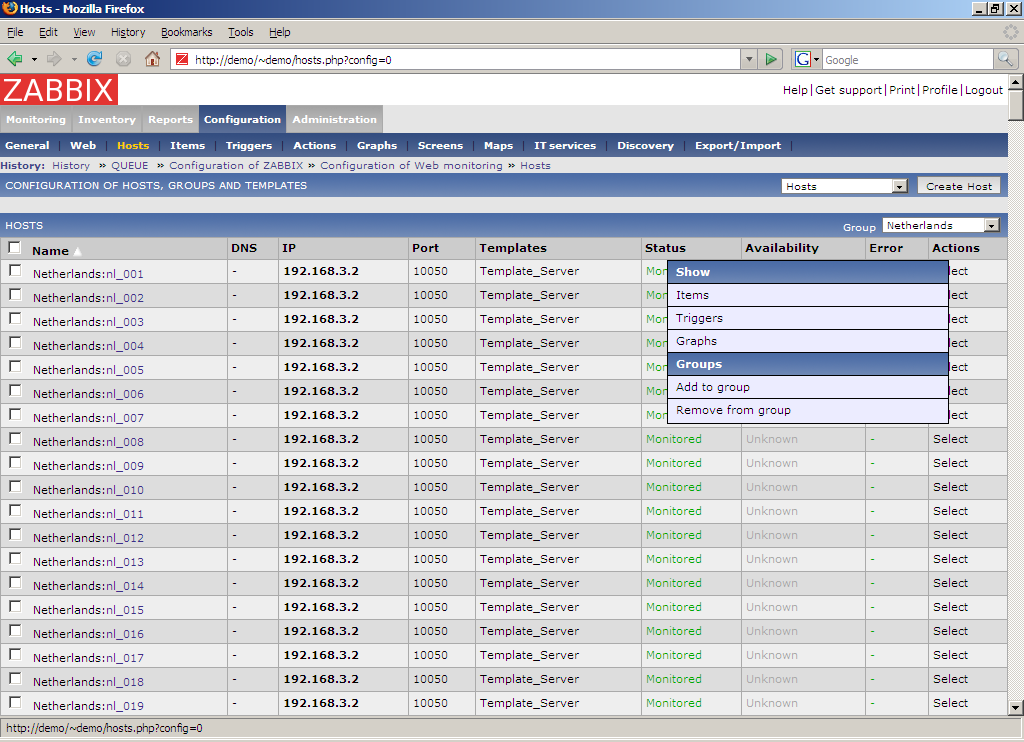
表示されるデータを以下に示します:
| パラメータ 説明 | |
|---|---|
| 名前 一 | なホスト名。 |
| DNS | ホストDNS名(使用されている場合)。 |
| IPアドレス ホスト | Pアドレス(使用されている場合)。 |
| ポート Za | bixエージェントのポート番号。エージェントが使用されていない場合は無視されます。 |
| テンプレート ホストにリ | クされたテンプレートのリスト。 |
| ステータス ホストス | ータス: 有効 – ホストは有効で、監視されています 無効 – ホストは無効です |
| エージェントの状態 エージェント(Z | bbix、SNMP)の状態を表示します: 監視中 – エージェントが起動し、動作しています 不明 – エージェントが動作していません |
| エラー エー | ェントを利用した監視に関するエラー。 |
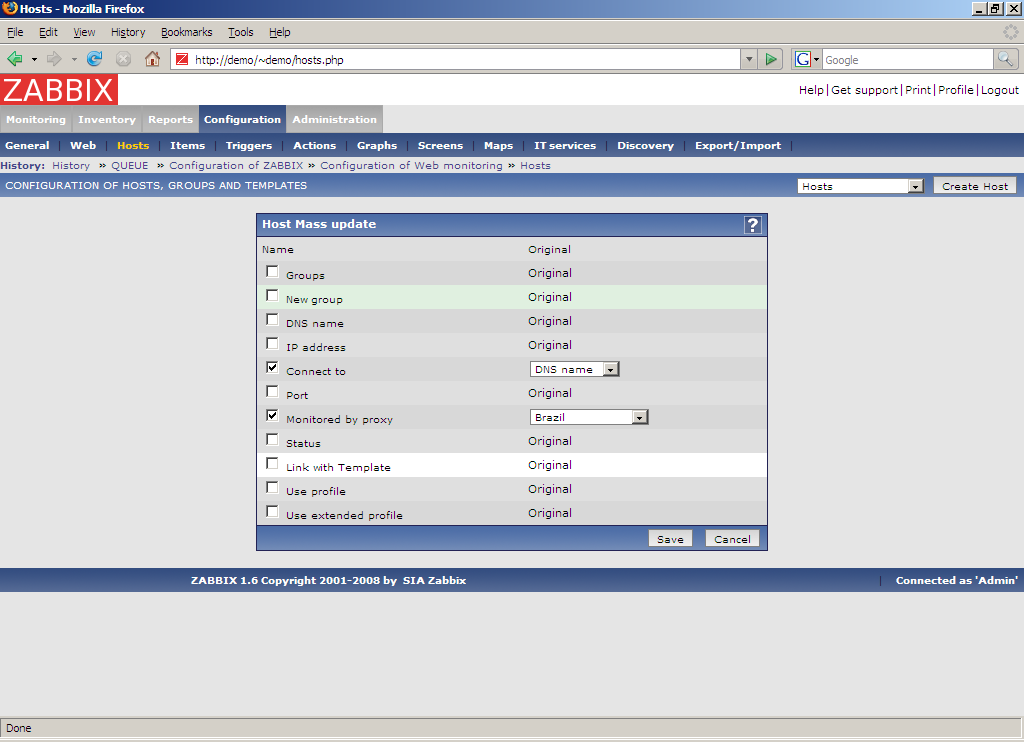
ホストの一括更新画面
このスクリーンにアクセスするには、ホストを選択し、「一括更新」ボタンをクリックします。このスクリーンでは、複数のホストの属性を非常に効率的に変更できます。
ホスト設定
このスクリーンには、ホストの詳細が表示されます。
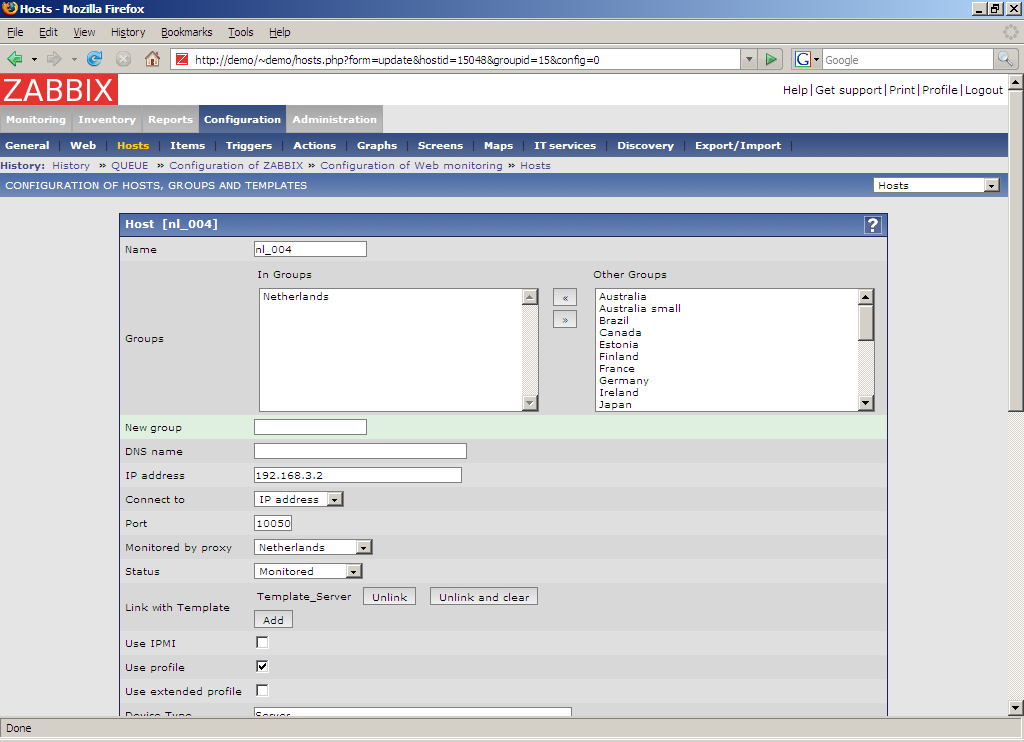
設定パラメータを以下に示します。
| パラメータ 説明 | |
|---|---|
| 名前 一 | なホスト名。 |
| グループ ホスト | 属するホストグループのリスト。 |
| 新規グループ作成 新しいグループ | 作成してホストにリンクできます。何も指定しなければ、無視されます。 |
| DNS名 | ストDNS名(省略可能)。 |
| IPアドレス ホスト | Pアドレス(省略可能)。 |
| 接続方法 Zab | ixサーバはこの設定を利用してエージェントからデータを取得します: DNS名 – DNS名を使用して接続します IPアドレス – IPアドレスを使用して接続します(推奨) |
| ポート Za | bixエージェントのTCPポート番号。デフォルト値は10050です。 |
| プロキシによる監視 ホストは、Zab | ixサーバまたはプロキシの1つで監視できます: (プロキシなし) – ホストはZabbixサーバによって監視されます プロキシ名 – ホストは選択したプロキシにより監視されます |
| ステータス ホストス | ータス: 有効 – ホストが有効で、監視できる状態にあります 無効 – ホストが無効で、監視が行われません |
| テンプレートとのリンク ホストを1つまたは複 | のテンプレートとリンクします。アイテム、トリガー、およびグラフに関する情報はテンプレートから継承されます。リンクを削除 – テンプレートからリンクを削除しますが、アイテム、トリガー、グラフに関する情報は保持します リンクと保存データを削除 – テンプレートからリンクを削除し、テンプレートから継承された情報もすべて削除します |
| IPMIを使用 対象 | ホストに対してIPMI管理機能を有効にします。 |
| IPMI IPアドレス IPM | 管理デバイスのIPアドレス。 |
| IPMIポート IP | Iデバイスのポート番号。 |
| IPMI特権レベル ここでデ | ォルトの設定([ユーザ])を保持します。 |
| IPMIユーザ名 認証用 | ユーザ名。 |
| IPMIパスワード 認証用の | スワード。 |
| プロファイルを使用 ホストプロファイ | の使用を有効または無効にします。 |
| 拡張プロファイルを使用 拡張ホストプロファイ | の使用を有効または無効にします。 |
- テンプレート
このスクリーンは、ホストテンプレートを管理するために使用します。
テンプレートのリスト
このスクリーンには、テンプレートのリストが表示されます。
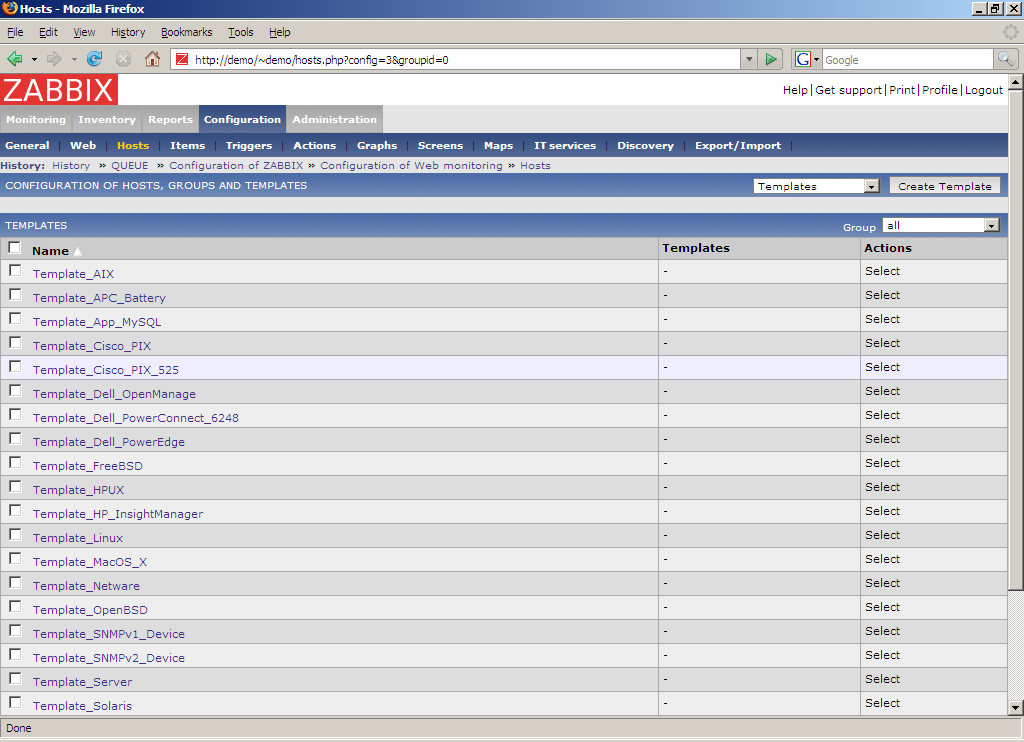
表示されるデータを以下に示します:
| パラメータ 説明 | |
|---|---|
| 名前 テ | プレート名。 |
| テンプレート 対象のテン | レートにリンクされているホストのリスト。 |
テンプレートの設定
このスクリーンには、テンプレートの詳細が表示されます。
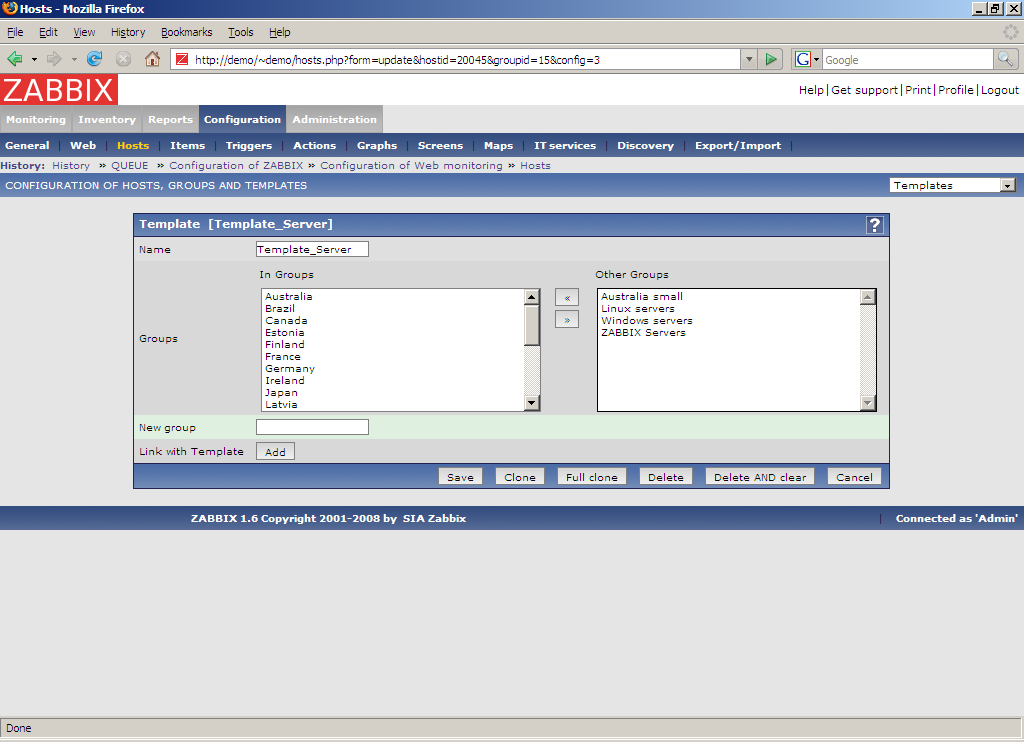
設定パラメータを以下に示します。
| パラメータ 説明 | |
|---|---|
| 名前 一 | なテンプレート名。 |
| グループ テンプ | ートが属するホストグループのリスト。 |
| 新規グループ作成 新しいグループ | 作成してテンプレートにリンクできます。何も指定しなければ、無視されます。 |
| テンプレートとのリンク テンプレートを1つま | は複数のテンプレートとリンクします。 アイテム、トリガー、およびグラフに関する情報はテンプレートから継承されます。 |
- プロキシ
このスクリーンは、プロキシを管理するために使用します。
プロキシのリスト
このスクリーンには、プロキシのリストが表示されます。
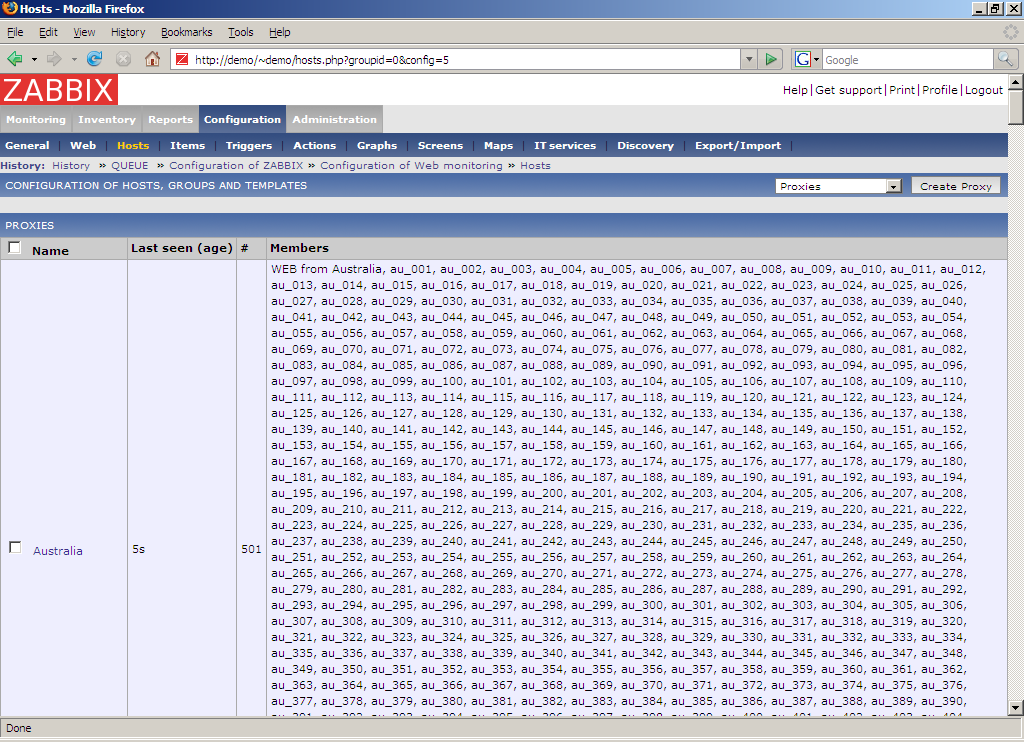
表示されるデータを以下に示します:
| パラメータ 説明 | |
|---|---|
| 名前 一 | なプロキシ名。 |
| 最新データ受信時刻(経過時間) プロキシからハートビート | ッセージまたはデータを受信した最終時刻。 |
| メンバー 対象の | ロキシによって監視されているホストのリスト。 |
プロキシの設定
このスクリーンには、プロキシの詳細が表示されます。
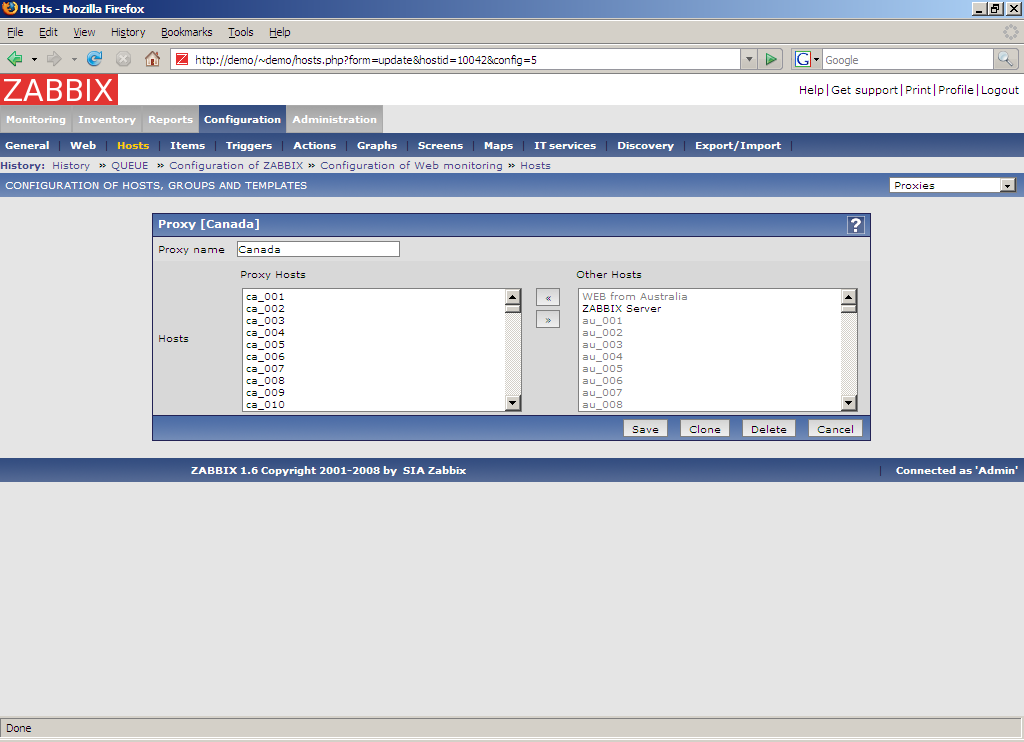
設定パラメータを以下に示します。
| パラメータ 説明 | |
|---|---|
| プロキシ名 一意なプ | キシ名。 |
| ホスト 対象 | プロキシによって監視されているホストのリスト。 |
- ホストグループ
このスクリーンは、ホストグループを管理するために使用します。
ホストグループのリスト.
このスクリーンには、ホストグループのリストが表示されます。
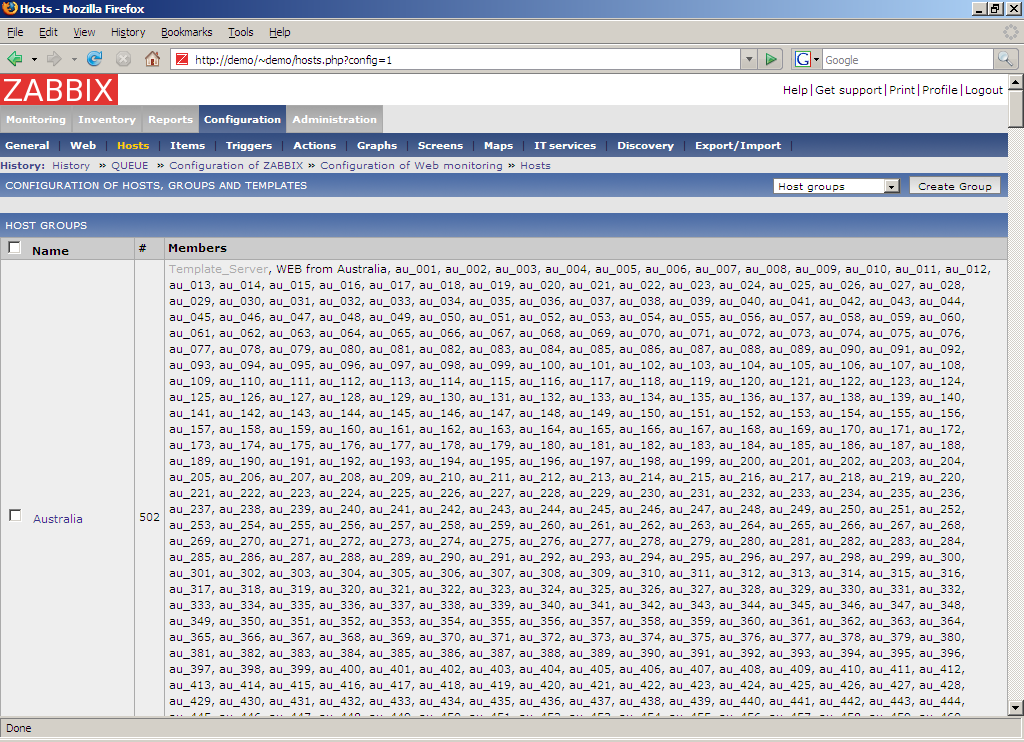
表示されるデータを以下に示します:
| パラメータ 説明 | |
|---|---|
| 名前 ホ | トグループ名。 |
| # | グループメンバー(ホスト)の数。 |
| メンバー ホスト | ループメンバーのリスト。 |
ホストグループの設定
このスクリーンには、ホストグループの詳細が表示されます。
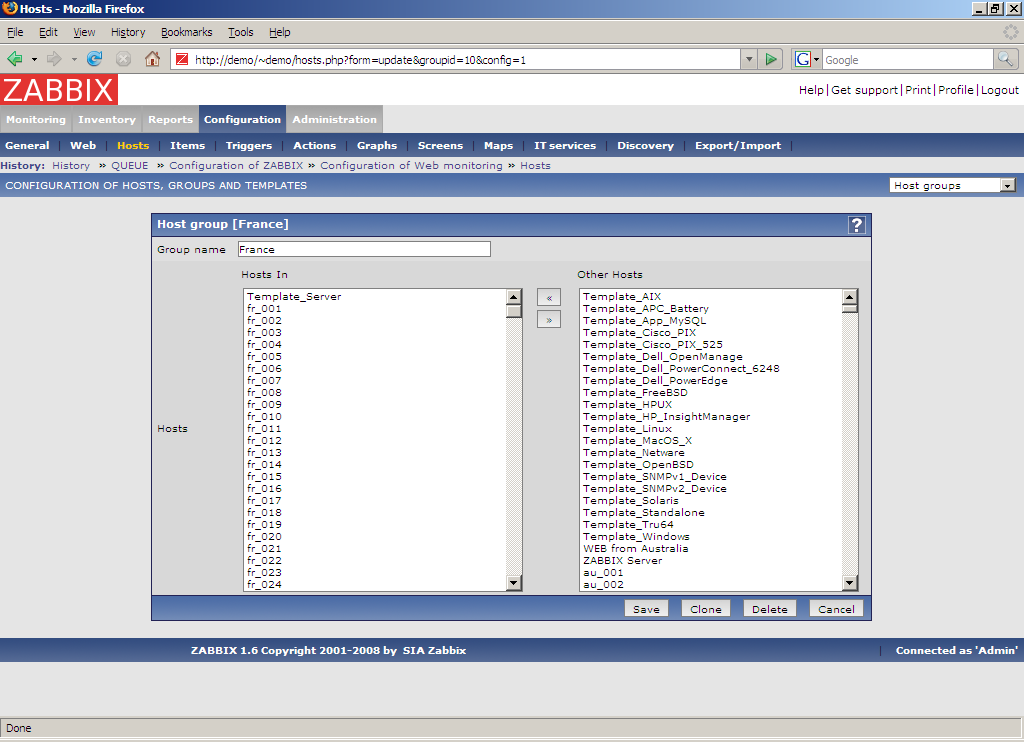
設定パラメータを以下に示します。
| パラメータ 説明 | |
|---|---|
| グループ名 一意なホ | トグループ名。 |
| ホスト ホス | (グループのメンバー)のリスト。 |
- テンプレートとのリンク
このスクリーンは、ホストテンプレートのリンクを管理するために使用します。
テンプレートのリスト
このスクリーンには、テンプレートおよびそれにリンクされているホストのリストが表示されます。
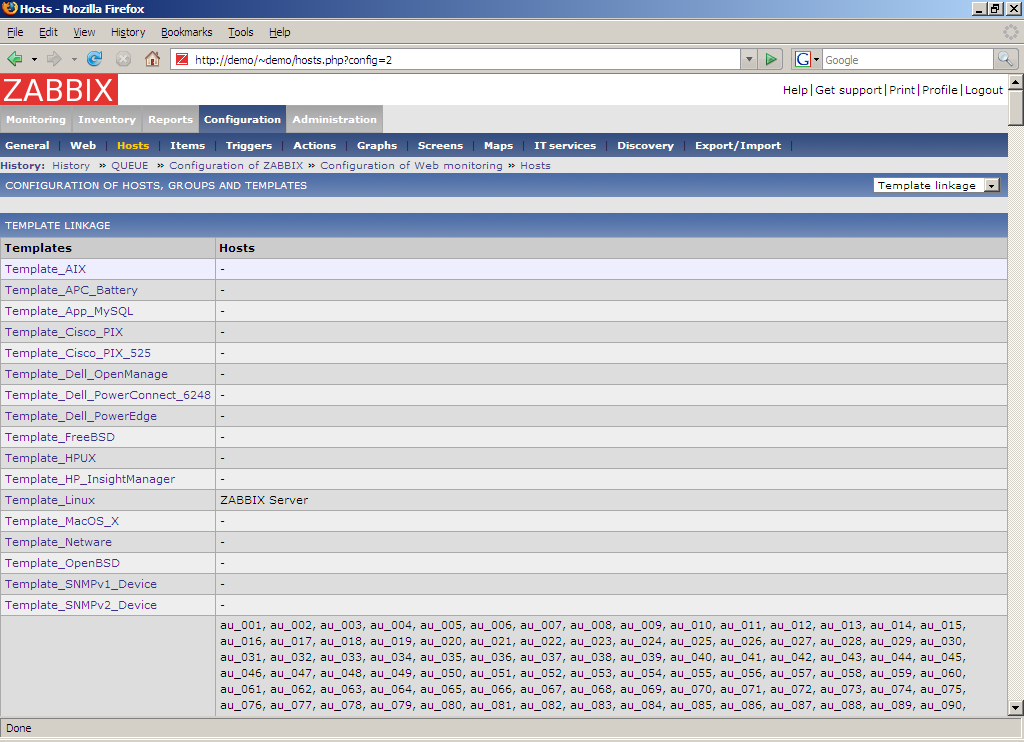
表示されるデータを以下に示します:
| パラメータ 説明 | |
|---|---|
| テンプレート ホストテン | レート名。 |
| ホスト テン | レートにリンクされているホストのリスト。 |
テンプレートとのリンク
このスクリーンには、ホストテンプレートのリンクの管理情報が表示されます。
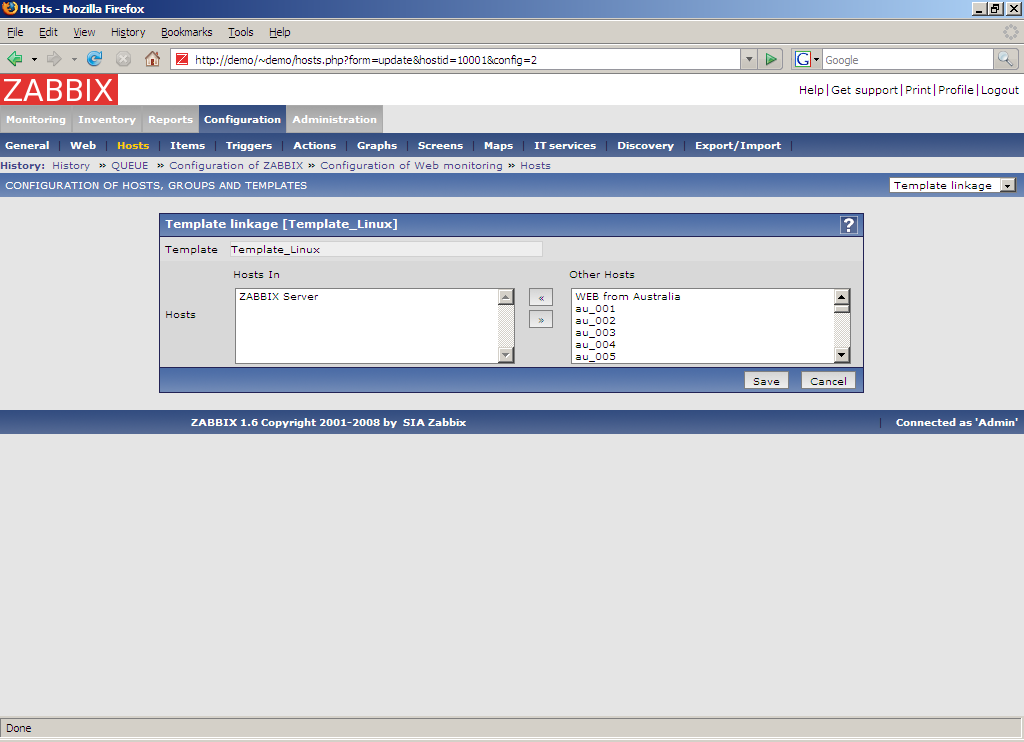
設定パラメータを以下に示します。
| パラメータ 説明 | |
|---|---|
| テンプレート テンプレー | 名。 |
| ホスト テン | レートにリンクされているホストのリスト。 |
- アプリケーション
このスクリーンは、アプリケーションを管理するために使用します。
アプリケーションのリスト
このスクリーンには、アプリケーションのリストが表示されます。
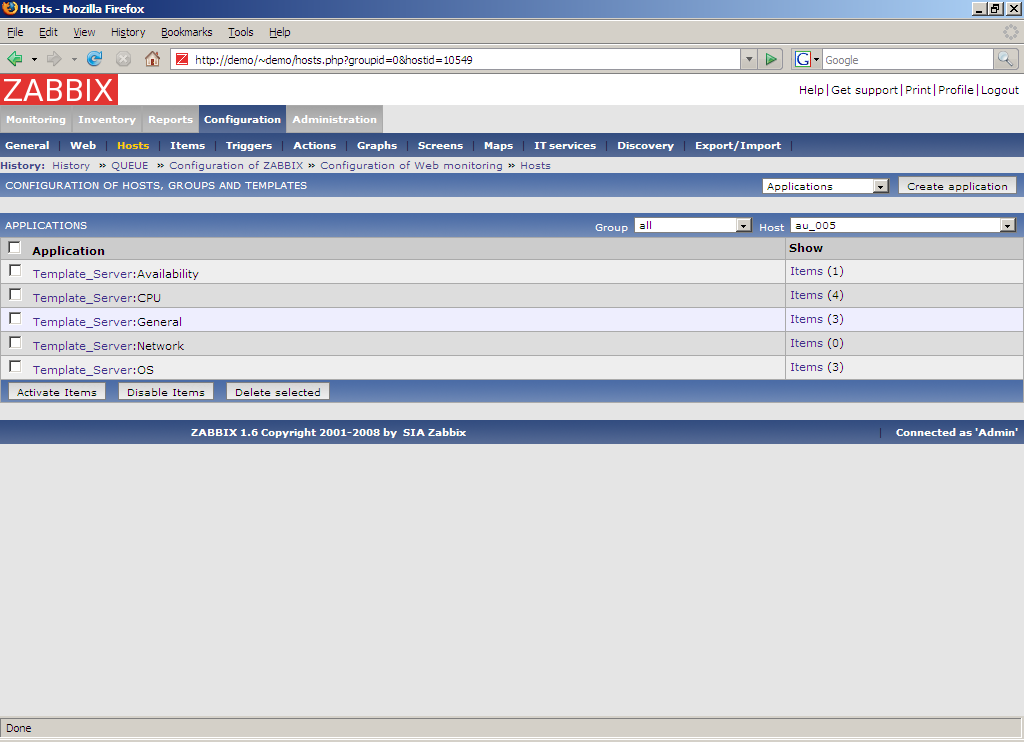
表示されるデータを以下に示します:
| パラメータ 説明 | |
|---|---|
| アプリケーション アプリケーショ | 名。 |
| 表示 ホ | トアイテムへのリンク。アイテム数(アプリケーションのメンバー)も表示されます。 |
アプリケーションの設定
このスクリーンには、アプリケーションの管理情報が表示されます。
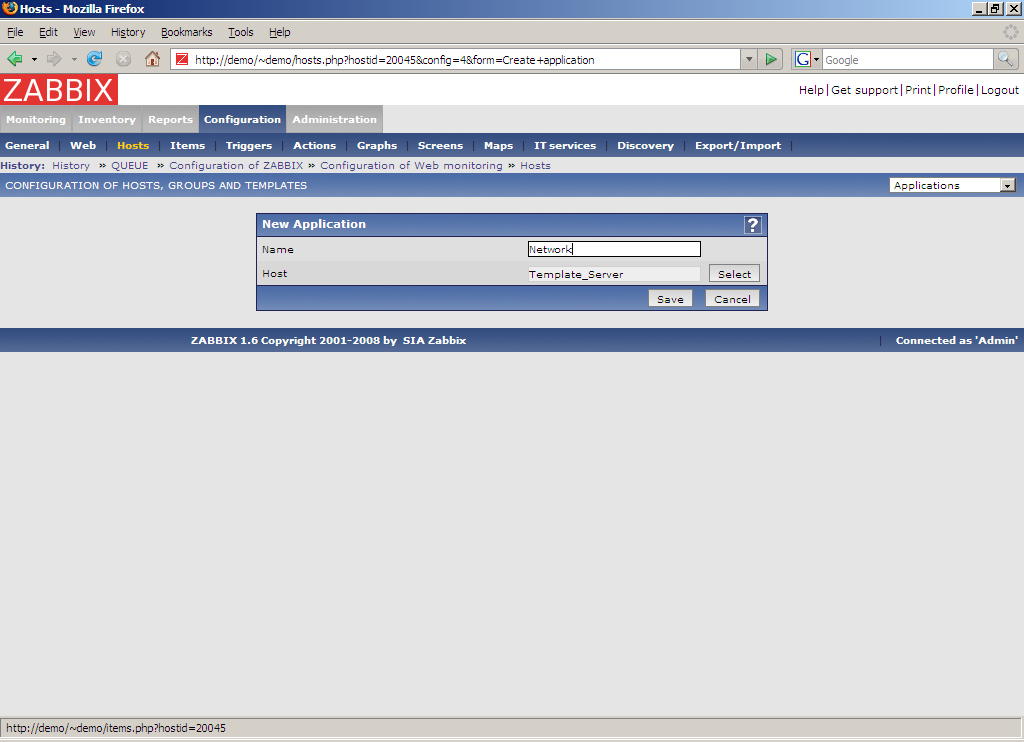
設定パラメータを以下に示します。
| パラメータ 説明 | |
|---|---|
| 名前 ア | リケーション名。1つのホスト内で一意である必要があります。 |
| ホスト アプ | ケーションのリンク先のホスト名。 |
- アイテム
- アイテム
このスクリーンは、アイテム関連の情報を管理するために使用します。
アイテムのリスト
このスクリーンには、ホストにリンクされているアイテムのリストが表示されます。
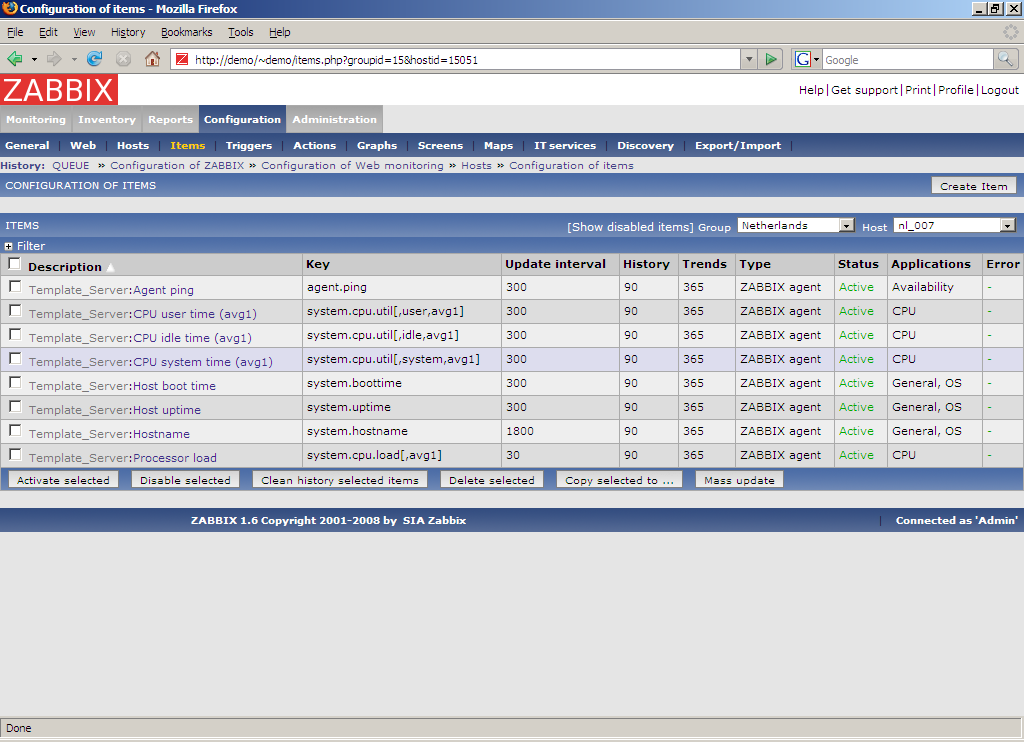
表示されるデータを以下に示します:
| パラメータ 説明 | |
|---|---|
| 説明 ア | テムの説明(名前)。 |
| キー 一 | なアイテムキー。 |
| 更新間隔(秒) チェック | 頻度。 |
| ヒストリ Zab | ixで詳細なヒストリデータを保持する日数。 |
| トレンド Zab | ixでトレンドデータを保持する日数。 |
| タイプ アイ | ムのタイプ。 |
| ステータス アイテム | ステータス。 |
| アプリケーション アイテムが属す | アプリケーションのリスト。 |
| エラー 対象 | アイテムに関連するエラー。 |
アイテムの一括更新画面
このスクリーンにアクセスするには、アイテムを選択し、「一括更新」ボタンをクリックします。このスクリーンでは、複数のアイテムの属性を非常に効率的に変更できます。
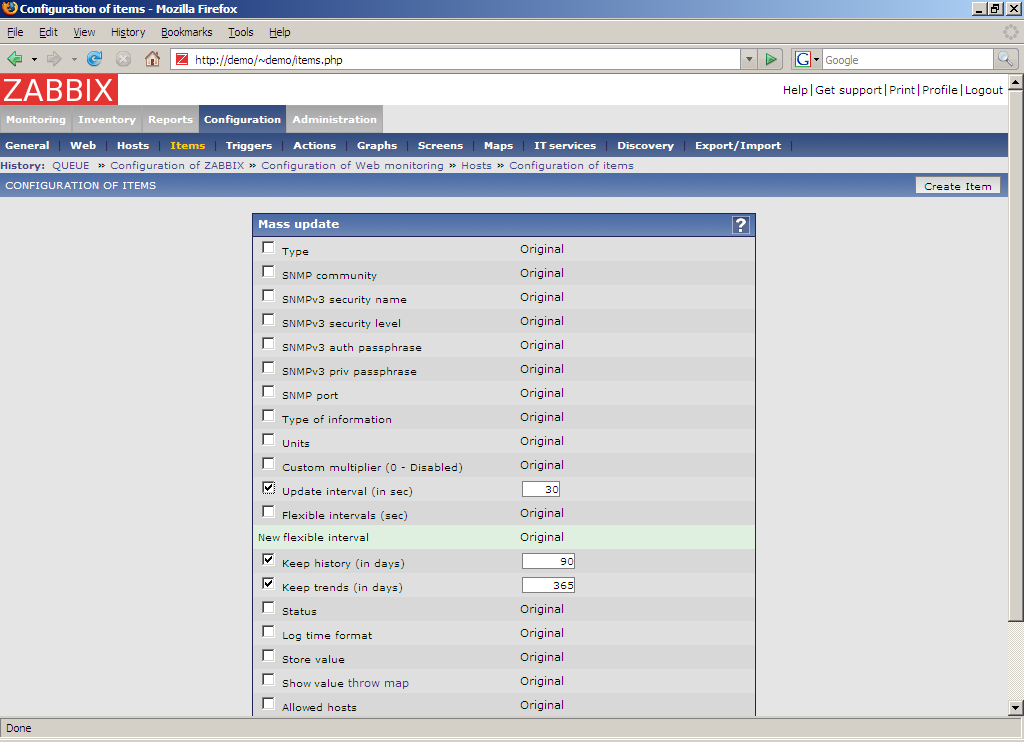
変更するパラメータをクリックし、新しい値を入力して「保存」をクリックします。
選択をコピー...
このスクリーンでは、選択したアイテムを複数のホストにコピーできます。
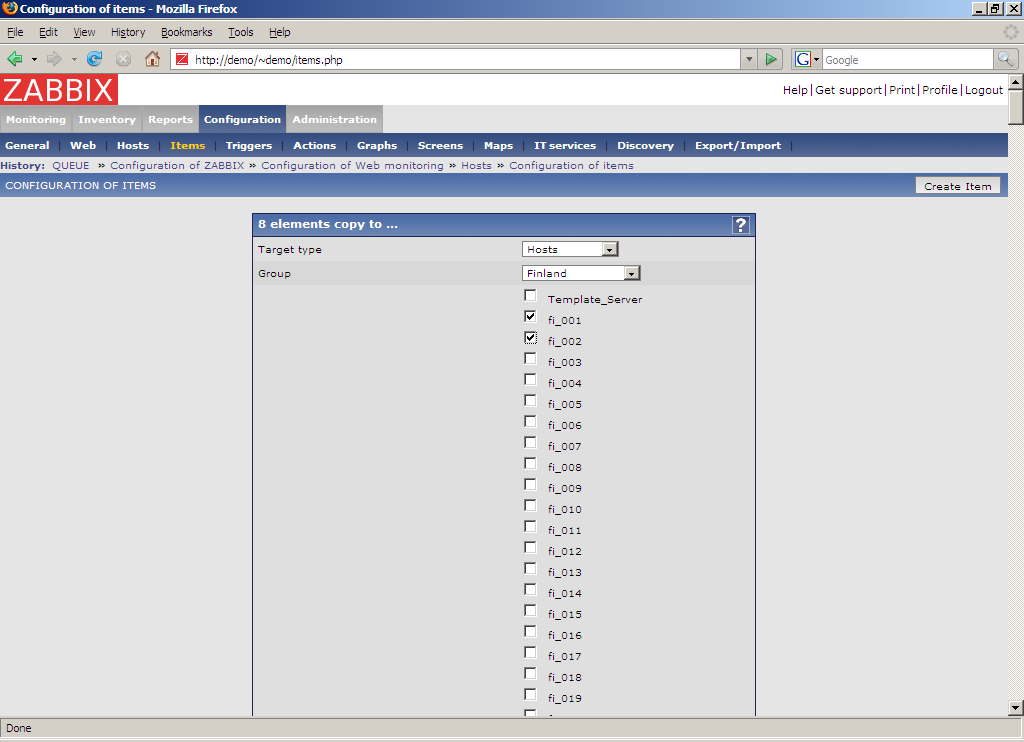
トリガーをコピーするホストを選択し、「コピー」をクリックします。
アイテムの設定
このスクリーンには、単一のアイテムの設定情報が表示されます。
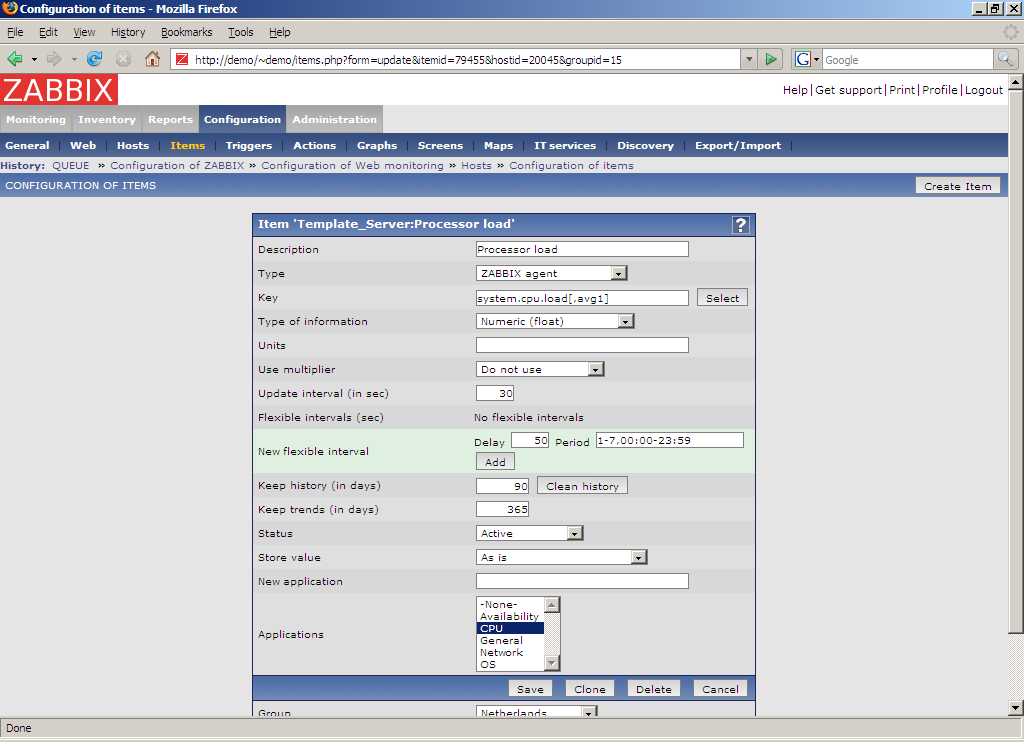
アイテムの属性を以下に示します。
| パラメータ 説明 | |
|---|---|
| 説明 ア | テムの説明。 以下のマクロを使用できます: $1,$2,...$9 – アイテムのキーの1番目、2番目...9番目のパラメータ 例: Free disk space on $1 アイテムキーが「vfs.fs.size[/,free]」の場合、この説明は自動的に「Free disk space on /」に変換されます。 |
| タイプ アイ | ムのタイプ。各タイプの詳細については、以降のセクションを参照してください。 |
| キー ア | テムのキー。単一ホスト内で一意である必要があります。キータイプがZabbixエージェント、Zabbixエージェント(アクティブ)、シンプルチェック、またはZabbixアグリゲートの場合、エージェントまたはZabbixサーバがキーの値をサポートしている必要があります。 |
| データ型 データ | ースに収集されるデータの値の型を選択(各データの型に合わせて設定)数値(整数) – 64ビット符号なし整数値 数値(浮動小数) - 浮動小数点値 文字 - 最大255バイトの文字(文字列)データログ – ログファイルキーlog[]を使用する場合はこの値を設定する必要があります。 テキスト - 任意の長さのテキスト |
| データタイプ 期待するデ | タタイプを指定するために整数アイテムに対して使用されます。10進数 – 10進形式のデータ 8進数 – 8進形式のデータ 16進数 – 16進形式のデータ Zabbixでは、数値への変換が自動的に実行されます。 このパラメータは、バージョン1.8以降でサポートされています。 |
| 単位 設 | した場合、Zabbixは受信したすべての値の末尾に単位を追加し、必要に応じてK、Mなどを付与します。 Zabbix 1.8.2まではデフォルトの乗数は1024となっており、いくつかの特別な処理がありました: b、bps - ビットの場合は特別に「1K=1000」で換算されます。 Zabbix 1.8.2以降ではデフォルトの乗数は1000となっており、単位にBを設定したときに1024を乗数として処理します。 たとえば、単位にBが設定されている場合、以下のように表示されます。 1 → 1B 1024 → 1KB 1536 → 1.5KB unixtime - 「yyyy.mm.dd hh:mm:ss」に変換します。 uptime - 「hh:mm:ss」または「N days, hh:mm:dd」に変換します。パラメータは1970年1月1日からの経過秒数として処理します。s - 「yyymmmdddhhhmmmsss」に変換されます。パラメータは1970年1月1日からの経過秒数として処理されます。「1m3w5d」や「2h4m46s」のように上位から3つの単位だけが表示されます。週を表示する必要がない場合は、「1m5d」とだけ表示されます(時、分、秒は表示されません)。 |
| 乗数を使用 受信した | に対する前処理を指定します。 使用しない - 前処理を行いません。 乗数 - 受信した値に乗数で定義された値を乗じます。 KBやMbpsの単位で受信した値をそれぞれBやbps単位に変換する場合にこのオプションを指定します。このオプションを指定しないと、プリフィクス(K、M、G)が正しく設定されません。 |
| 乗数 受 | した全ての値にこの整数値または浮動小数点値を乗じます。 |
| 更新間隔(秒) このアイ | ムを更新する間隔(秒単位)を指定します。 |
| 例外の更新間隔(秒) 更新間隔の例外 | リスト。例: 「10 sec, 1-5,09:00-18:00」と設定すると、ワーキングタイム中は10秒間隔で更新され、それ以外の時間帯はデフォルトの更新間隔で更新されます。 もし複数の例外の更新感覚が重なるように設定されている場合、重なっている期間は最も小さい更新間隔の値が利用されます。 期間のフォーマットについては期間の指定方法のページを参照してください。 注意: 更新間隔の値を'0'に設定した場合、指定した期間はデータの更新を行わず、期間の終了後は通常の更新間隔でデータの取得を再開します。 |
| ヒストリの保存期間(日) 詳細ヒストリをデー | ベースに保存する期間を設定します。保存期間を超えたデータはhousekeeperによって削除されます。 |
| トレンドの保存期間(日) 累計(毎時の最小、 | 大、平均、個数)の詳細ヒストリをデータベースに保存する期間(日)を設定します。保存期間を超えたデータはhousekeeperによって削除されます。 |
| ステータス **有効 | * - 有効(通常)状態。Zabbixはこのアイテムを処理します。 無効 - 無効状態。Zabbixはこのアイテムを無視します。 取得不可 - ZabbixエージェントまたはSNMPエージェントはこのアイテムを取得しません。このアイテムは処理されませんが、Zabbixが定期的にステータスを[有効]にしようと試みるように設定することができます。 |
| 保存時の計算 *なし | – 前処理なし 差分/時間 - (value-prev_value)/(time-prev_time)で計算されます。value – 最新の取得値 value_prev – 前回の取得値 time – 現在のタイムスタンプ prev_time – 前回の取得値のタイムスタンプ この設定は、定常的に増え続ける値について1秒あたりの増加量を計算する場合に非常に便利です。 差分 - (value-prev_value)で計算されます。 value – 最新の取得値 value_prev – 前回の取得値 |
| 値のマッピングの使用 このアイテムに値の | ッピングを適用します。値のマッピングはデータ表示にのみ適用され、受信した値が変更されることはありません。 使用できるのは、整数値アイテムだけです。 例: 「Windows service states」 |
| ログの時間の形式 アイテムのタイ | がログの場合のみ使用できます。サポートされているプレースホルダー: * M: 月 (00-12) * m: 分 (00-59) * h: 時 (00-24) * y: 年 (0001-9999) * s: 秒 (00-59) * d: 日 (01-31) * 空白はunixのタイムスタンプを使用することを表します。 |
| アプリケーション アイテムを1つ | たは複数のアプリケーションにリンクします。 |
Zabbix 1.8.1までは以下のプレフィックスがサポートされています:
- K (キロ);
- M (メガ);
- G (ギガ);
- T (テラ);
Zabbix 1.8.2以降では、加えて以下のプレフィックスがサポートされています:
- P (ペタ);
- E (エクサ);
- Z (ゼタ);
- Y (ヨタ);
アイテムの詳細については、本書の他のセクションを参照してください。
- トリガー
- トリガー
このスクリーンは、トリガーを管理するために使用します。
トリガーのリスト
このスクリーンには、ホストにリンクされているトリガーのリストが表示されます。
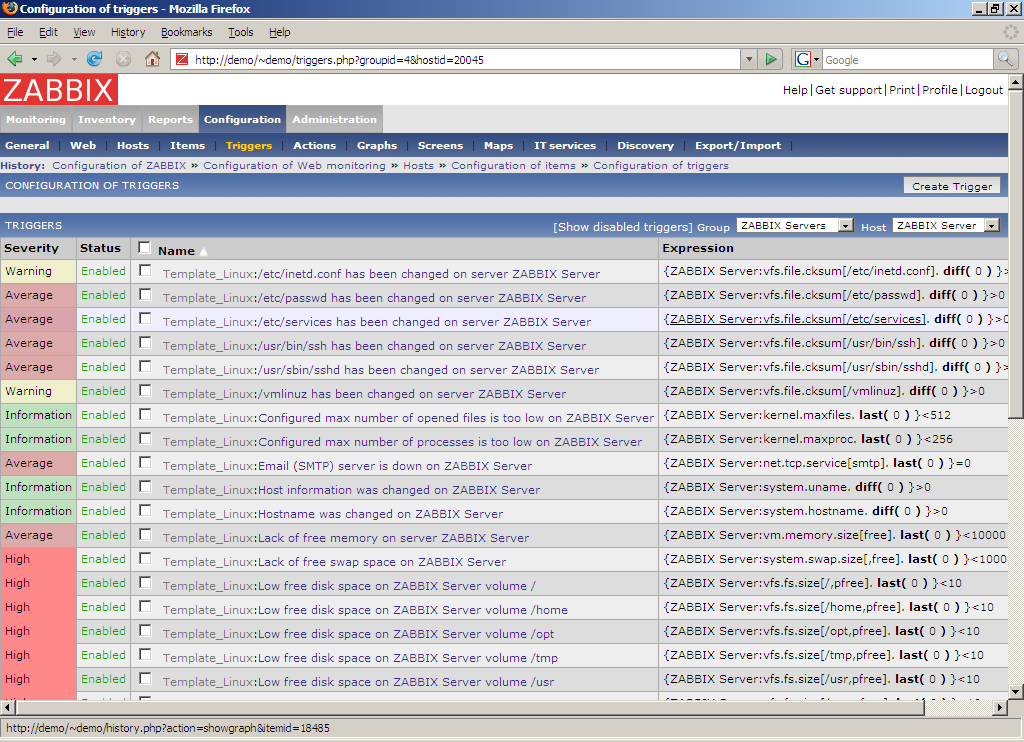
表示されるデータを以下に示します:
| パラメータ 説明 | |
|---|---|
| 深刻度 色分 | されたトリガーの深刻度。 |
| ステータス トリガー | ステータス。デフォルトでは、無効なトリガーは表示されません。 |
| 名前 ト | ガーの名前。 |
| 条件式 トリ | ー条件式。 |
トリガーの一括更新画面
この画面にアクセスするには、トリガーを選択し、「一括更新」ボタンをクリックします。この画面では、複数のトリガーの属性を非常に効率的に変更できます。
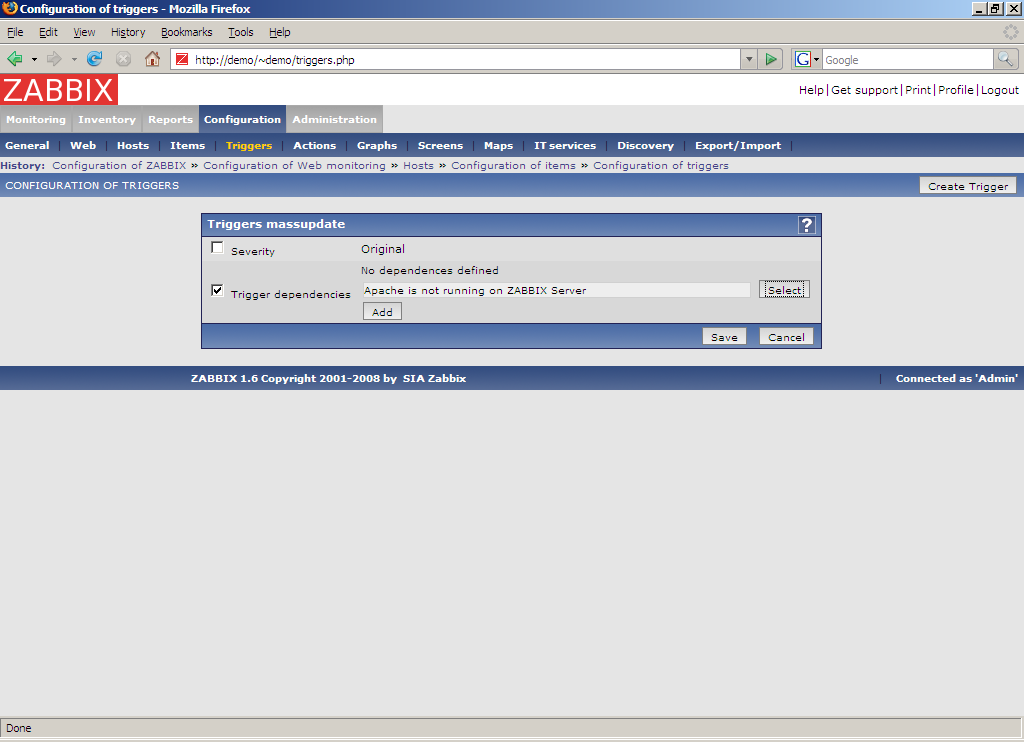
変更するパラメータをクリックし、新しい値を入力して「保存」をクリックします。
選択をコピー...
このスクリーンでは、選択したトリガーを複数のホストにコピーできます。
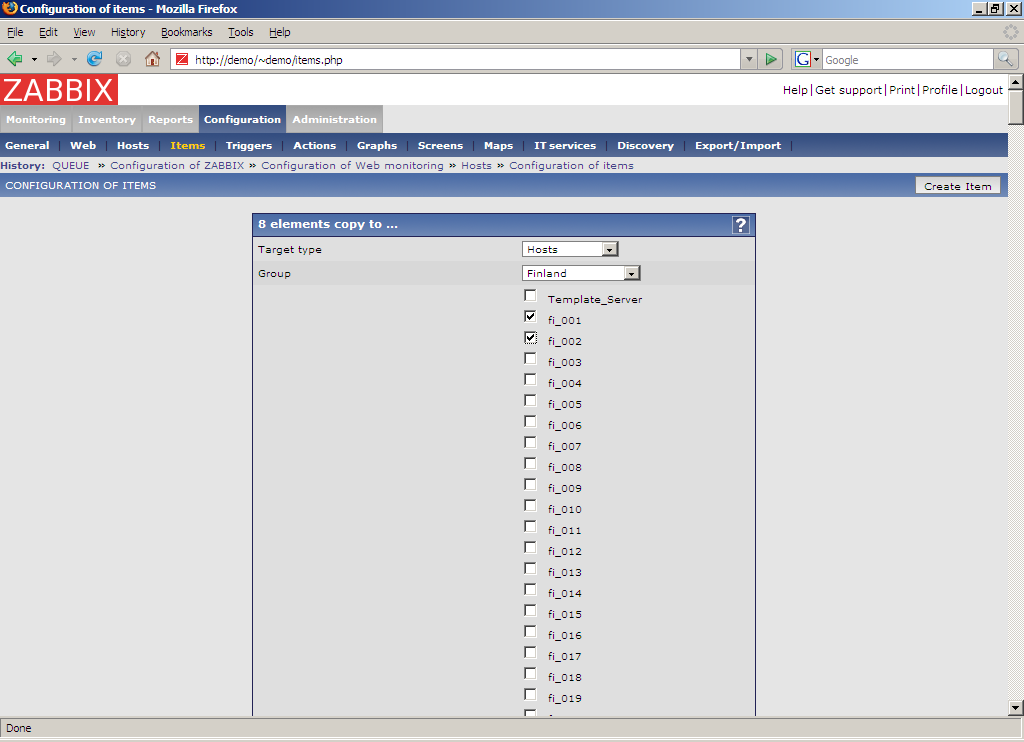
トリガーをコピーするホストを選択し、[コピー]をクリックします。
トリガーの設定
このスクリーンには、単一のトリガーの設定情報が表示されます。
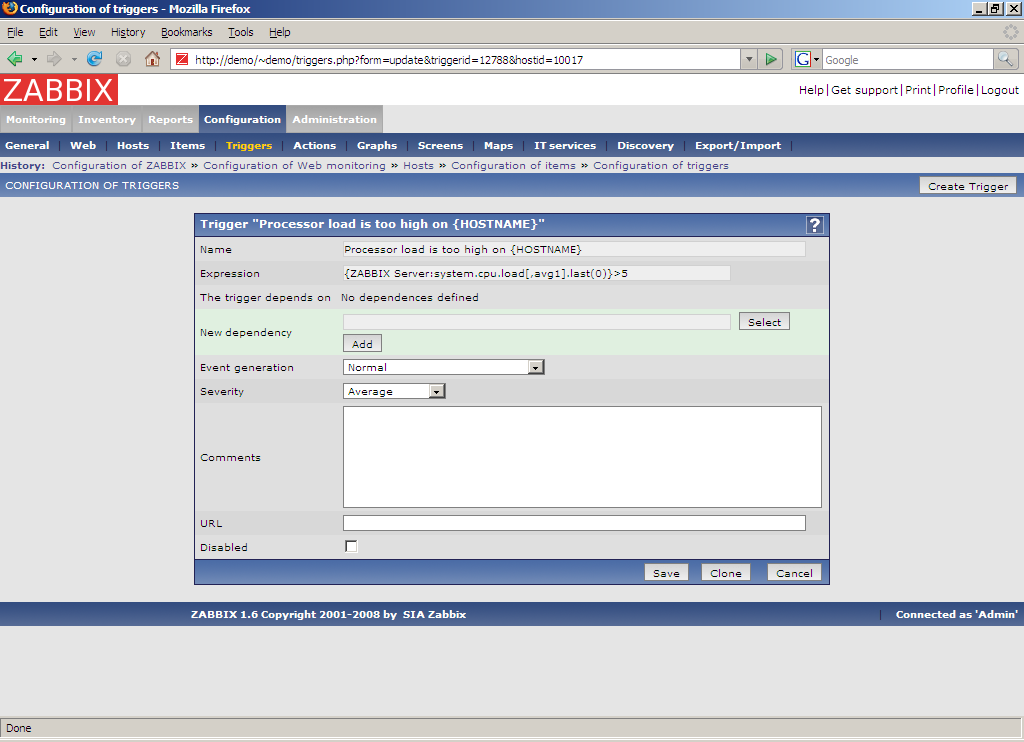
トリガーの属性を以下に示します。
| パラメータ 説明 | |
|---|---|
| 名前 ト | ガーの名前。名前にはマクロも使用できます。 |
| 条件式 トリ | ー状態の計算に使用する論理条件式。 |
| 次のトリガーに依存 トリガーが依存す | トリガーのリスト。 |
| 依存関係の作成 新しい依存関 | を追加します。 |
| イベント生成 **ノーマ | - トリガーのステータスが変更されると、イベントが標準で生成されます。 ノーマル + 障害イベントを継続して生成** - トリガーが障害と評価されるたびにもイベントが生成されます。 |
| 深刻度 トリ | ーの深刻度。 |
| コメント このト | ガーに関する詳細情報を指定するテキストフィールド。特定の問題に対する修正手順、担当者の連絡先などを入力します。 |
| URL | 入力された値は、[トリガー]スクリーンに表示されます。 |
| 無効 必 | に応じてトリガーを無効にすることができます。 |
より詳細なトリガーの情報を参照してください。
- アクション
- アクション
このスクリーンは、アクションを管理するために使用します。
アクションのリスト
このスクリーンには、アクションのリストが表示されます。
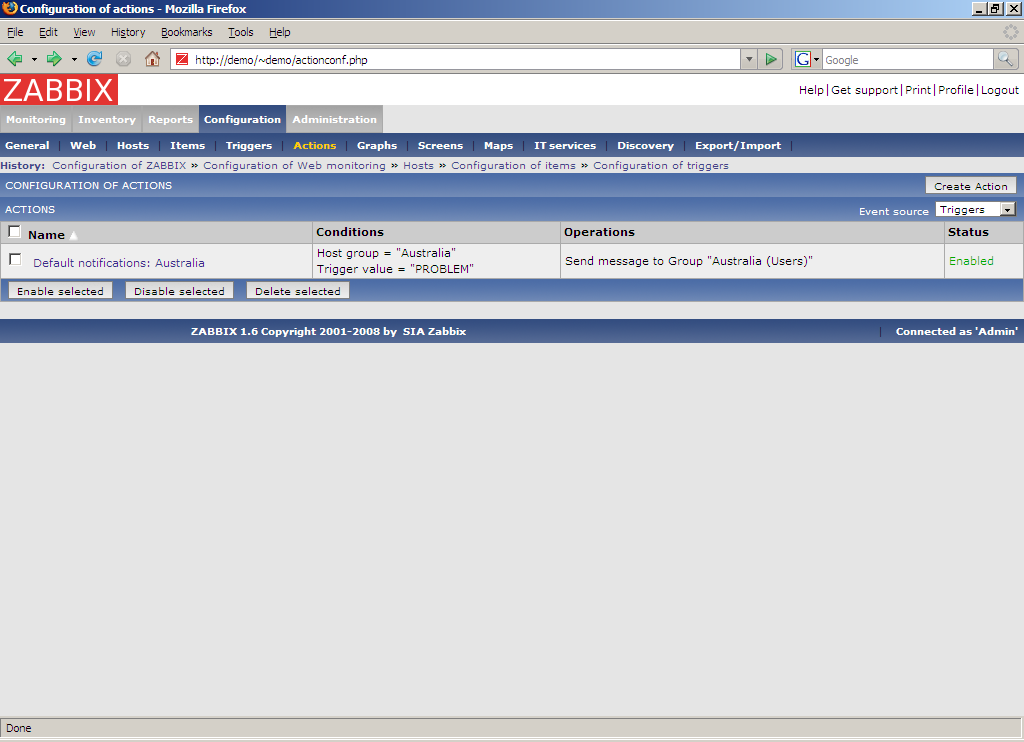
表示されるデータを以下に示します:
| パラメータ 説明 | |
|---|---|
| 名前 ア | ション名。 |
| コンディション 対象のアクシ | ンに対するコンディションのリスト。 |
| オペレーション 実行用のオペ | ーションのリスト。 |
| ステータス アクショ | のステータス。 |
アクションの設定
このスクリーンには、単一のアクションの設定情報が表示されます。
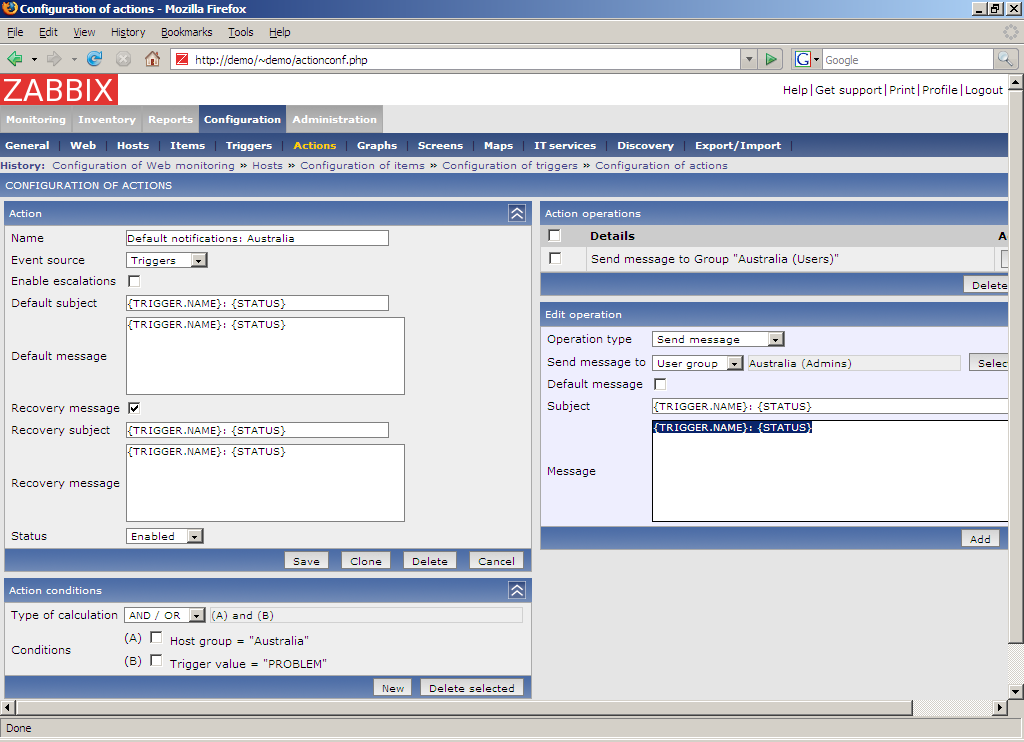
エスカレーションを有効にしている場合は、他の設定オプションも使用できます。
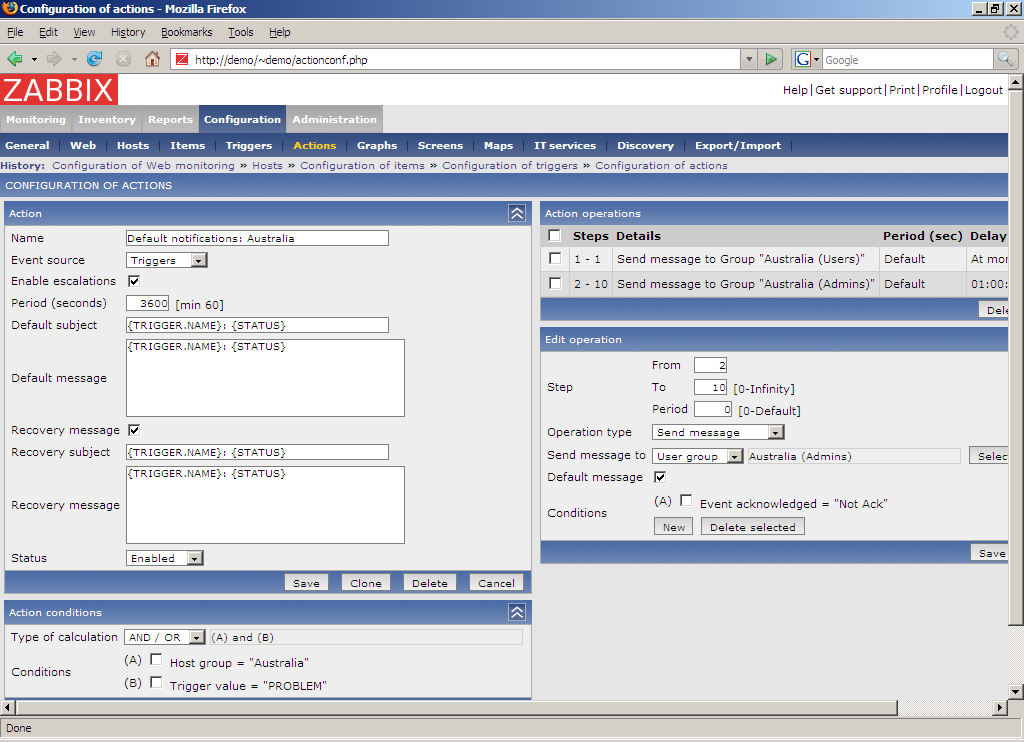
アクション、コンディション、およびオペレーションの設定の詳細については、本書の他のセクションを参照してください。
- グラフ
- グラフ
このスクリーンは、カスタムグラフを管理するために使用します。
グラフのリスト
このスクリーンには、グラフのリストが表示されます。
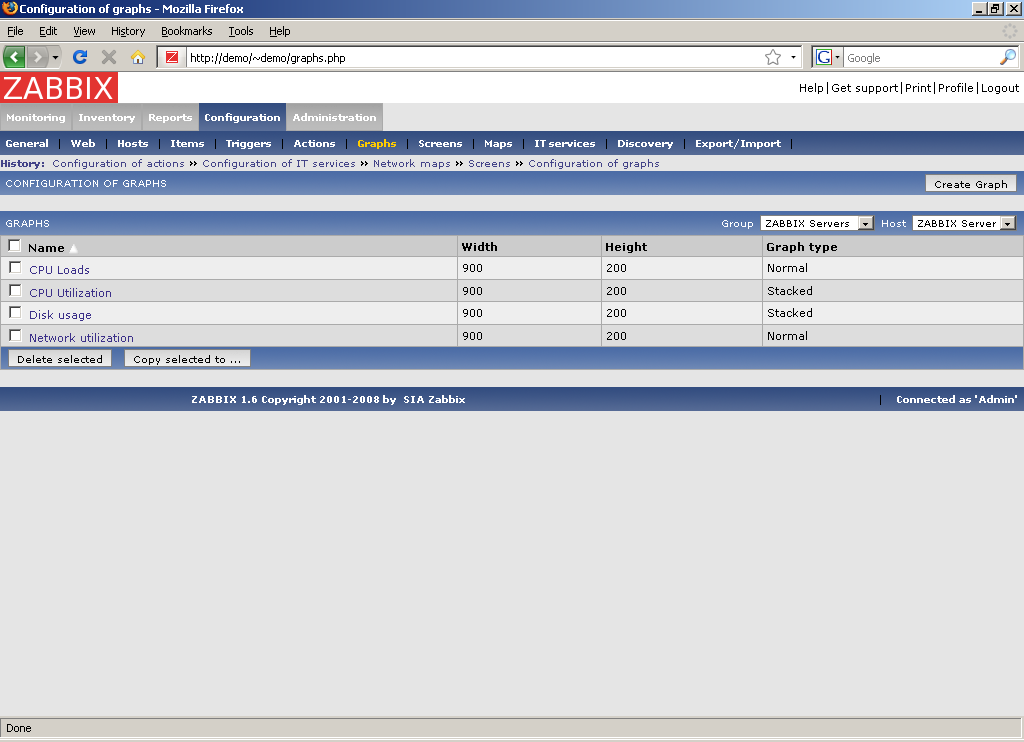
表示されるデータを以下に示します:
| パラメータ 説明 | |
|---|---|
| 名前 グ | フ名。 |
| 幅 | ラフの幅(ピクセル単位)。 |
| 高さ グ | フの高さ(ピクセル単位)。 |
| グラフのタイプ グラフのタイ | 。 ノーマル 積算グラフ 円グラフ 分解円グラフ |
グラフの設定
このスクリーンには、単一のカスタムグラフの設定情報が表示されます。
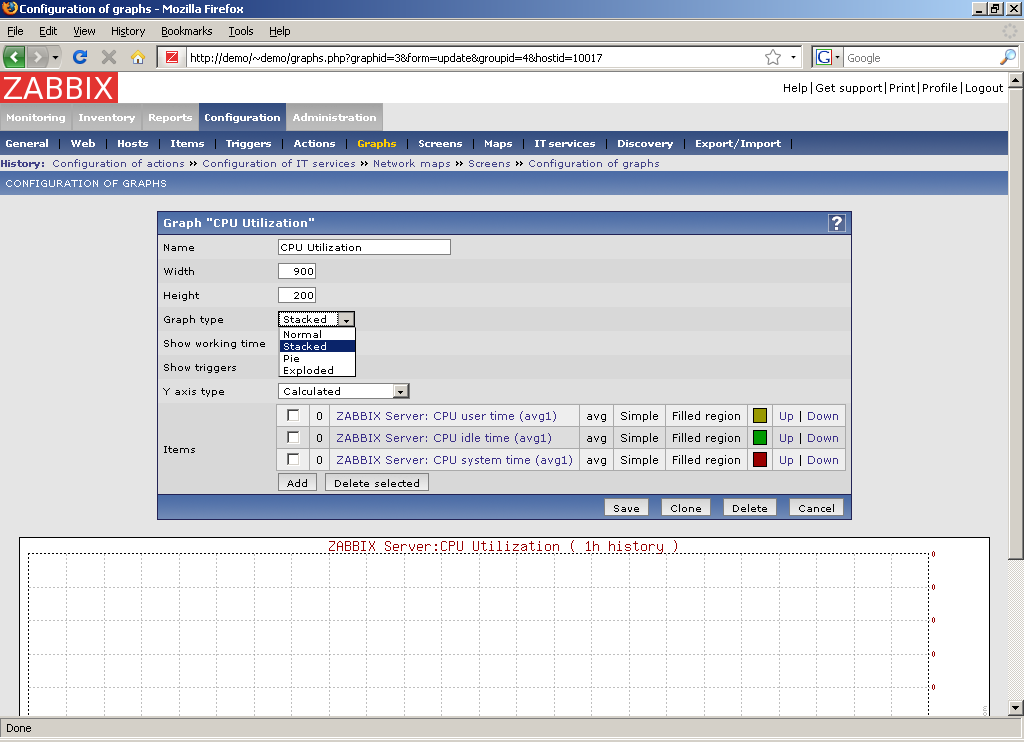
グラフの属性を以下に示します。
| パラメータ 説明 | |
|---|---|
| 名前 一 | なグラフ名。 |
| 幅 | ラフの幅(ピクセル単位)。 |
| 高さ グ | フの高さ(ピクセル単位)。 |
| グラフのタイプ グラフのタイ | 。 ノーマル – ノーマルのグラフ。値は線で表示されます。 積算グラフ – 積算グラフ。 円グラフ – 円グラフ 分解円グラフ – 分解円グラフ。 |
| ワーキングタイムの表示 選択すると、非ワーキ | グタイムは灰色背景で表示されます。 |
| トリガーを表示 選択すると、 | 純なトリガーが赤線で表示されます。 |
| パーセンタイルライン (左) 左Y軸にパーセンタイ | が表示されます。通常、95%のパーセンタイルを表示するために使用されます。 |
| パーセンタイルライン (右) 右Y軸にパーセンタイ | が表示されます。通常、95%のパーセンタイルを表示するために使用されます。 |
| コメント このト | ガーに関する詳細情報を指定するテキストフィールド。特定の問題に対する修正手順、担当者の連絡先などを入力します。 |
| Y軸のタイプ Y軸のタ | プ: 自動計算 - Y軸の値が自動的に計算されます 自動計算 [最小=0] - Y軸の最小値が0に設定され、最大値は自動的に計算されます 固定 - Y軸の最小値と最大値に固定値が使用されます。 |
| 3D表示 3 | 形式を有効にします。円グラフ専用です。 |
| 凡例 凡 | を表示します。円グラフ専用です。 |
| アイテム グラフ | に表示するグラフ項目(アイテム)のリスト。 |
グラフ項目
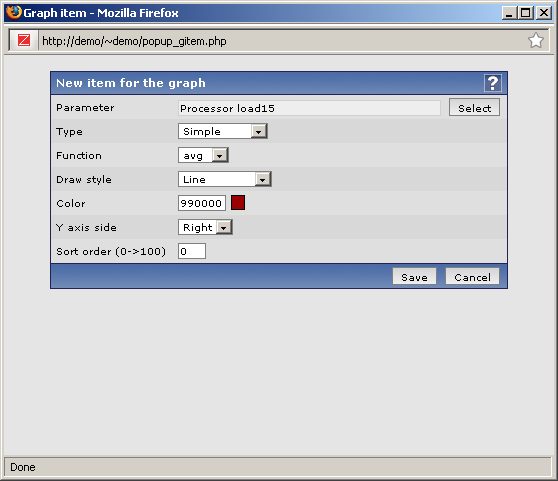
グラフ項目の属性を以下に示します。
| パラメータ 説明 | |
|---|---|
| パラメータ 表示する | ストアイテムを選択します。 |
| タイプ タイ | : 標準 履歴データの表示 |
| 機能 表 | する値の種類。単一ピクセル(X軸)に複数の値が存在する場合に使用します: 全て - 全て(最小値、平均値、および最大値)最小 - 最小値のみ 平均 - 平均値のみ 最大 - 最大値のみ |
| グラフの形式 グラフの形 | : 線 - 線を描画 面 - 面を描画 太線 - 太線を描画 点線 - 点線を描画 破線 - 破線を描画 |
| 色 | GB色(HEX表記)。 |
| 過去に遡る期間 | |
| Y軸 | 目を割り当てる側のY軸。 |
| ソート順(0→100) 描画順 | 。0が最初に処理されます。 |
- スクリーン
- スクリーン
この画面は、スクリーンを管理するために使用します。
スクリーンのリスト
このスクリーンには、スクリーンのリストが表示されます。
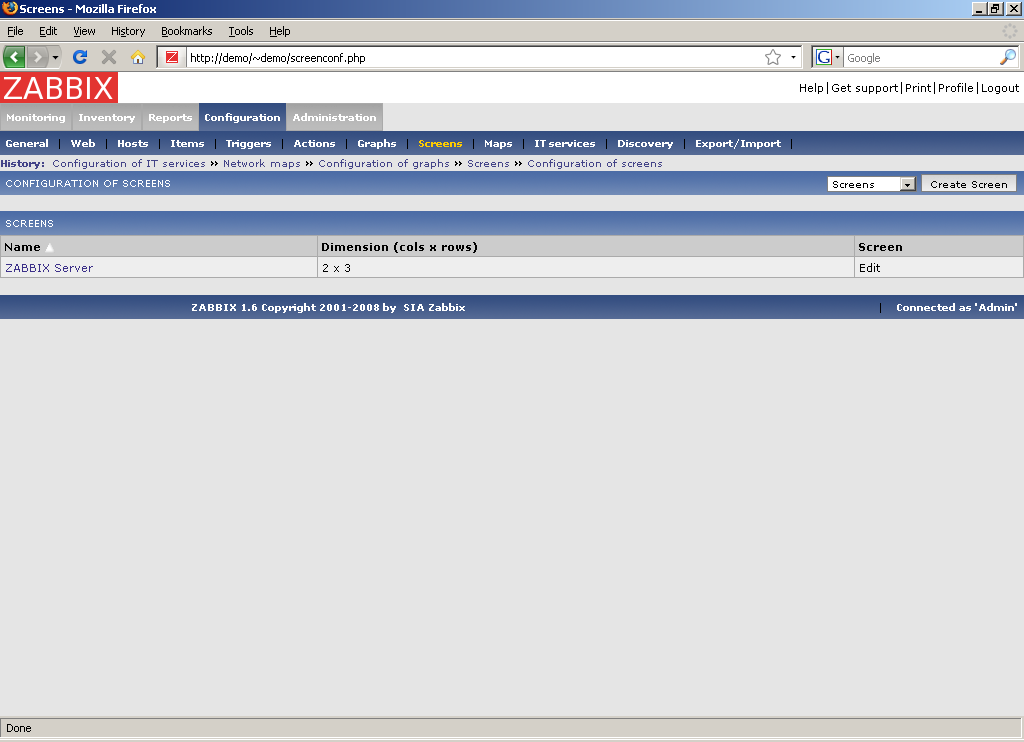
| パラメータ 説明 | |
|---|---|
| 名前 ス | リーン名。 |
| 大きさ(列x行) スクリー | サイズ(列数と行数)。 |
スクリーンの設定(基本設定)
このスクリーンには、単一のスクリーンの設定情報が表示されます。
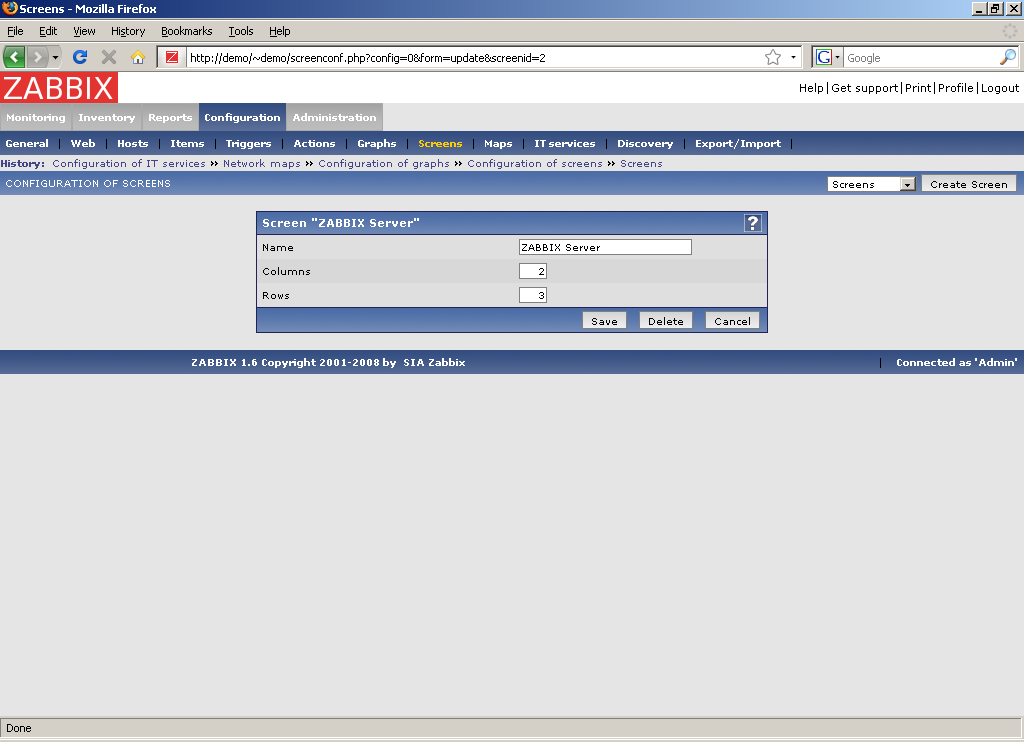
スクリーンの基本設定の項目を以下に示します:
| パラメータ 説明 | |
|---|---|
| 名前 一 | なスクリーン名。 |
| 列 | クリーン内の列数。 |
| 行 | クリーン内の行数。 |
スクリーンの設定(詳細設定)
このスクリーンには、全ての項目の設定にアクセスできる単一のスクリーンの設定情報が表示されます。
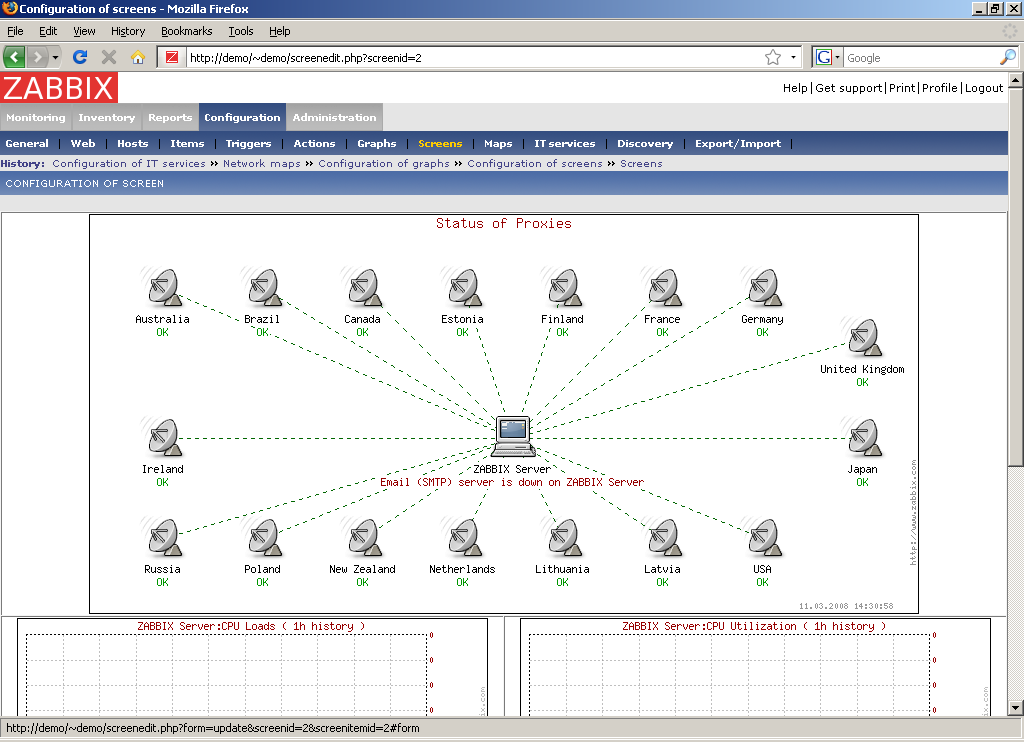
スクリーン項目(セル)をクリックして、スクリーンのセルに表示する情報を変更します。
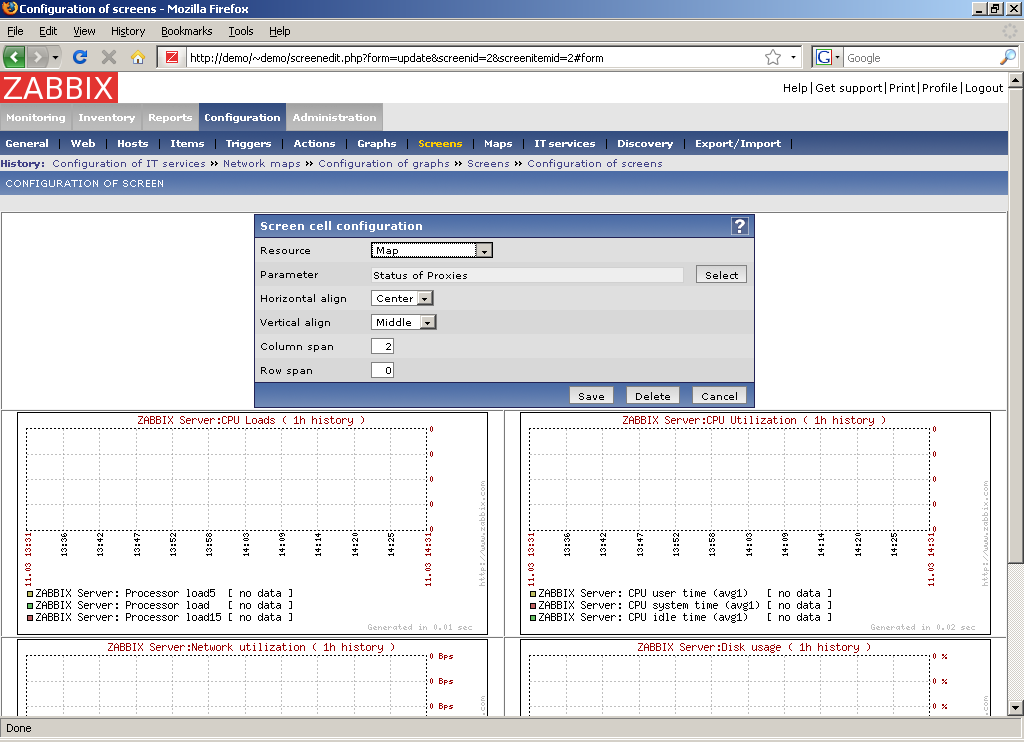
スクリーンの基本設定の項目を以下に示します:
| パラメータ 説明 | |
|---|---|
| リソース セルに | 示される情報を指定します。 時刻 - 現在のサーバ時刻またはローカル時刻を表示するデジタル時計またはアナログ時計 データの概要 - ホストのグループに関する最新データ グラフ - 単一のカスタムグラフ アクション履歴 - アクションの履歴 イベント履歴 - 最新のイベント ホスト情報 - ホスト関連の高度な情報 マップ - 単一のマップ プレーンテキスト - プレーンテキストデータ スクリーン - スクリーン(1つのスクリーン内に他のスクリーンを含めることができます) サーバ情報 - サーバ関連の高度な情報 シンプルグラフ - 単一の簡易グラフ トリガー情報 - トリガー関連の高度な情報 トリガーの概要 - ホストグループのトリガーのステータス URL - 外部リソースからのコンテンツを含むURL |
| 横位置 指定 | きる値は以下の通りです: 中央 左 右 |
| 縦位置 指定 | きる値は以下の通りです: 中央 上 下 |
| 列の結合 HTM | の列を拡張する場合と同じように、セルを複数の列に拡張します。 |
| 行の結合 HTM | の行を拡張する場合と同じように、セルを複数の行に拡張します。 |
- マップ
- マップ
このスクリーンは、ユーザ定義のマップを管理するために使用します。
マップのリスト
このスクリーンには、マップのリストが表示されます。
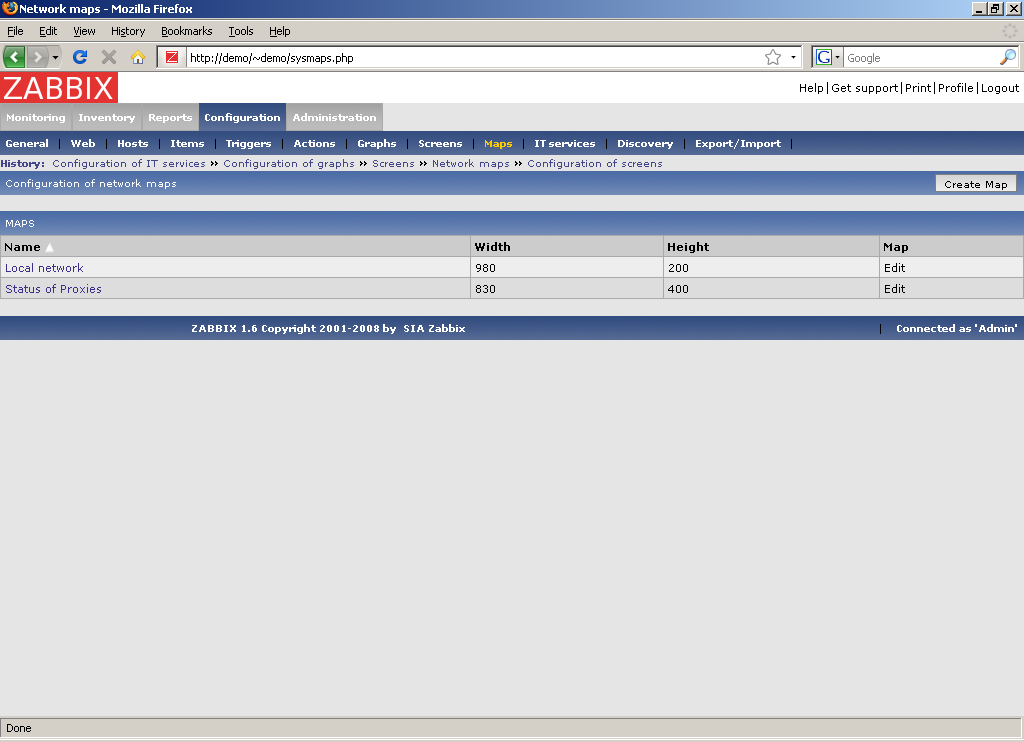
表示されるデータを以下に示します:
| パラメータ 説明 | |
|---|---|
| 名前 マ | プ名。 |
| 幅 | ップの幅(ピクセル単位)。 |
| 高さ マ | プの高さ(ピクセル単位)。 |
マップの設定(基本設定)
このスクリーンには、ユーザ定義のスクリーンの設定情報が表示されます。
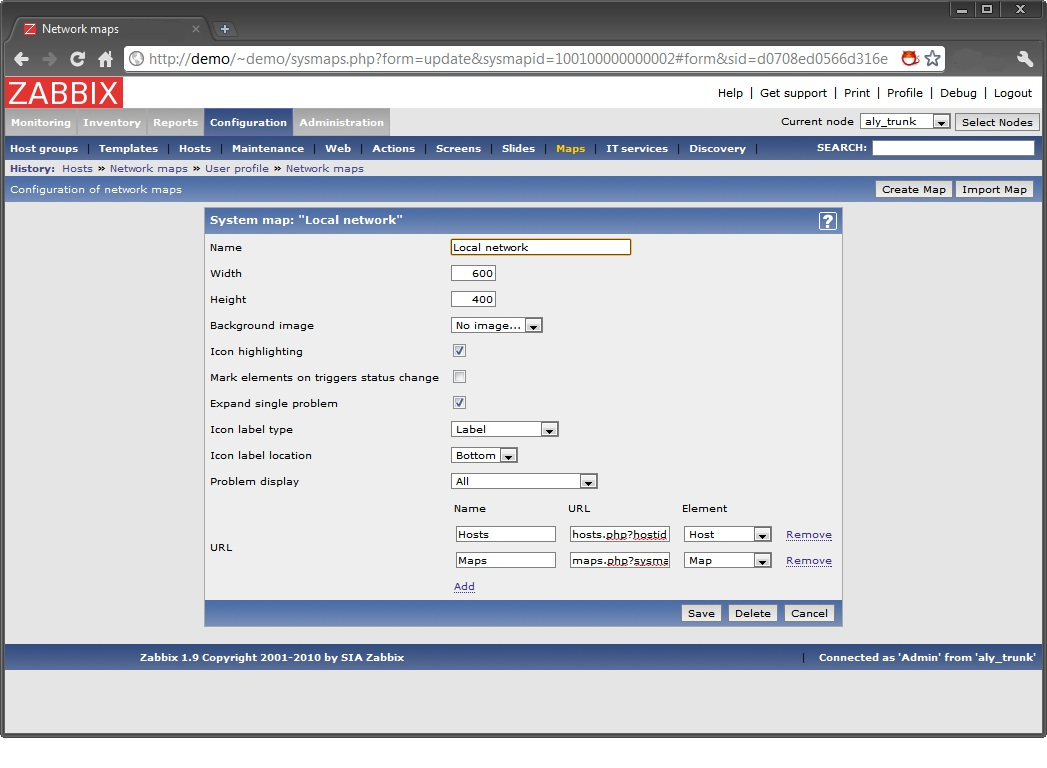
マップの高度な属性を以下に示します。
| パラメータ 説明 | |
|---|---|
| 名前 一 | なマップ名。 |
| 幅 | ップの幅(ピクセル単位)。 |
| 高さ マ | プの高さ(ピクセル単位)。 |
| 背景のイメージ 使用する背景 | メージ: イメージなし - 背景イメージは使用されません(白背景)。イメージ - 選択したイメージが背景イメージとして使用されます。拡大縮小は行われません。 |
| アイコンのハイライト マップの要素がハイ | イトします。要素に関連付けられているトリガーがアクティブになった場合、トリガーの深刻度と同じ色で丸い背景が表示されます。要素のステータスが「無効」または「メンテナンス」の場合、四角の背景が使用されます。このオプションはZabbix 1.8から利用できます。 |
| 障害が1つのときに詳細を展開 マップの要素(ホスト、ホ | トグループ、他のマップ)に1つの障害が発生している場合に、このオプションは障害(トリガー)名を表示するか障害の数を表示するかを切り替えることができます。チェックした場合、障害の名前を利用します。このオプションはZabbix 1.8.1から利用できます。以前のバージョンからアップグレードした場合、すべてのマップでデフォルト有効になっています。 |
| アイコンラベルのタイプ 全てのマップアイコン | 使用されるラベルタイプ: ラベル - アイコンラベルのみ IPアドレス - IPアドレスのみ 要素名 - 要素名(ホスト名など) ステータスのみ - ステータスのみ(正常または障害) なし - アイコンラベルは表示されません |
| アイコンラベルの位置 アイコンラベルの表 | 位置: 下 - アイコンの下 左 - アイコンの左 右 - アイコンの右 上 - アイコンの上 |
マップの設定(マップ項目の設定)
このスクリーンには、マップアイコンとリンクの設定情報が表示されます。
マップ項目(アイコン)のリスト
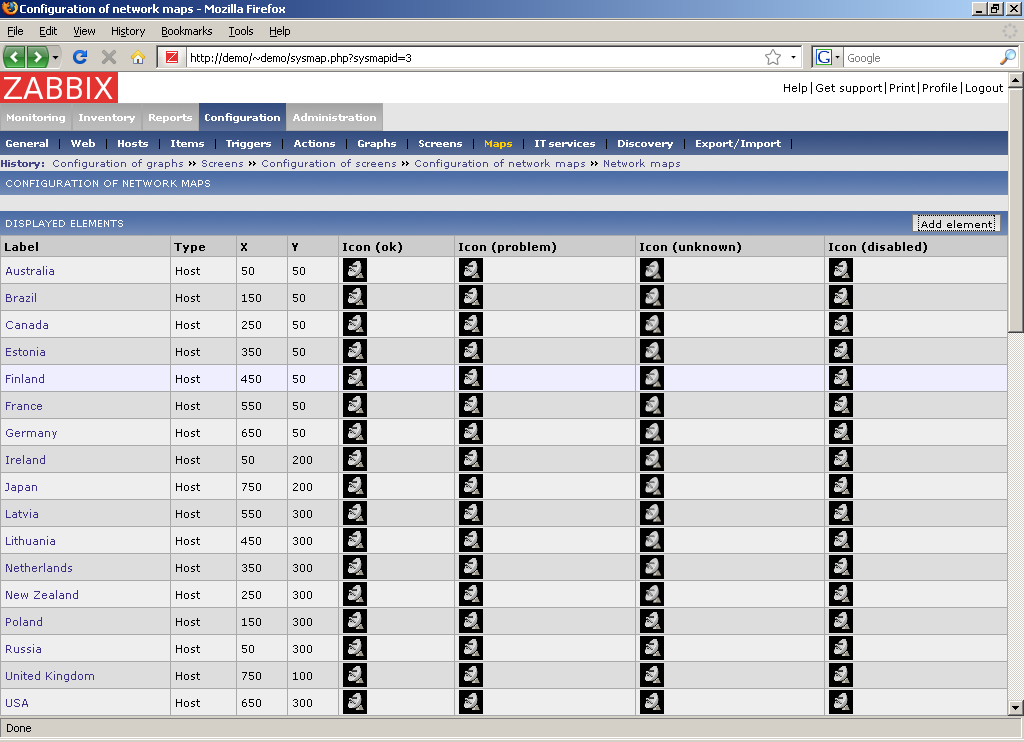
リンクのリスト
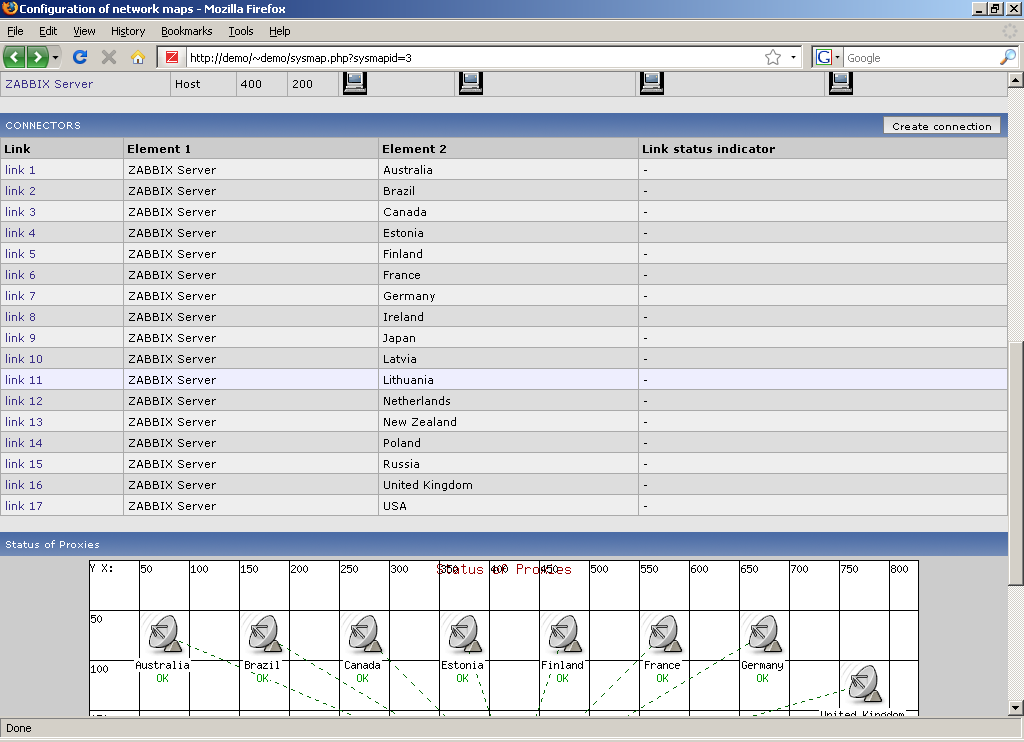
マップ項目の設定
このスクリーンには、単一のマップ項目の設定情報が表示されます。
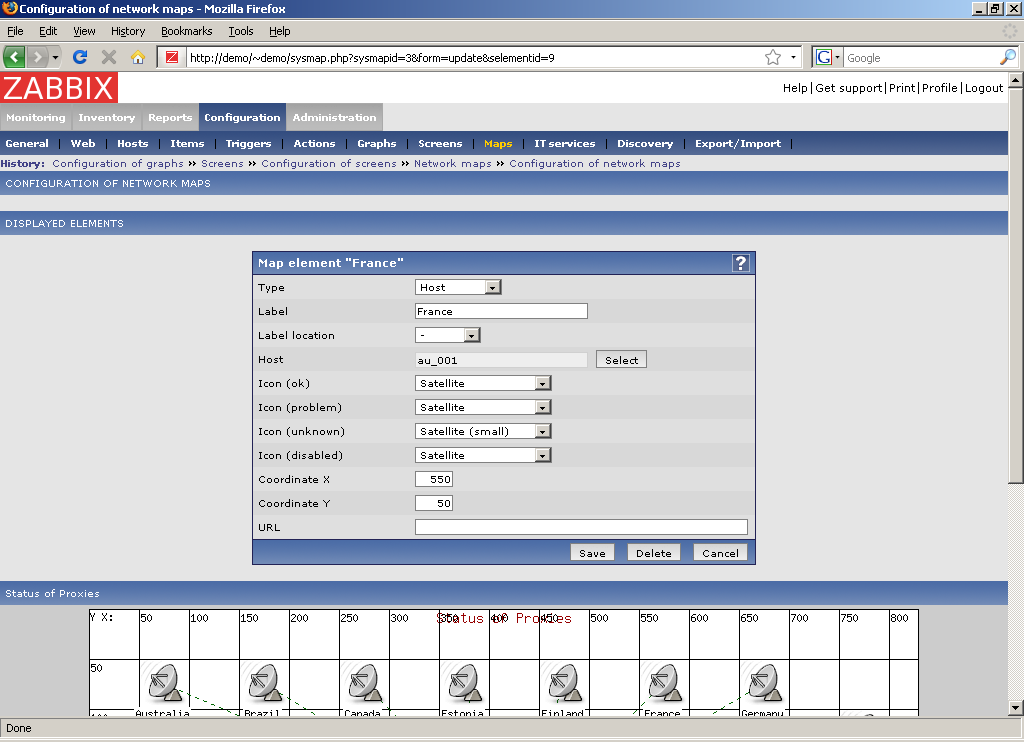
マップ項目の属性を以下に示します。
| パラメータ 説明 | |
|---|---|
| タイプ 項目 | タイプ: ホスト - 選択したホストの全てのトリガーのステータスを表すアイコン マップ - マップの全ての項目のステータスを表すアイコン トリガー - 単一のトリガーのステータスを表すアイコン ホストグループ - 対象のホストグループに属する全てのホストの全てのトリガーのステータスを表すアイコンイメージ - リソースにリンクされていない単なるアイコン |
| ラベル アイ | ンラベル(任意の文字列)。バージョン1.8以降では、ラベルにマクロと複数行の文字列を使用できます。 |
| ラベルの位置 ラベルの位 | : デフォルト - マップのデフォルトのラベルの位置 下 - アイコンの下 左 - アイコンの左 右 - アイコンの右 上 - アイコンの上 |
| ホスト 対象 | ホストのトリガーのステータスが使用されます。 |
| マップ 対象 | マップの全ての項目のステータスが使用されます。 |
| トリガー 対象の | リガーのステータスが使用されます。 |
| ホストグループ 対象のホスト | ループの全てのトリガーのステータスが使用されます。 |
| アイコン(正常) 問題が存在 | ない場合に使用されるアイコン。 |
| アイコン(障害) (1つまた | 複数の)問題が存在する場合に使用されるアイコン。 |
| アイコン(不明) (1つまた | 複数の)問題が存在する場合に使用されるアイコン。 |
| アイコン(無効) 選択したホ | トが無効な場合に使用されるアイコン。 |
| X座標 マ | プ項目のX座標。 |
| Y座標 マ | プ項目のY座標。 |
| URL | 設定すると、ユーザがスクリーン項目をクリックしたときにそのURLが使用されます。 |
リンクの設定
このスクリーンには、リンクの設定情報が表示されます。
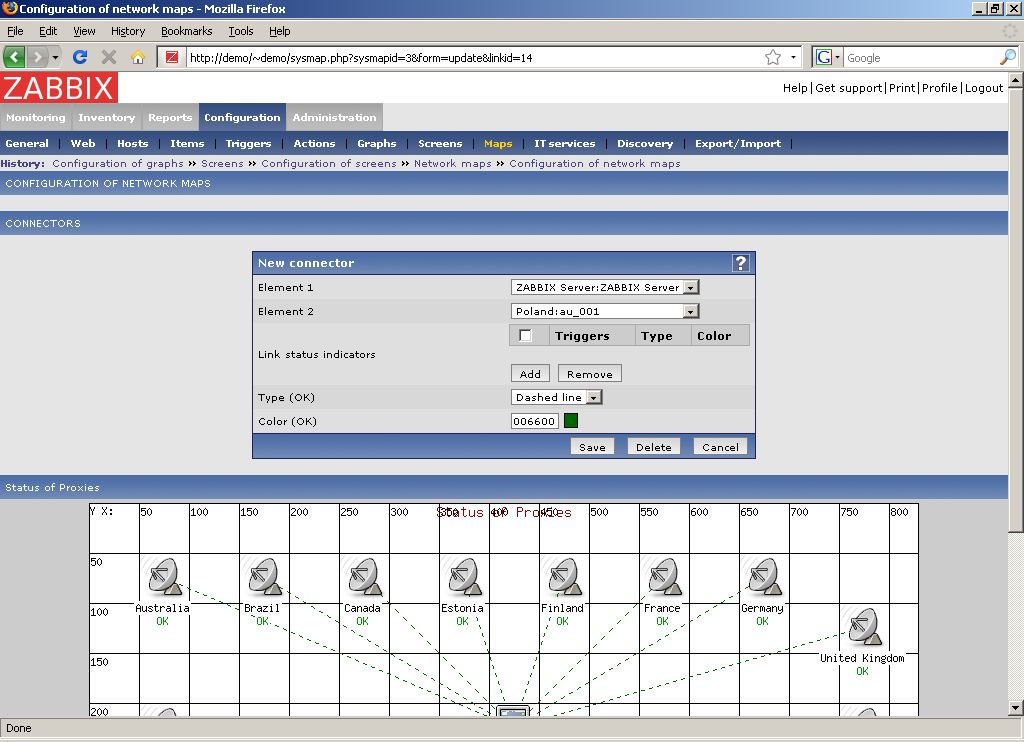
マップリンクの属性を以下に示します。
| パラメータ 説明 | |
|---|---|
| ラベル ラベ | はリンクの上部に表示されます。You can use macros here. |
| アイコン1 リンク | 接続する最初の項目。 |
| アイコン2 リンク | 接続する2番目の項目。 |
| 状態識別用トリガー リンクにリンクさ | ているトリガーのリスト。トリガーのステータスが[障害]の場合、その形式がリンクに適用されます。 |
| 線種(正常) デフォ | トのリンク形式: 線 – 単線 太線 – 太線 点線 – 点線 破線 – 破線 |
| 色(正常) デフ | ルトのリンクの色。 |
- ITサービス
- ITサービス
このスクリーンは、ITサービスを管理するために使用します。
ITサービスのリスト
このスクリーンには、ITサービスのリストが表示されます。
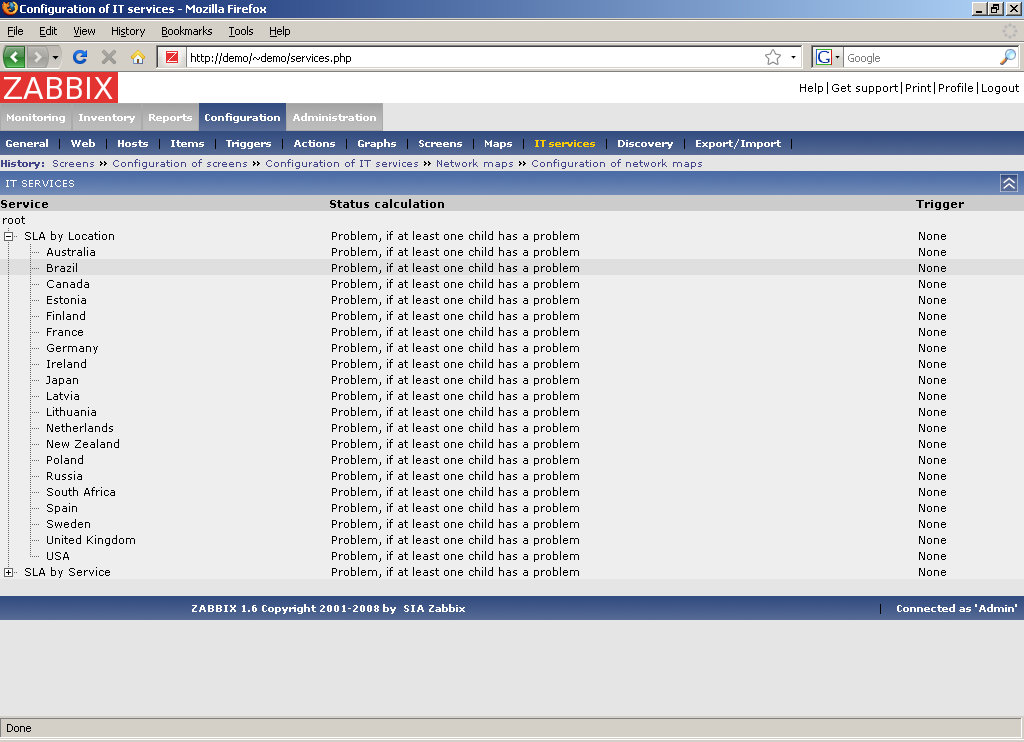
表示されるデータを以下に示します:
| パラメータ 説明 | |
|---|---|
| サービス サービ | 名。 |
| ステータスの計算 サービスによる | のステータスの更新方法。 |
| トリガー トリガ | へのリンク: なし – リンクなし トリガー名 – トリガーとリンクします。トリガーの状態に依存します。 |
ITサービスの設定
このスクリーンには、ITサービスの設定情報が表示されます。
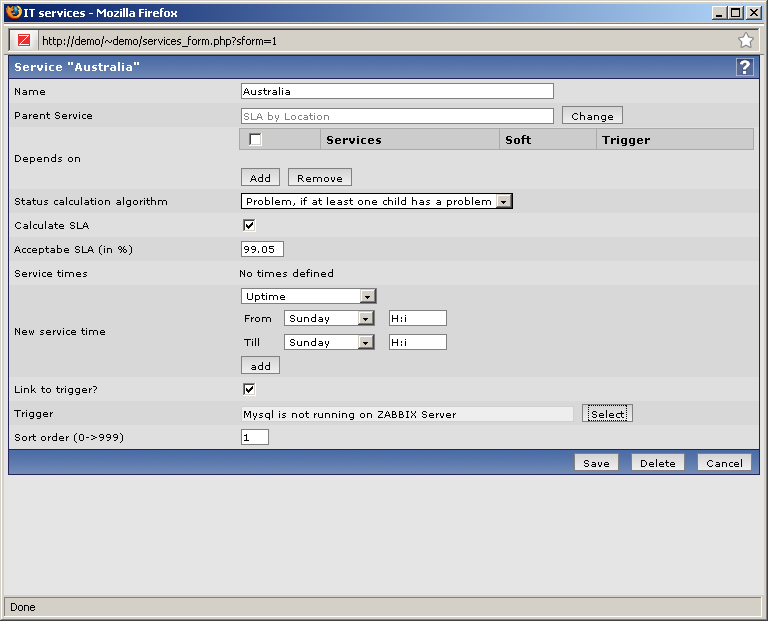
ITサービスの属性を以下に示します。
| パラメータ 説明 | |
|---|---|
| 名前 サ | ビス名。 |
| 親サービス 親サービ | 。参照専用であり、変更できません。 |
| 依存先 サー | スが依存する子サービスのリスト。 |
| ステータス計算アルゴリズム サービスのステータスの計 | 方法: 計算しない - サービスのステータスは計算されません 子に一つでも障害が合った場合に障害として検知 - 少なくとも1つの子サービスに障害があった場合に障害とみなされます すべての子に障害があった場合に障害として検知 - 全ての子に障害があった場合に障害とみなされます |
| 算出SLA S | Aデータを表示する場合に選択します。 |
| SLAの許容値(%) 対象の | ービスのSLAパーセント値。レポート用に使用されます。 |
| サービスタイム デフォルトで | 、全てのサービスが24×7×365体制で稼動します。例外を設定するには、新しいサービスタイムを追加します。 |
| 新規サービスタイム サービスタイム: | <一時的なダウンタイム - 1回のダウンタイム。この期間中のサービスの状態はSLAに影響しません。 アップタイム - サービスのアップタイム ダウンタイム - この期間中のサービスの状態はSLAに影響しません。 |
| トリガーとリンク 最下位レベルの | ービスがトリガーにリンクされている必要があります。 |
| ソート順 表示の | ート順。最下位レベルが最初に表示されます。 |
- ディスカバリ
- ディスカバリ
このスクリーンは、ディスカバリルールを管理するために使用します。
ディスカバリルールのリスト
このスクリーンには、ディスカバリルールのリストが表示されます。
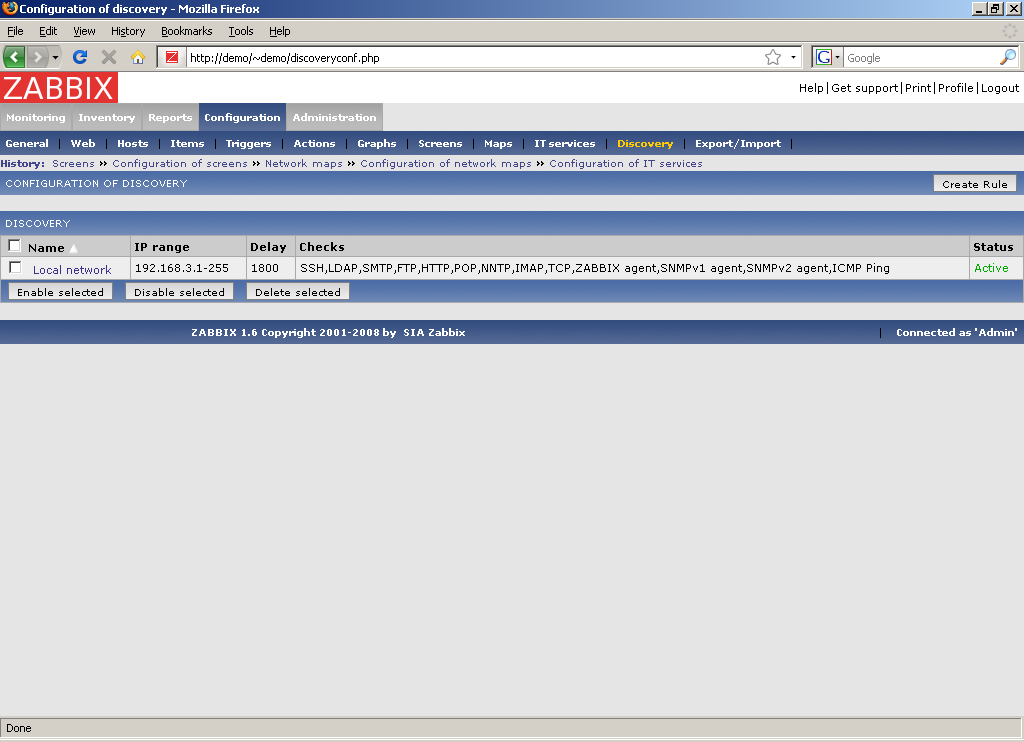
表示されるデータを以下に示します:
| パラメータ 説明 | |
|---|---|
| 名前 デ | スカバリルールの名前。 |
| IPアドレスの範囲 ディスカバリ | ールの影響を受けるIPアドレスの範囲。 |
| 間隔 頻 | (秒単位)。 |
| チェック ディス | バリルールによって実行されるチェックのリスト。 |
| ステータス ディスカ | リルールのステータス: 有効 - ルールは有効です。無効 - ルールは無効です。 |
ディスカバリルールの設定
このスクリーンには、ディスカバリルールの設定情報が表示されます。
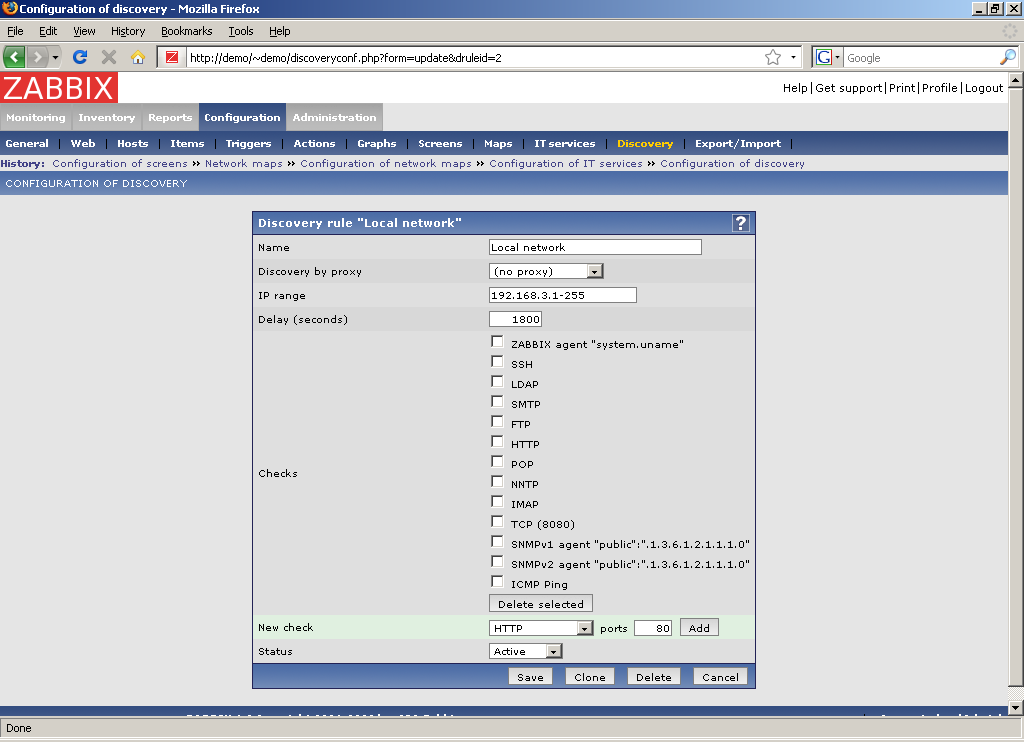
ディスカバリルールの属性を以下に示します。
| パラメータ 説明 | |
|---|---|
| 名前 デ | スカバリルールの一意な名前。 |
| プロキシによるディスカバリ ディスカバリの実行担当: | <(プロキシなし) - Zabbixサーバによってディスカバリが実行されます プロキシ名 - ここで指定したプロキシによってディスカバリが実行されます。 |
| IPアドレスの範囲 チェックする | Pアドレスの範囲。フォーマット: 単一のIP: 192.168.1.33 IPアドレスの範囲: 192.168.1.1-255 リスト: 192.168.1.1-255,192.168.2.1-100,192.168.2.200 |
| 間隔(秒) 対象 | ルールの実行頻度(秒単位)を定義します。 |
| チェック サポー | されているチェックのリスト: SSH, LDAP, SMTP, FTP, HTTP, POP, NNTP, IMAP, TCP, Zabbix Agent, SNMPv1 Agent, SNMPv2 Agent, SNMPv3 Agent |
| 新規チェック 対象のサー | スのSLAパーセント値。レポート用に使用されます。 |
| ポート この | ラメータは以下のいずれかの形式で指定できます: 単一ポート: 22 ポートの範囲: 22-45 リスト: 22-45,55,60-70 |
| ステータス ディスカ | リルールのステータス: 有効 - ルールは有効です。無効 - ルールは無効です。 |
- エクスポート/インポート
- エクスポート
このスクリーンは、ホスト、アイテム、トリガー、およびグラフをエクスポートするために使用します。
エクスポート
このスクリーンには、エクスポート対象のホストとその項目のリストが表示されます。
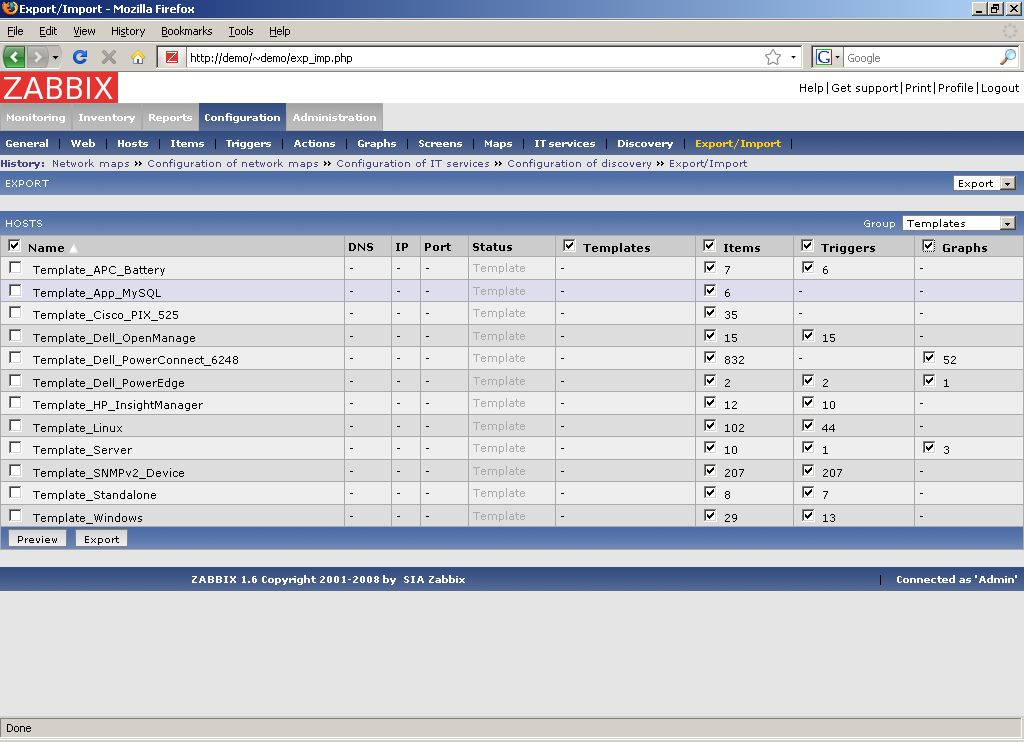
エクスポートする項目を選択し、[プレビュー]または[エクスポート]をクリックします。
表示されるデータを以下に示します:
| パラメータ 説明 | |
|---|---|
| 名前 ホ | ト名。 |
| DNS | ホストDNS名。 |
| IPアドレス Zab | ixエージェントのIPアドレス。 |
| ポート Za | bixエージェントのポート番号。 |
| ステータス ホストの | テータス。 |
| テンプレート テンプレー | 関連の情報をエクスポートする場合に選択します。 |
| アイテム ホスト | アイテムをエクスポートする場合に選択します。 |
| トリガー ホスト | トリガーをエクスポートする場合に選択します。 |
| グラフ ホス | のグラフをエクスポートする場合に選択します。 |
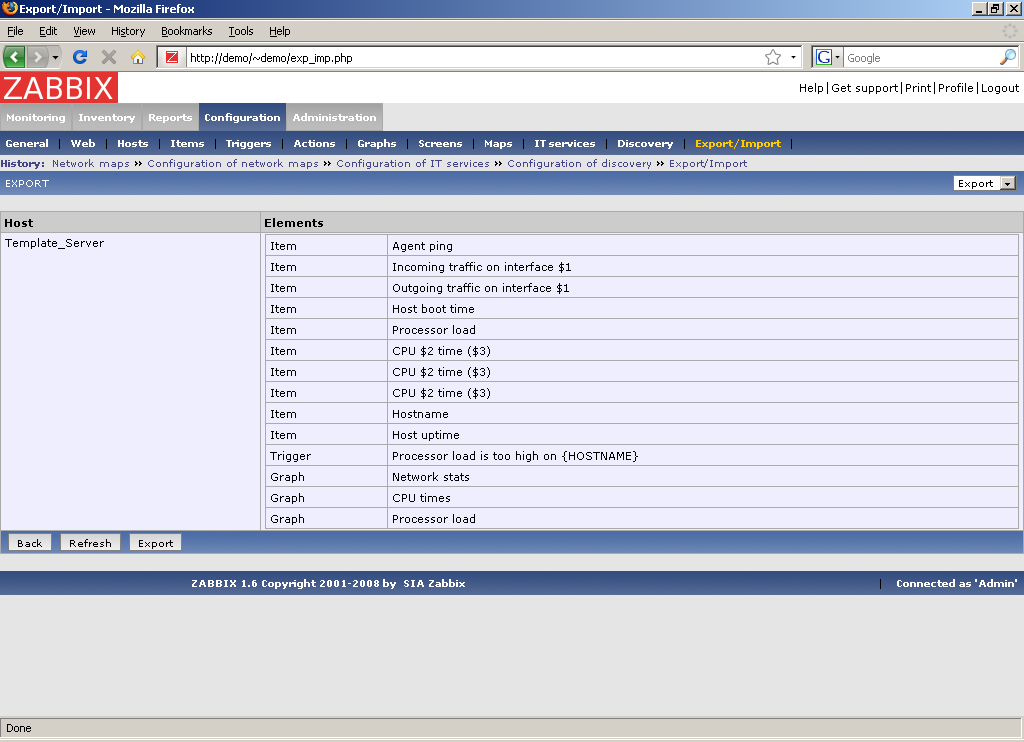
プレビューページ
- インポート
このスクリーンは、ホスト関連のデータのXMLインポートを実行するために使用します。
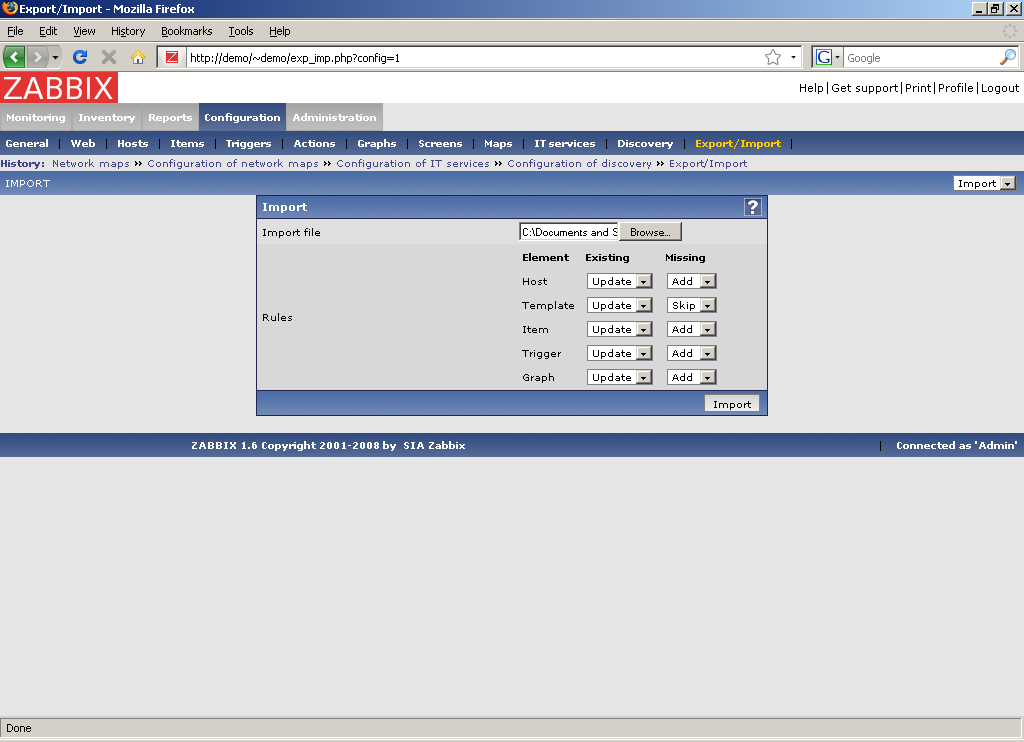
ディスカバリルールの属性を以下に示します。
| パラメータ 説明 | |
|---|---|
| [ファイルをインポート] インポートするXM | ファイル。 |
| [ルール] 各タ | プの項目に対するルールセット: 存在する場合 - 項目がすでに存在する場合にアクションを実行します 存在しない場合 - 項目が存在しない場合にアクションを実行します 指定できるアクションは以下のとおりです: 更新 - 既存の項目を更新します。追加 - 項目を追加します スキップ - 新しいデータを処理しません。 |
選択したファイルをインポートするには、[インポート]をクリックします。