
11 Mantenimiento
Resumen
La maintenance se utiliza para suprimir problemas durante períodos de tiempo predefinidos.
Puede definir períodos de maintenance para hosts y grupos de hosts en Zabbix.
Además, es posible definir maintenance solo para un único trigger (o un subconjunto de triggers) especificando etiquetas de trigger. En este caso, la maintenance se activará solo para esos triggers; todos los demás triggers del host o grupo de hosts no estarán en maintenance.
Hay dos tipos de maintenance: With data collection y No data collection.
Durante la maintenance With data collection, los triggers se procesan con normalidad y se crean eventos cuando es necesario. Sin embargo, si la opción Pause operations for suppressed problems está marcada en la configuración de acciones, las escalaciones de problemas se pausan para los hosts/triggers en maintenance. En este caso, los pasos de escalación que pueden incluir el envío de notificaciones o comandos remotos se ignorarán mientras dure el período de maintenance. Tenga en cuenta que las operaciones de recuperación y actualización no se suprimen durante la maintenance, solo las escalaciones. Las notificaciones de recuperación no se envían si el problema comenzó durante la maintenance.
Por ejemplo, si los pasos de escalación están programados a los 0, 30 y 60 minutos después del inicio de un problema, y hay una maintenance de media hora que va desde los 10 hasta los 40 minutos después de que surge un problema real, los pasos dos y tres se ejecutarán media hora más tarde, es decir, a los 60 y 90 minutos (siempre que el problema siga existiendo). Del mismo modo, si un problema surge durante la maintenance, la escalación comenzará después de la maintenance.
Para recibir notificaciones de problemas durante la maintenance normalmente (sin retraso), debe desmarcar la opción Pause operations for suppressed problems en la configuración de acciones.
Si al menos un host (utilizado en la expresión del trigger) no está en modo maintenance, Zabbix enviará una notificación de problema.
El server de Zabbix debe estar en ejecución durante la maintenance. Las maintenances se recalculan cada minuto o tan pronto como se recargue la caché de configuración si hay cambios en el período de maintenance.
Los procesos del temporizador comprueban si el estado del host debe cambiar hacia o desde maintenance a los 0 segundos de cada minuto. Además, cada segundo el proceso del temporizador comprueba si alguna maintenance debe iniciarse o detenerse en función de si hay cambios en los [períodos de maintenance] después de la actualización de la configuración. Por lo tanto, la velocidad de inicio/detención de los períodos de maintenance depende del intervalo de actualización de la configuración (10 segundos por defecto). Tenga en cuenta que los cambios en el período de maintenance no incluyen la configuración de Active since/Active till. Además, si se agrega un host/grupo de hosts a un período de maintenance activo existente, los cambios solo se activarán mediante el proceso del temporizador al comienzo del siguiente minuto.
Tenga en cuenta que cuando un host entra en maintenance, los procesos del temporizador del server de Zabbix leerán todos los problemas abiertos para comprobar si es necesario suprimirlos. Esto puede tener un impacto en el rendimiento si hay muchos problemas abiertos. El server de Zabbix también leerá todos los problemas abiertos al iniciarse, incluso si en ese momento no hay maintenances configuradas.
Tenga en cuenta que el server de Zabbix (o proxy) siempre recopila datos independientemente del tipo de maintenance (incluida la maintenance No data collection). Los datos se ignoran posteriormente por el server si se establece No data collection.
Cuando finaliza una maintenance No data collection, los triggers que usan la función nodata() no se dispararán antes de la siguiente comprobación durante el período que están verificando.
Si se agrega un item de log mientras un host está en maintenance y la maintenance finaliza, solo se recopilarán las nuevas entradas del archivo de registro desde el final de la maintenance.
Si se envía un valor con marca de tiempo para un host que está en maintenance No data collection (por ejemplo, usando Zabbix sender), ese valor se descartará; sin embargo, es posible enviar un valor con marca de tiempo para un período de maintenance expirado, y se aceptará.
Si el usuario cambia el período de maintenance, los hosts, los grupos o las etiquetas, los cambios solo surtirán efecto después de la sincronización de la caché de configuración.
Configuración
Para configurar un período de mantenimiento:
- Vaya a: Data collection > Maintenance.
- Haga clic en Create maintenance period (o en el nombre de un período de mantenimiento existente).
- Introduzca los parámetros de mantenimiento en el formulario.
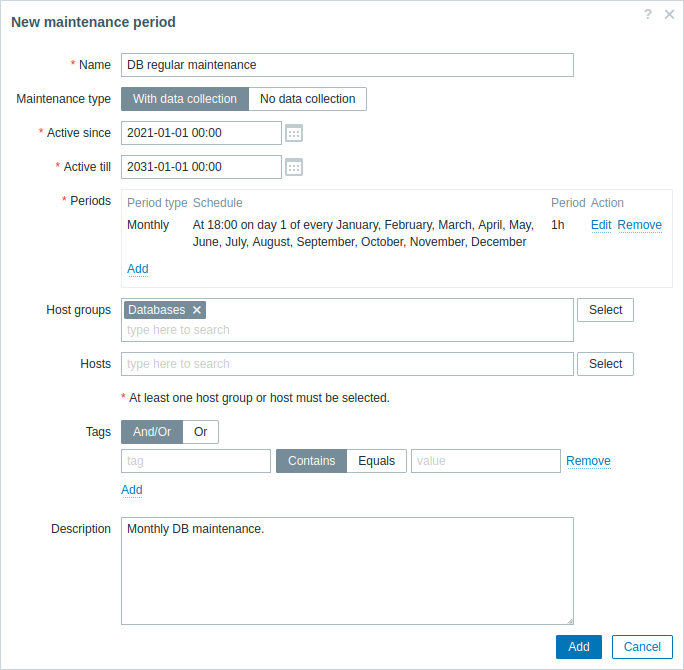
Todos los campos obligatorios están marcados con un asterisco rojo.
| Parameter | Description |
|---|---|
| Name | Nombre del período de mantenimiento. |
| Maintenance type | Se pueden establecer dos tipos de mantenimiento: With data collection - los datos son recopilados por el server durante el mantenimiento, y los triggers se procesan; No data collection - los datos aún pueden recopilarse, pero no se guardan en la base de datos durante el mantenimiento, y los triggers (incluida la función nodata()) no se activan.Consulte Effect of maintenance periods para ver cómo afecta cada tipo al informe de disponibilidad. |
| Active since | La fecha y hora en que la ejecución de los períodos de mantenimiento pasa a estar activa. Nota: Establecer solo esta hora no activa un período de mantenimiento; los períodos de mantenimiento deben configurarse en Periods (véase más abajo). |
| Active till | La fecha y hora en que la ejecución de los períodos de mantenimiento deja de estar activa. |
| Periods | Este bloque le permite definir los días y horas exactos en que tiene lugar el mantenimiento. Al hacer clic en  se abre una ventana emergente con un formulario flexible de Maintenance period donde puede definir la programación del mantenimiento. Consulte Maintenance periods para una descripción detallada. se abre una ventana emergente con un formulario flexible de Maintenance period donde puede definir la programación del mantenimiento. Consulte Maintenance periods para una descripción detallada. |
| Host groups | Seleccione los host groups para los que se activará el mantenimiento. El mantenimiento se activará para todos los hosts de los host groups especificados. Este campo tiene autocompletado, por lo que al empezar a escribir se mostrará una lista desplegable con todos los host groups disponibles. Especificar un host group padre selecciona implícitamente todos los host groups anidados. Por lo tanto, el mantenimiento también se activará en los hosts de los grupos anidados. |
| Hosts | Seleccione los hosts para los que se activará el mantenimiento. Este campo tiene autocompletado, por lo que al empezar a escribir se mostrará una lista desplegable con todos los hosts disponibles. |
| Tags | Especifique tags para suppress problems con tags coincidentes en los hosts en mantenimiento. Se pueden establecer varias condiciones. La coincidencia del nombre del tag siempre distingue entre mayúsculas y minúsculas. Hay dos operadores disponibles para cada condición: Contains - incluye los nombres de tag especificados cuando los valores del tag contienen la cadena introducida (coincidencia de subcadena, distingue entre mayúsculas y minúsculas); Equals - incluye los nombres y valores de tag especificados (distingue entre mayúsculas y minúsculas). Hay dos tipos de cálculo para las condiciones: And/Or - todas las condiciones deben cumplirse; las condiciones que tengan el mismo nombre de tag se agruparán mediante la condición Or; Or - basta con que se cumpla una condición. Los tags solo se pueden especificar si se selecciona el tipo de mantenimiento With data collection. |
| Description | Descripción del período de mantenimiento. |
Períodos de mantenimiento
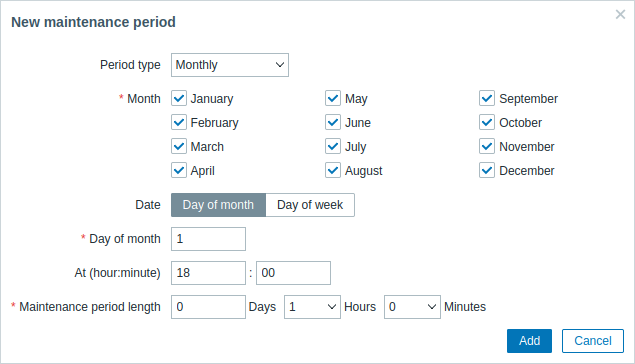
La ventana de período de mantenimiento es para programar tiempo para un mantenimiento recurrente o único. El formulario es dinámico y los campos disponibles cambian según el Tipo de período seleccionado.
| Tipo de período | Descripción |
|---|---|
| Solo una vez | Configurar un período de mantenimiento único: Fecha - fecha y hora del período de mantenimiento; Duración del período de mantenimiento - durante cuánto tiempo estará activo el mantenimiento. |
| Diario | Configurar un período de mantenimiento diario: Cada día(s) - frecuencia del mantenimiento (1 - (por defecto) cada día, 2 - cada dos días, etc.); A las (hora:minuto) - hora del día en que comienza el mantenimiento; Duración del período de mantenimiento - durante cuánto tiempo estará activo el mantenimiento. Cuando el parámetro Cada día(s) es mayor que "1", el día de inicio es el día en que cae la hora Activo desde. Ejemplos: - si Activo desde está configurado en "2021-01-01 12:00", Cada día(s) está configurado en "2" y A las (hora:minuto) está configurado en "23:00", entonces el primer período de mantenimiento comenzará el 1 de enero a las 23:00, mientras que el segundo período de mantenimiento comenzará el 3 de enero a las 23:00; - si Activo desde está configurado en "2021-01-01 12:00", Cada día(s) está configurado en "2" y A las (hora:minuto) está configurado en "01:00", entonces el primer período de mantenimiento comenzará el 3 de enero a la 01:00, mientras que el segundo período de mantenimiento comenzará el 5 de enero a la 01:00. |
| Semanal | Configurar un período de mantenimiento semanal: Cada semana(s) - frecuencia del mantenimiento (1 - (por defecto) cada semana, 2 - cada dos semanas, etc.); Día de la semana - en qué día debe realizarse el mantenimiento; A las (hora:minuto) - hora del día en que comienza el mantenimiento; Duración del período de mantenimiento - durante cuánto tiempo estará activo el mantenimiento. Cuando el parámetro Cada semana(s) es mayor que "1", la semana de inicio es la semana en la que cae la hora Activo desde. Para ejemplos, consulte la descripción del parámetro Diario arriba. |
| Mensual | Configurar un período de mantenimiento mensual: Mes - seleccione todos los meses durante los cuales se realiza el mantenimiento regular; Fecha: Día del mes - seleccione esta opción si el mantenimiento debe realizarse el mismo día de cada mes (por ejemplo, el primer día de cada mes), y luego seleccione el día requerido en el campo Día del mes que aparece; Fecha: Día de la semana - seleccione esta opción si el mantenimiento debe realizarse solo en ciertos días (por ejemplo, cada primer lunes del mes), luego seleccione (en el desplegable) la semana requerida del mes (primera, segunda, tercera, cuarta o última), y luego marque las casillas de verificación para el/los día(s) de mantenimiento; A las (hora:minuto) - hora del día en que comienza el mantenimiento; Duración del período de mantenimiento - durante cuánto tiempo estará activo el mantenimiento. |
Al crear un período de mantenimiento, se utiliza la zona horaria del usuario que lo crea. Sin embargo, cuando se programan períodos de mantenimiento recurrentes (Diario, Semanal, Mensual), se utiliza la zona horaria del servidor Zabbix. Para garantizar un comportamiento predecible de los períodos de mantenimiento recurrentes, se requiere utilizar una zona horaria común para todas las partes de Zabbix.
Cuando termine, pulse Add para añadir el periodo de mantenimiento al bloque Periods.
Tenga en cuenta que los cambios de horario de verano (DST) no afectan a la duración del mantenimiento. Por ejemplo, supongamos que tenemos configurado un mantenimiento de dos horas que normalmente empieza a las 01:00 y termina a las 03:00:
- si después de una hora de mantenimiento (a las 02:00) se produce un cambio de DST y la hora actual cambia de 02:00 a 03:00, el mantenimiento continuará una hora más (hasta las 04:00);
- si después de dos horas de mantenimiento (a las 03:00) se produce un cambio de DST y la hora actual cambia de 03:00 a 02:00, el mantenimiento se detendrá, porque ya han transcurrido dos horas;
- si un periodo de mantenimiento comienza durante la hora que se omite por un cambio de DST, entonces el mantenimiento no se iniciará.
Si un periodo de mantenimiento se establece en "1 day" (el periodo real del mantenimiento es de 24 horas, ya que Zabbix calcula los días en horas), comienza a las 00:00 y termina a las 00:00 del día siguiente:
- el mantenimiento se detendrá a las 01:00 del día siguiente si la hora actual avanza una hora;
- el mantenimiento se detendrá a las 23:00 de ese día si la hora actual retrocede una hora.
Visualización
Mostrar equipos en mantenimiento
Un icono de llave inglesa naranja  junto al nombre del equipo indica que este equipo está en mantenimiento en:
- Tableros
- Supervisión > Problemas
- Inventario > Equipos > Detalles del inventario del equipo
- Recopilación de datos > Equipos (ver columna 'Estado')
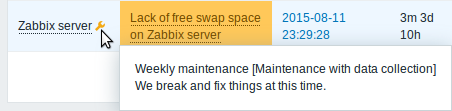
Los detalles del mantenimiento se muestran cuando el puntero del ratón se posiciona sobre el icono.
Además, los equipos en mantenimiento obtienen un fondo naranja en Supervisión > Mapas.
Visualización de problemas suprimidos
Normalmente, los problemas de los hosts en mantenimiento se suprimen, es decir, no se muestran en el frontend. Sin embargo, también es posible configurar que se muestren los problemas suprimidos, seleccionando la opción Mostrar problemas suprimidos en estas ubicaciones:
- Dashboards (en la configuración de los widgets Problem hosts, Problems, Problems by severity, Trigger overview)
- Monitoring > Problems (en el filtro)
- Monitoring > Maps (en la configuración del mapa)
- notificaciones globales (en la configuración del perfil de usuario)
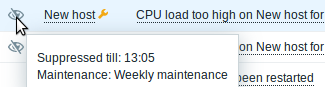
Cuando se muestran problemas suprimidos, se muestra el siguiente icono:  .
Al pasar el mouse sobre el icono se muestran más detalles.
.
Al pasar el mouse sobre el icono se muestran más detalles.
Cálculo de las colas durante el mantenimiento
Las colas mostradas en el frontend de Zabbix (Administration > Queue) son calculadas por el server de Zabbix. No incluyen los items en mantenimiento de No data collection, y la longitud de la cola siempre es cero para estos items, incluso cuando sus valores están retrasados. Los items retrasados en mantenimiento de With data collection siguen contándose en la cola.
El proxy de Zabbix no tiene conocimiento de los periodos de mantenimiento porque no existe sincronización de la configuración de mantenimiento entre el server de Zabbix y el proxy.
Las comprobaciones internas calculadas en los proxies de Zabbix (por ejemplo, zabbix[queue,,] y zabbix[stats,,,queue,,]) informan de los items retrasados independientemente del estado de mantenimiento en el server de Zabbix.
Como resultado, el frontend de Zabbix y las comprobaciones internas en los proxies de Zabbix pueden informar de diferentes longitudes de cola para los mismos items en mantenimiento de No data collection.