3 Ejemplo de configuración
Descripción general
Esta sección describe una configuración sencilla para monitorizar un clúster de alta disponibilidad de Zabbix como un servicio.
Requisitos previos
Antes de configurar la monitorización de servicios, debe tener los equipos configurados:
- Nodo HA 1 con al menos un disparador y una etiqueta (preferiblemente establecida a nivel de disparador)
component:ha-node-1 - Nodo HA 2 con al menos un disparador y una etiqueta (preferiblemente establecida a nivel de disparador)
component:ha-node-2
Árbol de servicios
El siguiente paso es construir el árbol de servicios. En este ejemplo, la infraestructura es muy básica y consta de tres servicios: Zabbix cluster (padre) y dos servicios secundarios Zabbix server node 1 y Zabbix server node 2.
Zabbix cluster
|
|- Zabbix server node 1
|- Zabbix server node 2
En la página de Services, active el modo Edit y pulse Create service:

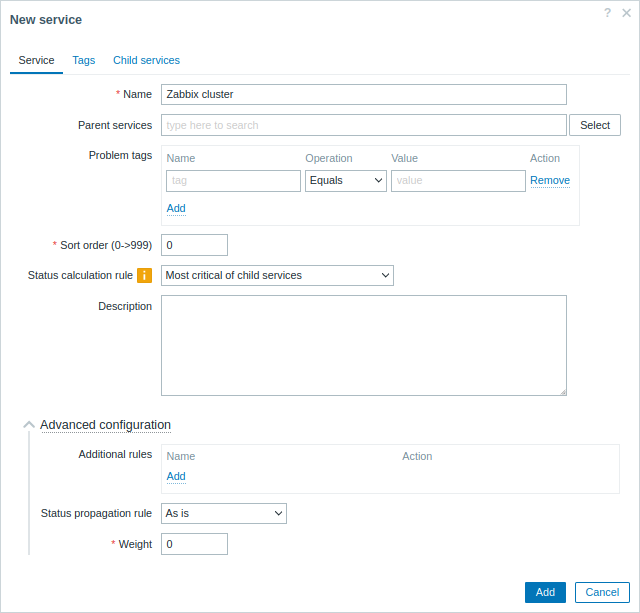
En la ventana de configuración del servicio, introduzca el nombre Zabbix cluster y haga clic en el encabezado Advanced configuration para mostrar las opciones de configuración avanzada.
Configure una regla adicional:
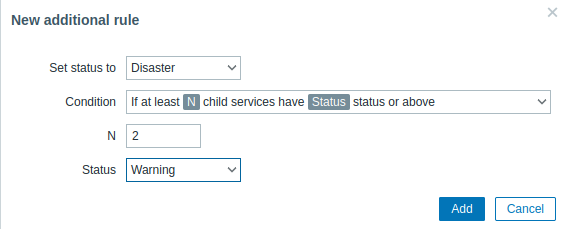
Zabbix cluster tendrá dos servicios secundarios, uno para cada uno de los nodos HA. Si ambos nodos HA tienen problemas con un estado de al menos Warning, el estado del servicio padre debe establecerse en Disaster. Para lograrlo, la regla adicional debe configurarse de la siguiente manera:
- Set status to: Disaster
- Condition: If at least
Nchild services haveStatusstatus or above - N: 2
- Status: Warning
Cambie a la pestaña Tags y añada una etiqueta application:zabbix-server. Esta etiqueta se utilizará más adelante para las acciones de servicio y los informes de SLA.

Guarde el nuevo servicio.
Para agregar un servicio secundario, pulse el icono de más junto al servicio del clúster de Zabbix (el icono solo es visible en modo Edit).

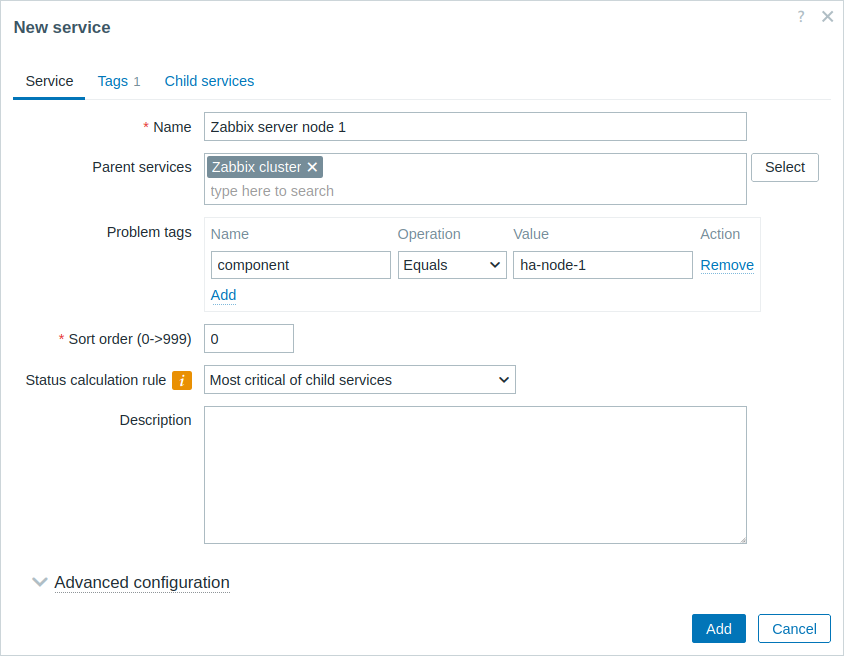
En la ventana de configuración del servicio, introduzca el nombre Zabbix server node 1. Tenga en cuenta que el parámetro Parent services ya está rellenado previamente con Zabbix cluster.
La disponibilidad de este servicio se ve afectada por problemas en el host HA node 1, marcados con la etiqueta de problema component:ha-node-1. En el parámetro Problem tags, introduzca:
- Name: component
- Operation: Equals
- Value: ha-node-1
Cambie a la pestaña Tags y añada una etiqueta de servicio: zabbix-server:node-1. Esta etiqueta se utilizará más adelante para acciones de servicio e informes de SLA.
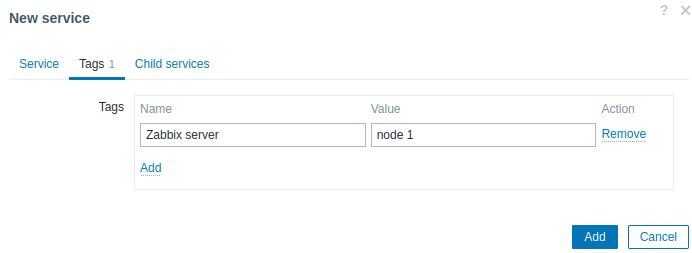
Guarde el nuevo servicio.
Cree otro servicio hijo del clúster de Zabbix con el nombre "Nodo 2 del servidor Zabbix".
Establezca las etiquetas de problema como:
- Nombre: componente
- Operación: Igual
- Valor: ha-node-2
Cambie a la pestaña Etiquetas y agregue una etiqueta de servicio: zabbix-server:node-2.
Guarde el nuevo servicio.
SLA
En este ejemplo, el rendimiento esperado del clúster de Zabbix es del 100%, excluyendo un período de mantenimiento semestral de una hora.
Primero, debe agregar un nuevo acuerdo de nivel de servicio.
Vaya a la sección de menú Services->SLA y pulse Create SLA. Introduzca el nombre Zabbix cluster performance y establezca el SLO en 100%.
El servicio Zabbix cluster tiene una etiqueta de servicio application:zabbix-server. Para usar este SLA para medir el rendimiento del clúster de Zabbix, en el parámetro Service tags, especifique:
- Name: application
- Operation: Equals
- Value: zabbix-server
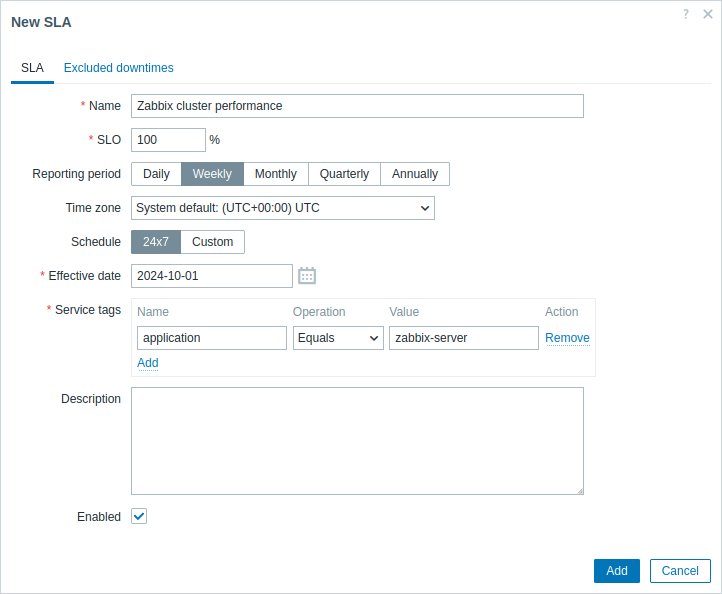
En una configuración real, también puede actualizar el período de informe deseado, la zona horaria y la fecha de inicio, o cambiar la programación de 24/7 a personalizada. Para este ejemplo, la configuración predeterminada es suficiente.
Cambie a la pestaña Excluded downtimes y agregue tiempos de inactividad para los períodos de mantenimiento programado, a fin de excluir estos períodos del cálculo del SLA. En la sección Excluded downtimes, pulse el enlace Add e introduzca el nombre del tiempo de inactividad, la hora de inicio planificada y la duración.
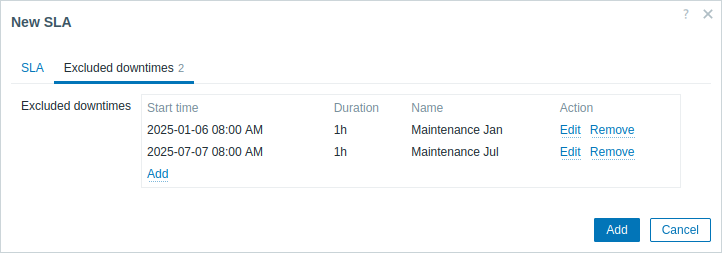
Pulse Add para guardar el nuevo SLA.
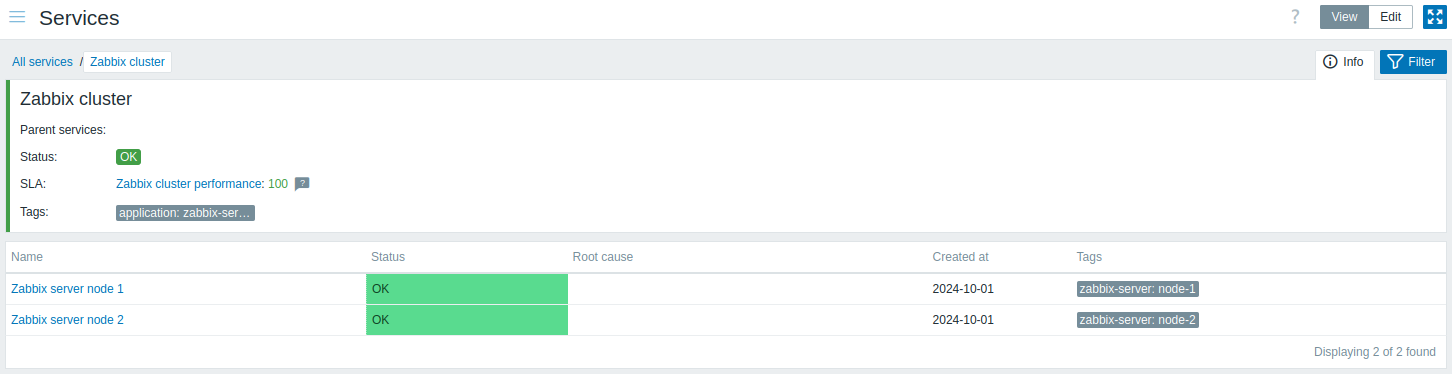
Cambie a la sección SLA reports para ver el informe de SLA del clúster de Zabbix.

La información del SLA también se puede consultar en la sección Services.