
Monitoree un switch o router de red con Zabbix
Introducción
Esta guía le muestra los pasos necesarios para comenzar con la monitorización básica de su switch o router de red usando Zabbix. Se utiliza un router Cisco como ejemplo, pero el procedimiento se aplica a cualquier dispositivo de red habilitado para SNMP.
Para quién está dirigida esta guía
Esta guía está diseñada para nuevos usuarios de Zabbix y administradores de red que desean habilitar rápidamente la monitorización básica de dispositivos de red. Si necesita una personalización profunda u opciones de configuración avanzadas, consulte la página SNMP agent o la sección Configuration del manual de Zabbix.
Requisitos previos
Antes de continuar con esta guía, asegúrese de tener:
- Zabbix server y Zabbix frontend instalados: instálelos según las instrucciones para su sistema operativo (consulte Installation from packages y Web interface installation).
- Zabbix agent instalado si va a monitorizar métricas locales de red.
- Dispositivo habilitado para SNMP: un switch o router de red (por ejemplo, un router Cisco) con SNMP habilitado.
- Archivos MIB instalados: la instalación de archivos MIB permite a Zabbix traducir OID numéricos en nombres y descripciones legibles por humanos. Sin un soporte adecuado de MIB, es posible que solo vea valores numéricos, lo que dificulta la configuración de items y la resolución de problemas.
Para instalar archivos MIB en Ubuntu:
1. Instale el paquete descargador de MIB:
sudo apt-get update
sudo apt-get install snmp-mibs-downloader
Si necesita agregar MIB específicas del fabricante (por ejemplo, de Cisco o Juniper), colóquelas en el directorio MIB correspondiente:
- En sistemas basados en Linux, las ubicaciones comunes incluyen /usr/share/snmp/mibs/ o /usr/local/share/snmp/mibs/.
- En instalaciones de Zabbix, los archivos MIB pueden almacenarse en /var/lib/zabbix/mibs/.
Asegúrese de que la variable de entorno MIBDIRS o el archivo snmp.conf incluyan la ruta correcta.
Para verificar que su sistema reconoce las nuevas MIB, use:
snmptranslate -IR -On <MIB-NAME>::<object>Para obtener instrucciones detalladas, consulte la documentación de su biblioteca SNMP:
2. Edite /etc/snmp/snmp.conf y comente la línea que comienza con mibs : para permitir que el sistema cargue todas las MIB disponibles.
3. Verifique ejecutando un snmpwalk (por ejemplo, snmpwalk -v 2c -c <your_community_string> <device_IP>) y compruebe que los OID se muestran con nombres descriptivos.
Según su entorno, algunos pasos de esta guía pueden diferir ligeramente. Esta guía se basa en un entorno que ejecuta Ubuntu y en un dispositivo de red Cisco Catalyst 3750V2-24FS que se está monitorizando.
Se asume que su dispositivo de red ya está instalado físicamente y conectado.
Configurar el dispositivo de red (ejemplo de router Cisco)
Para la monitorización mediante SNMP, debe configurar su dispositivo de red para permitir consultas SNMP. El siguiente ejemplo es para SNMPv2 y no tiene en cuenta la configuración existente. Precaución: aplicar estos comandos puede sobrescribir la configuración SNMP actual.
Para un router Cisco, la configuración suele implicar los pasos que se indican a continuación.
Ejemplo de SNMPv2
1. Habilite SNMP y establezca la cadena de comunidad.
Inicie sesión en la consola de su router Cisco y entre en modo de configuración:
configure terminalLuego, habilite SNMP especificando una cadena de comunidad de solo lectura. Por ejemplo:
snmp-server community <your_community_string> ROReemplace <your_community_string> por su cadena de comunidad segura.
Nota: la opción RO (Read-Only) permite que SNMP recupere datos del dispositivo, pero evita cualquier cambio de configuración.
Se recomienda restringir el acceso SNMP solo a los dispositivos necesarios por razones de seguridad. Para obtener más información sobre cómo configurar listas de control de acceso (ACL), consulte la documentación oficial de Cisco.
2. Guarde la configuración.
Guarde los cambios para asegurarse de que la configuración de SNMP persista después de un reinicio:
write memoryEjemplo de SNMPv3
SNMPv3 proporciona mayor seguridad con autenticación y cifrado. Su configuración es más segura que SNMPv2 y debe verificarse según la documentación específica de su dispositivo.
1. Cree un grupo SNMP.
Configure un grupo SNMPv3 con privacidad (cifrado) habilitada:
configure terminal
snmp-server group <su_grupo> v3 priv
2. Cree un usuario SNMP.
Agregue un usuario SNMPv3 con autenticación y privacidad. Reemplace los marcadores de posición por los valores deseados:
snmp-server user <su_usuario> <su_grupo> v3 auth md5 <contraseña_auth> priv aes 128 <contraseña_priv>3. Guarde la configuración:
write memoryPara más detalles o instrucciones específicas del modelo, puede consultar tutoriales externos de configuración SNMP de Cisco. Esta guía, sin embargo, proporciona los pasos básicos para habilitar la monitorización SNMP.
Configurar la interfaz web de Zabbix
Crear un host en Zabbix frontend
1. Inicie sesión en Zabbix frontend.
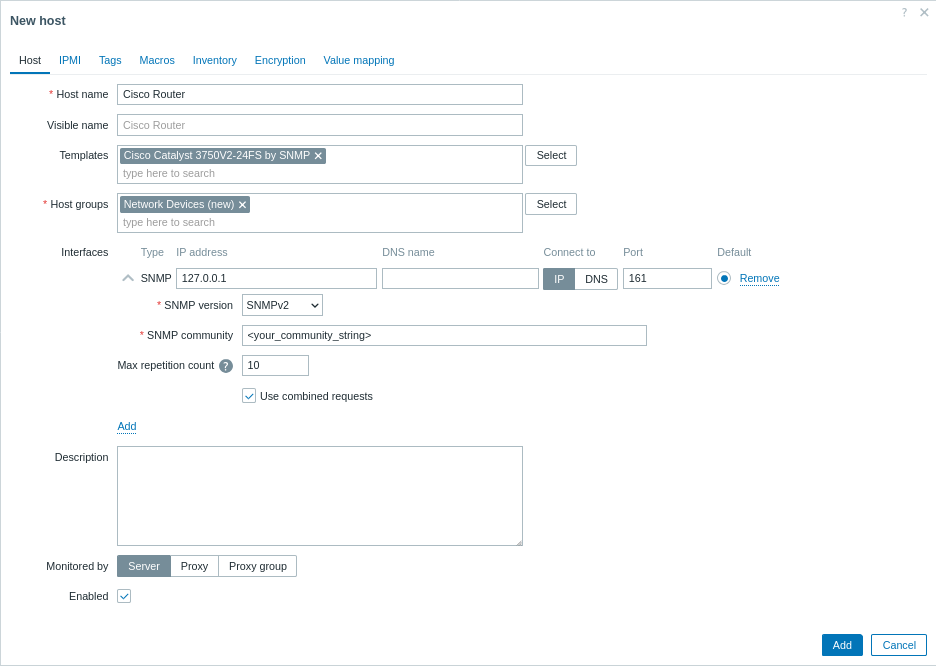
2. Añada un nuevo host.
Vaya a Data collection > Hosts y haga clic en Create host.
- Host name: introduzca un nombre para su dispositivo (por ejemplo, "Cisco Router").
- Host groups: seleccione un grupo existente o cree un nuevo grupo, como "Network Devices".
- Interfaces:
- Haga clic en Add en Interfaces.
- Elija SNMP como tipo de interfaz.
- Introduzca la dirección IP o el nombre DNS de su router Cisco.
- Establezca el puerto SNMP predeterminado (normalmente 161).
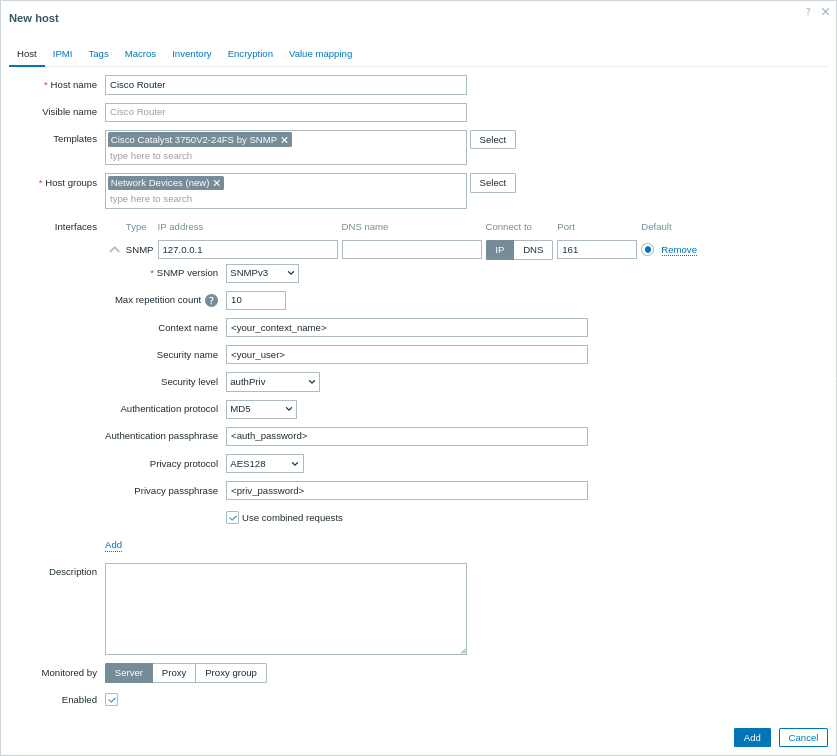
- Use el menú desplegable para seleccionar la versión SNMP adecuada (por ejemplo, SNMPv2).
- Para SNMPv1/v2, introduzca la cadena community en el campo SNMP community. Para SNMPv3, se solicitarán credenciales adicionales (Context name, Security name y Security level, etc.).
3. Vincular templates
En el campo Templates, seleccione el template SNMP que mejor se ajuste a su dispositivo. Zabbix proporciona una amplia gama de templates SNMP predefinidos para muchas familias de dispositivos. Por ejemplo, si está supervisando un dispositivo Cisco, elija el template que corresponda al sistema operativo o modelo de su dispositivo (como Cisco IOS SNMP o Cisco Catalyst 3750<device model> SNMP).
4. Haga clic en Add para guardar el host.
Ver métricas recopiladas
¡Enhorabuena! Zabbix ya está configurado para supervisar su dispositivo de red.
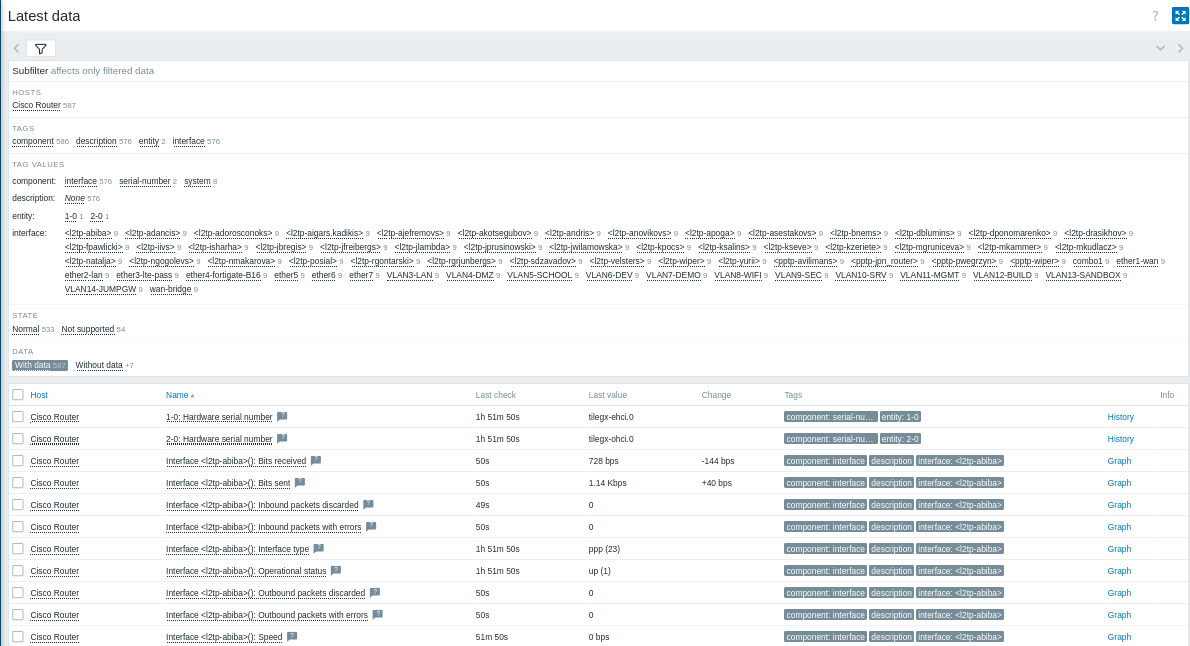
Últimos datos:
- Vaya a Monitoring > Latest data en el frontend de Zabbix.
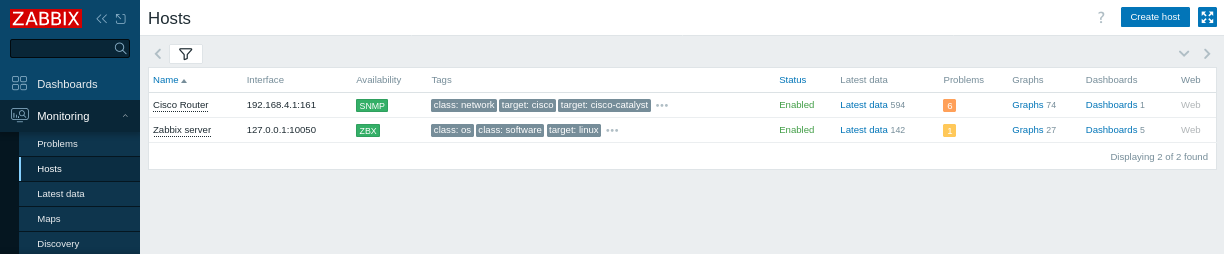
- Seleccione su host "Cisco Router" (o los hosts descubiertos) para ver métricas como el tiempo de actividad del hardware y de la red, la pérdida ICMP, el ping y el tiempo de respuesta, etc.
- Gráficas y pantallas:
Para visualizar los datos de rendimiento, haga clic en Graphs junto a los items SNMP para ver métricas detalladas.
Como siguiente paso, puede:
- Añadir items SNMP personalizados para supervisar métricas adicionales.
- Configurar alertas de problemas para recibir notificaciones sobre posibles incidencias.
Crear items SNMP
Una vez que el host está configurado, puede crear items para supervisar métricas específicas. Nota: este paso es opcional si está usando un template, ya que los templates ya contienen conjuntos predeterminados de items.
1. Identifique el OID SNMP:
Use el comando snmpwalk para listar los OID disponibles en su dispositivo.
Por ejemplo:
snmpwalk -v 2c -c <your_community_string> <device_IP> .Encuentre el OID de la métrica que desea supervisar (por ejemplo, IF-MIB::ifHCInOctets.3 para el tráfico entrante en el puerto 3). Para obtener el OID numérico, puede usar:
snmpget -v 2c -c <your_community_string> -On <device_IP> IF-MIB::ifHCInOctets.32. Cree un item SNMP:
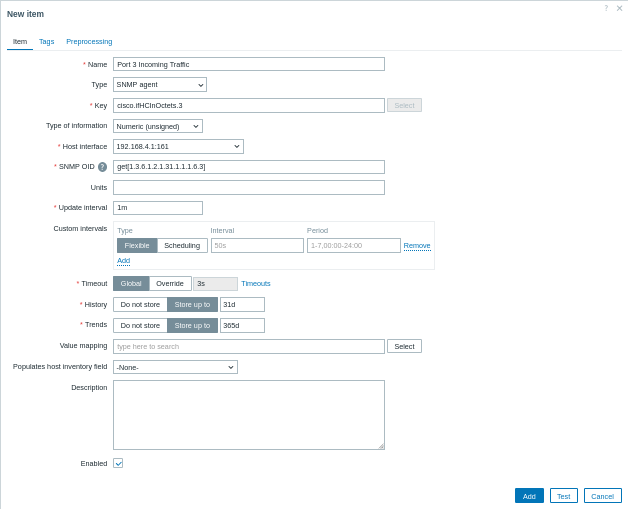
- Vaya a Data collection > Hosts y haga clic en la pestaña Items de su host SNMP y luego en Create item.
- Name: introduzca un nombre descriptivo (por ejemplo, "Tráfico entrante del puerto 3").
- Type: seleccione SNMP agent.
- Key: proporcione una clave significativa (por ejemplo,
cisco.ifHCInOctets.3). - Host interface: asegúrese de que la interfaz SNMP esté seleccionada.
- SNMP OID: introduzca el OID usando uno de los formatos admitidos, por ejemplo:
get[1.3.6.1.2.1.31.1.1.1.6.3]para un valor único;walk[1.3.6.1.2.1.31.1.1.1.6.3]para recuperar de forma asíncrona un subárbol de valores.
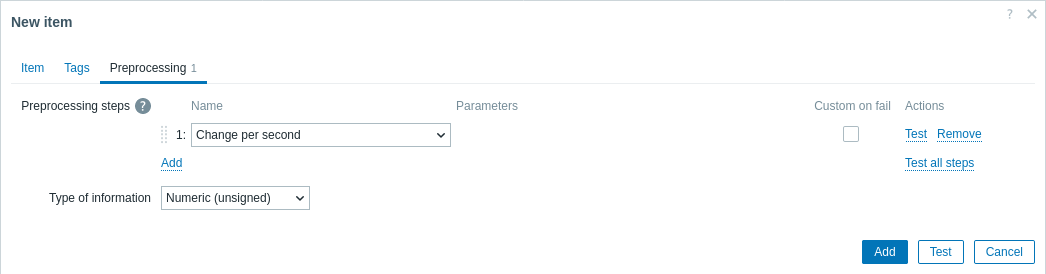
- Preprocessing (si es necesario): si el item devuelve un contador acumulativo (como el tráfico de una interfaz), vaya a la pestaña Preprocessing y añada un paso de preprocesamiento como "Change per second" para calcular la tasa.
Para recuperar varios valores en una sola transacción SNMP, puede especificar varios OID usando la sintaxis walk[OID1,OID2,...].
Traducción de OIDs entre nombres numéricos y de MIB
Al trabajar con SNMP, es posible que necesite convertir entre OIDs numéricos y sus nombres de MIB correspondientes. Esta traducción ayuda a identificar y solucionar problemas de métricas más fácilmente.
- Para traducir un nombre de MIB a un OID numérico: utilice el comando
snmptranslatecon la opción-On. Por ejemplo, para traducir el nombre de MIBIF-MIB::ifHCInOctets.3a su OID numérico, ejecute:
snmptranslate -On IF-MIB::ifHCInOctets.3Este comando puede mostrar:
.1.3.6.1.2.1.31.1.1.1.6.3- Para traducir un OID numérico a su nombre de MIB: utilice el comando
snmptranslatecon la opción-IR(o-m ALL) para invertir la traducción. Por ejemplo, para traducir el OID numérico.1.3.6.1.2.1.31.1.1.1.6.3de nuevo a su nombre de MIB, ejecute:
snmptranslate -IR -On .1.3.6.1.2.1.31.1.1.1.6.3Este comando puede mostrar:
IF-MIB::ifHCInOctets.3Configurar alertas de problemas
Esta guía proporciona pasos básicos de configuración para enviar alertas por correo electrónico.
1. Vaya a User settings > Profile, cambie a la pestaña Media y añada su correo electrónico.

2. Siga la guía para Receiving a problem notification.
La próxima vez que Zabbix detecte un problema, debería recibir una alerta por correo electrónico.
Pruebe su configuración
Para asegurarse de que Zabbix detecta correctamente los problemas de rendimiento de la red, simule un problema real aumentando el umbral de tiempo de respuesta del ping ICMP.
1. Abra la configuración de su equipo "Cisco Router" en Zabbix.
2. Navegue a la pestaña Macros y seleccione Macros heredadas y de equipo.
3. Localice la macro {$ICMP_RESPONSE_TIME_WARN} (o una macro de umbral de tiempo de respuesta similar).
4. Establezca un valor muy bajo (por ejemplo, 0.001) para activar una alerta cuando la respuesta del ping supere este valor.
5. Haga clic en Actualizar para aplicar los cambios.
6. Espere unos momentos para que Zabbix detecte el problema simulado.
7. Navegue a Supervisión > Problemas para verificar que aparece una alerta (por ejemplo, "Alto tiempo de respuesta de ping ICMP").
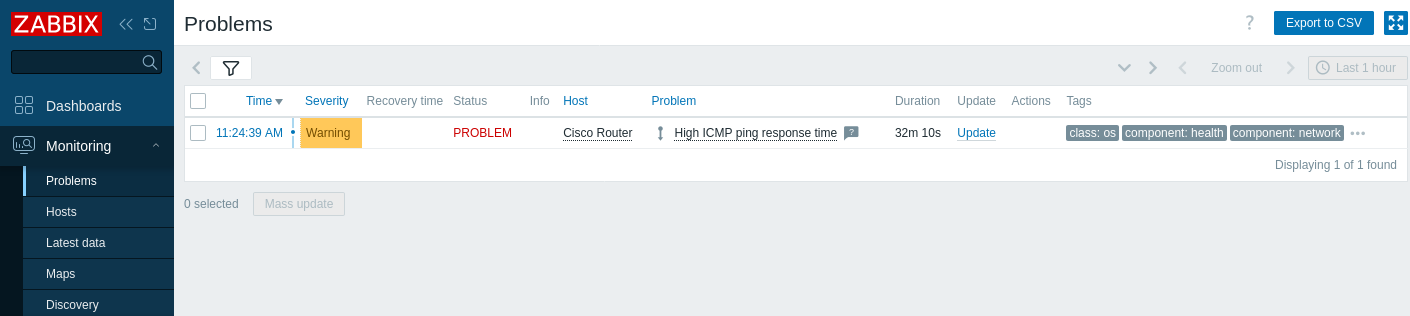
Si las alertas están configuradas, también debería recibir una alerta de problema.
8. Vuelva a establecer el valor de la macro a su configuración original y haga clic en Actualizar para guardar los cambios.
9. Confirme que el problema se resuelve y desaparece de la sección Problemas.
Solución de problemas de monitorización SNMP
Si observa que el icono de SNMP en el frontend de Zabbix aparece en ROJO o no se recopilan datos, pruebe los siguientes pasos:
1. Compruebe la conectividad SNMP.
Para SNMPv2, ejecute el siguiente comando desde su server de Zabbix:
snmpwalk -v 2c -c <community_string> <device_IP> .Este comando verifica que el dispositivo responde a las consultas SNMP.
Para SNMPv3, incluya las credenciales SNMPv3 correspondientes:
snmpwalk -v3 -u <your_user> -l authPriv -a MD5 -A <auth_password> -x AES -X <priv_password> <device_IP> .Esto verifica que las credenciales de SNMPv3 son correctas y que el dispositivo responde de forma segura.
2. Asegúrese de que los archivos MIB estén instalados y habilitados como se describe en los requisitos previos. Para asegurarse de ello, el siguiente comando no debe devolver ningún error al consultar un dispositivo de red:
snmpwalk -v 2c -c <your_community_string> <device_IP> ifInOctetsEsto debería devolver OID traducidos sin errores.
3. Confirme que la versión de SNMP y las credenciales configuradas en Zabbix coinciden con las establecidas en su dispositivo. Por ejemplo, revise la configuración SNMP en la configuración del host de Zabbix y verifíquela con la configuración de su dispositivo. En un dispositivo Cisco, puede comprobar la configuración SNMP ejecutando:
show running-config | include snmpEsto garantiza que la cadena de comunidad (para SNMPv2) o los detalles del usuario de SNMPv3 sean correctos.
4. Verifique que SNMP esté correctamente habilitado en su dispositivo de red. En un router Cisco, inicie sesión en la consola y ejecute:
show running-config | include snmpEste comando muestra la configuración SNMP activa y ayuda a confirmar que SNMP está configurado correctamente.
5. Asegúrese de que ningún firewall ni problema de red esté bloqueando el tráfico SNMP (normalmente en el puerto 161) entre el server de Zabbix y el dispositivo. Puede probar la conectividad usando:
nc -zv <device_IP> 161
nc -zv comprueba si el puerto 161 está abierto y en escucha en el dispositivo.
Además, si está usando UFW en Ubuntu, compruebe el estado del firewall:
sudo ufw statusO, para iptables:
sudo iptables -L -n6. Revise los archivos de registro del server de Zabbix para detectar cualquier error relacionado con SNMP que pueda ayudar a identificar el problema:
tail -f /tmp/zabbix_server.logtail -f le permite supervisar las actualizaciones del registro en tiempo real.
Ver también:
- Creación de una métrica: aprenda cómo añadir métricas adicionales.
- Agente SNMP: información adicional sobre la monitorización SNMP con Zabbix.
- Plantillas estandarizadas para dispositivos de red: información sobre las plantillas SNMP disponibles.
- Descubrimiento de OIDs SNMP: información adicional sobre el descubrimiento SNMP en un switch.
- Configuración de una regla de descubrimiento de red: información adicional sobre cómo configurar una regla de descubrimiento de red utilizada por Zabbix para descubrir equipos y servicios.