
Wartość pozycji
Przegląd
Widget Item value wyświetla wartość pojedynczej numerycznej lub tekstowej pozycji. Jest przydatny do monitorowania ważnych metryk, wizualizacji progów oraz wykrywania nagłych zmian w danych.
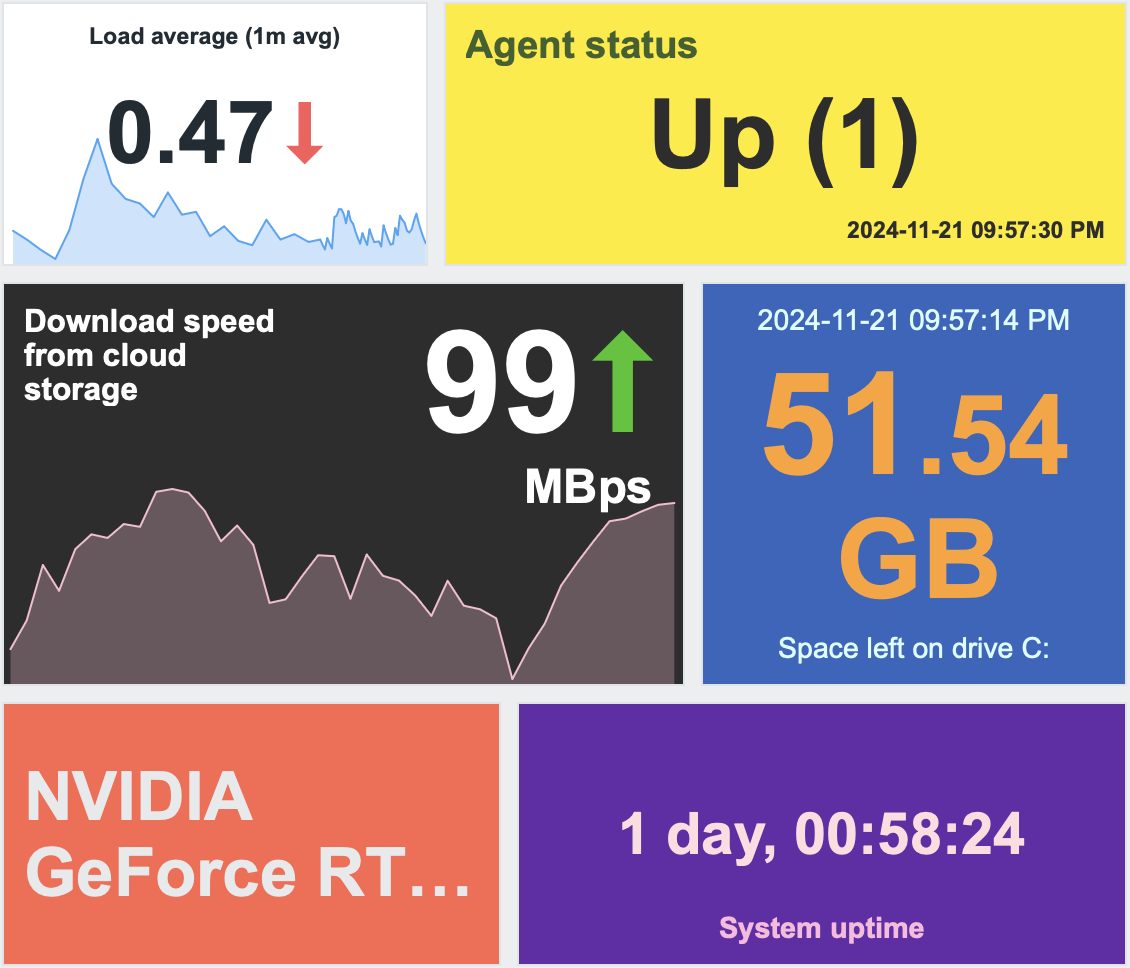
Możesz skonfigurować widget tak, aby wyświetlał następujące elementy:
- Sygnatura czasowa metryki (2024-11-21 09:57:30)
- Opis pozycji (Load average (1m), Agent status)
- Wartość pozycji, wskaźnik zmiany i jednostki (0.47 ↓, 99 ↑ Mbps)
- Kolor tła
- Wykres sparkline dla wartości z określonego przedziału czasu
Kliknięcie widgetu otwiera wykres ad hoc dla pozycji numerycznych lub najnowsze dane dla pozycji tekstowych.
Konfiguracja
Aby skonfigurować widget, wybierz Item value jako typ widgetu:
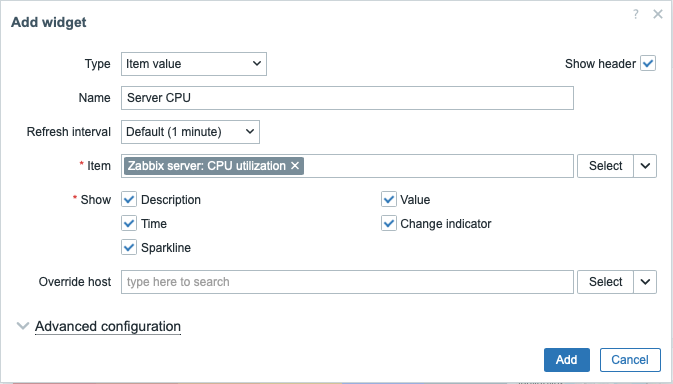
Oprócz parametrów wspólnych dla wszystkich widgetów, możesz ustawić następujące opcje specyficzne:
| Item | Wybierz pozycję. Alternatywnie wybierz zgodny widget jako źródło danych dla pozycji. Pozycje zwracające dane binarne nie są obsługiwane. |
| Show | Zaznacz pole wyboru, aby wyświetlić odpowiedni element: opis, wartość, czas, wskaźnik zmiany, wykres przebiegu. Odznacz, aby ukryć. Musi być wybrany co najmniej jeden element. |
| Override host | Wybierz zgodny widget lub selektor hosta pulpitu jako źródło danych dla hostów. Ten parametr nie jest dostępny podczas konfigurowania widgetu na pulpicie szablonu. |
| Advanced configuration | Kliknij nagłówek Advanced configuration, aby wyświetlić opcje konfiguracji zaawansowanej. |
Konfiguracja zaawansowana
Opcje konfiguracji zaawansowanej są dostępne w zwijanej sekcji Konfiguracja zaawansowana, i tylko dla tych elementów, które są wybrane w polu Pokaż (zobacz powyżej).
Należy pamiętać, że wiele elementów nie może zajmować tej samej przestrzeni; jeśli zostaną umieszczone w tej samej przestrzeni, zostanie wyświetlony komunikat o błędzie.
Ogólne parametry widżetu
Te parametry określają kolor tła (statyczny lub dynamiczny) całego widżetu oraz funkcję agregującą używaną do wyświetlania wartości.
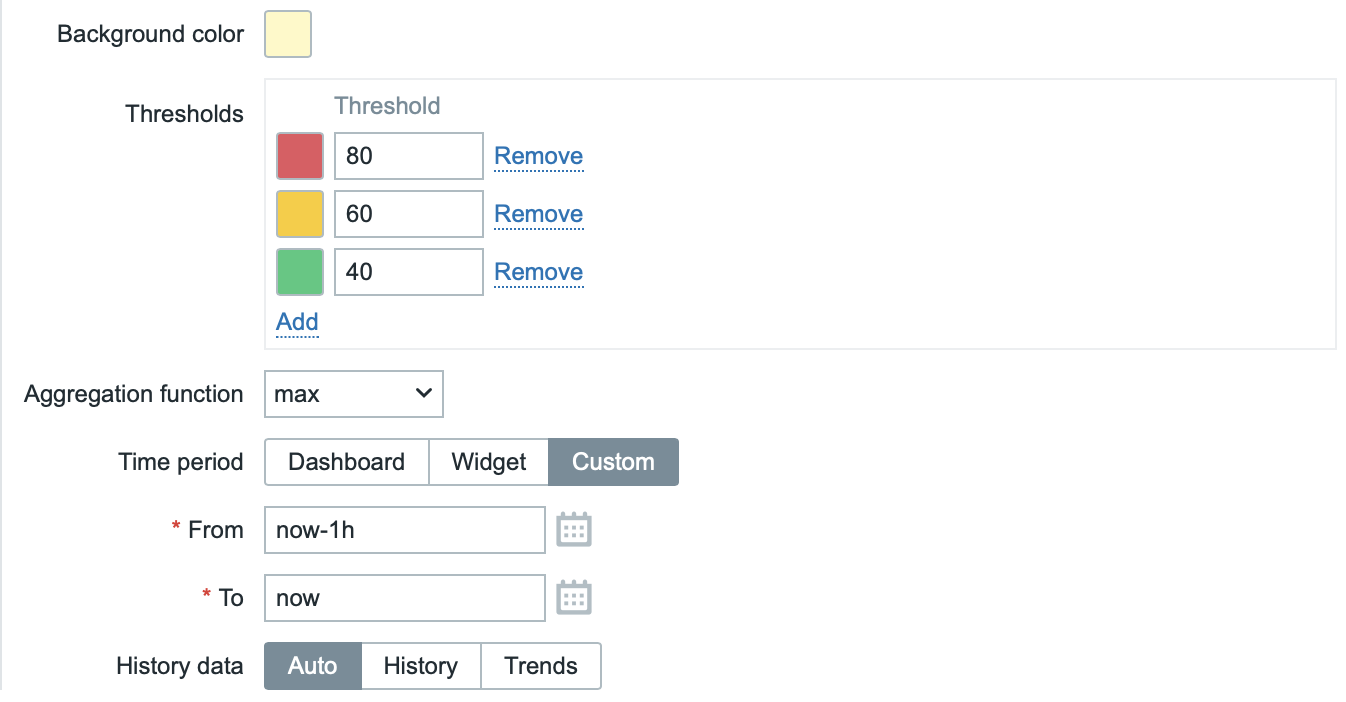
| Kolor tła | Wybierz kolor tła całego widżetu za pomocą selektora kolorów. Litera D oznacza kolor domyślny (zależny od motywu frontend). Aby przywrócić wartość domyślną, kliknij przycisk Użyj domyślnego w selektorze kolorów. |
| Progi | Skonfiguruj dynamiczny kolor tła całego widżetu. Kliknij Dodaj, aby dodać próg, wybierz kolor tła za pomocą selektora kolorów i określ wartość liczbową. Gdy wartość pozycji będzie równa wartości progowej lub od niej większa, kolor tła ulegnie zmianie. Po zapisaniu lista zostanie posortowana rosnąco. Pamiętaj, że dynamiczny kolor tła będzie wyświetlany prawidłowo tylko dla pozycji liczbowych. |
| Funkcja agregująca | Określ funkcję agregującą, która ma być używana w wybranym Okresie: min - wyświetla najmniejszą wartość; max - wyświetla największą wartość; avg - wyświetla średnią wartość; count - wyświetla liczbę wartości; sum - wyświetla sumę wartości; first - wyświetla pierwszą wartość; last - wyświetla ostatnią wartość. Jeśli wybrano opcję nieużywana, wyświetlana jest najnowsza wartość (bez agregacji). Agregacja umożliwia wyświetlenie zagregowanej wartości dla określonego przedziału (5 minut, godziny, dnia) zamiast najnowszej wartości. Dla funkcji min, max, avg i sum można wyświetlać tylko dane liczbowe. W przypadku funkcji count dane nieliczbowe zostaną zmienione na liczbowe. |
| Okres | Okres używany do agregowania wartości. Wybierz źródło danych dla okresu: Dashboard - użyj selektora okresu dashboardu; Widget - użyj zgodnego widżetu (ustawionego w parametrze Widżet); Niestandardowy - użyj niestandardowego okresu ustawionego w parametrach Od i Do; jeśli jest ustawiony, w prawym górnym rogu widżetu zostanie wyświetlona ikona zegara wskazująca ustawiony czas po najechaniu kursorem myszy. Pamiętaj, że niezależnie od konfiguracji parametru Okres widżetu zgodne widżety nadal mogą używać go jako źródła danych dla okresu. Ten parametr jest ukryty, gdy dla Funkcji agregującej ustawiono wartość „nieużywana”. |
| Widżet | Wprowadź lub wybierz zgodny widżet jako źródło danych dla okresu. Ten parametr jest dostępny, jeśli dla Okresu ustawiono wartość „Widżet”. |
| Od | Wprowadź lub wybierz początek okresu. Obsługiwana jest składnia czasu względnego ( now, now/d, now/w-1w itd.).Ten parametr jest dostępny, jeśli dla Okresu ustawiono wartość „Niestandardowy”. |
| Do | Wprowadź lub wybierz koniec okresu. Obsługiwana jest składnia czasu względnego ( now, now/d, now/w-1w itd.).Ten parametr jest dostępny, jeśli dla Okresu ustawiono wartość „Niestandardowy”. |
| Dane historyczne | Pobieraj dane z historii lub trendów: Automatycznie - wybór automatyczny; Historia - pobieraj dane historyczne; Trendy - pobieraj dane trendów. To ustawienie dotyczy tylko danych liczbowych. Dane nieliczbowe będą zawsze pobierane z historii. |
Opis
Te parametry określają, w jaki sposób ma być wyświetlany opis pozycji.
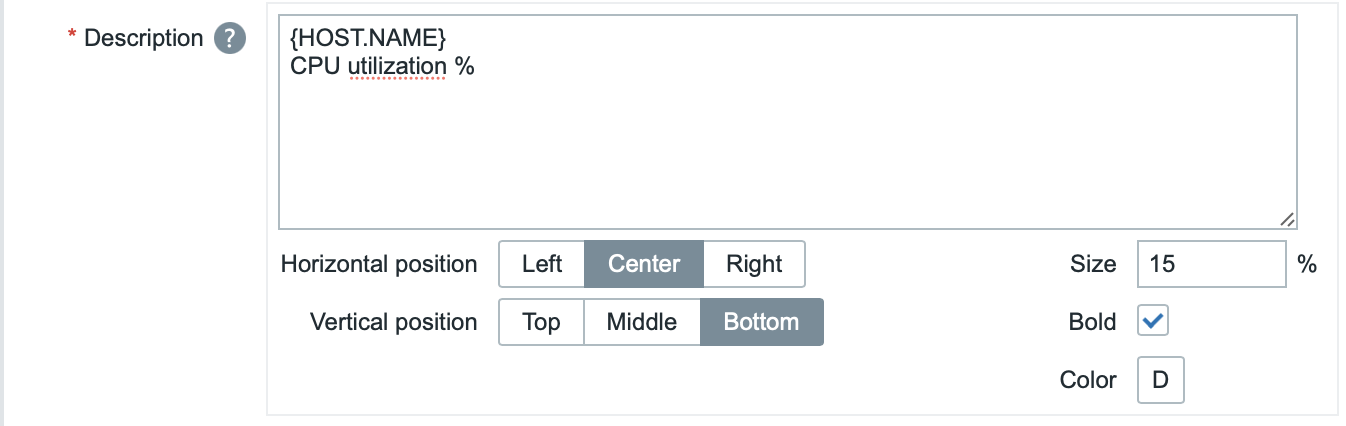
| Opis | Wprowadź opis pozycji. Ten opis może zastąpić domyślną nazwę pozycji. Obsługiwane są opisy wielowierszowe. Możliwe jest połączenie tekstu i obsługiwanych makr. Obsługiwane są {HOST.*}, {ITEM.*}, {INVENTORY.*} oraz makra użytkownika. |
| Pozycja pozioma | Wybierz poziome położenie opisu pozycji — z lewej, z prawej lub na środku. |
| Pozycja pionowa | Wybierz pionowe położenie opisu pozycji — u góry, u dołu lub pośrodku. |
| Rozmiar | Wprowadź wysokość rozmiaru czcionki dla opisu pozycji (w procentach względem całkowitej wysokości widżetu). |
| Pogrubienie | Zaznacz pole wyboru, aby wyświetlać opis pozycji pogrubioną czcionką. |
| Kolor | Wybierz kolor opisu pozycji z próbnika kolorów.D oznacza kolor domyślny (zależy od motywu frontend). Aby przywrócić wartość domyślną, kliknij przycisk Użyj domyślnego w próbniku kolorów. |
Wartość
Te parametry określają, jak powinna być wyświetlana wartość pozycji.
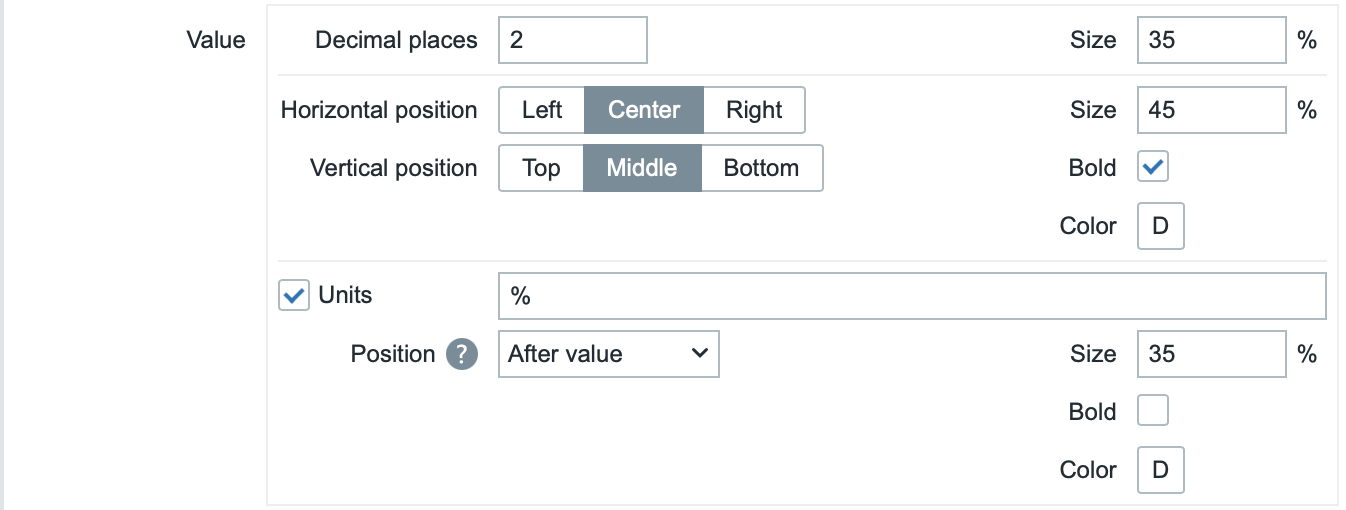
| Miejsca dziesiętne | Wybierz, ile miejsc dziesiętnych ma być wyświetlanych wraz z wartością. Ta wartość wpływa tylko na pozycje typu float. Dla pozycji z jednostkami ustawionymi na „s”, jeśli ta wartość jest większa od 0 (domyślnie 2), widżet zaokrągla najbardziej znaczącą jednostkę czasu i wyświetla wartość liczbową (np. „10.43m”) zamiast konwertować wartość na pełny ciąg czasu. Po ustawieniu na 0 sekundy są konwertowane na czytelny dla człowieka ciąg czasu (na przykład „4h 56m 30s”). |
| Rozmiar | Wprowadź wysokość rozmiaru czcionki dla miejsc dziesiętnych (w procentach względem całkowitej wysokości widżetu). |
| Pozycja pozioma | Wybierz poziome położenie wartości pozycji — z lewej, z prawej lub na środku. |
| Pozycja pionowa | Wybierz pionowe położenie wartości pozycji — u góry, na dole lub pośrodku. |
| Rozmiar | Wprowadź wysokość rozmiaru czcionki dla wartości pozycji (w procentach względem całkowitej wysokości widżetu). Zwróć uwagę, że rozmiar wartości pozycji ma priorytet; pozostałe elementy muszą ustąpić jej miejsca. Jednak w przypadku wskaźnika zmiany, jeśli wartość jest zbyt duża, zostanie przycięta, aby pokazać wskaźnik zmiany. |
| Pogrubienie | Zaznacz pole wyboru, aby wyświetlać wartość pozycji pogrubioną czcionką. |
| Kolor | Wybierz kolor wartości pozycji z próbnika kolorów.D oznacza kolor domyślny (zależy od motywu frontend). Aby przywrócić wartość domyślną, kliknij przycisk Użyj domyślnego w próbniku kolorów. |
| Jednostki | |
| Jednostki | Zaznacz pole wyboru, aby wyświetlać jednostki wraz z wartością pozycji. Jeśli wprowadzisz nazwę jednostki, zastąpi ona jednostkę z konfiguracji pozycji. |
| Pozycja | Wybierz położenie jednostki pozycji — nad, pod, przed lub za wartością. |
| Rozmiar | Wprowadź wysokość rozmiaru czcionki dla jednostki pozycji (w procentach względem całkowitej wysokości widżetu). |
| Pogrubienie | Zaznacz pole wyboru, aby wyświetlać jednostkę pozycji pogrubioną czcionką. |
| Kolor | Wybierz kolor jednostki pozycji z próbnika kolorów.D oznacza kolor domyślny (zależy od motywu frontend). Aby przywrócić wartość domyślną, kliknij przycisk Użyj domyślnego w próbniku kolorów. |
Czas
Te parametry określają, w jaki sposób ma być wyświetlany czas (wartość zegara z historii pozycji).

| Pozycja pozioma | Wybierz poziome położenie czasu — po lewej, po prawej lub na środku. |
| Pozycja pionowa | Wybierz pionowe położenie czasu — u góry, na dole lub pośrodku. |
| Rozmiar | Wprowadź wysokość rozmiaru czcionki dla czasu (w procentach względem całkowitej wysokości widżetu). |
| Pogrubienie | Zaznacz pole wyboru, aby wyświetlać czas pogrubioną czcionką. |
| Kolor | Wybierz kolor czasu z próbnika kolorów.D oznacza kolor domyślny (zależny od motywu frontend). Aby przywrócić wartość domyślną, kliknij przycisk Użyj domyślnego w próbniku kolorów. |
Wskaźnik zmiany
W tej sekcji można wybrać kolor wskaźników zmiany za pomocą próbnika kolorów.

Dostępne są następujące wskaźniki zmiany:
- ↑ - wartość pozycji wzrosła (dla pozycji numerycznych)
- ↓ - wartość pozycji spadła (dla pozycji numerycznych)
- ↕ - wartość pozycji uległa zmianie (dla pozycji tekstowych i pozycji z mapowaniem wartości)
Uwaga:
- Wskaźniki wzrostu (↑) i spadku (↓) nie są wyświetlane, jeśli dostępna jest tylko jedna wartość.
- Wartości są zawsze porównywane w tym samym zakresie; na przykład:
- Najnowsza wartość jest porównywana z poprzednią wartością.
- Wartość miesięczna jest porównywana z poprzednim miesiącem.
- W przypadku agregacji poprzedni okres ma taki sam czas trwania jak wybrany okres i kończy się bezpośrednio przed rozpoczęciem wybranego okresu.
D oznacza kolor domyślny (zależny od motywu frontend). Aby przywrócić wartość domyślną, kliknij przycisk Użyj domyślnego w próbniku kolorów.
Wysokość wskaźnika zmiany jest równa rozmiarowi wartości (części całkowitej wartości w przypadku pozycji numerycznych).
Sparkline
Te parametry określają sposób wyświetlania wykresu sparkline.
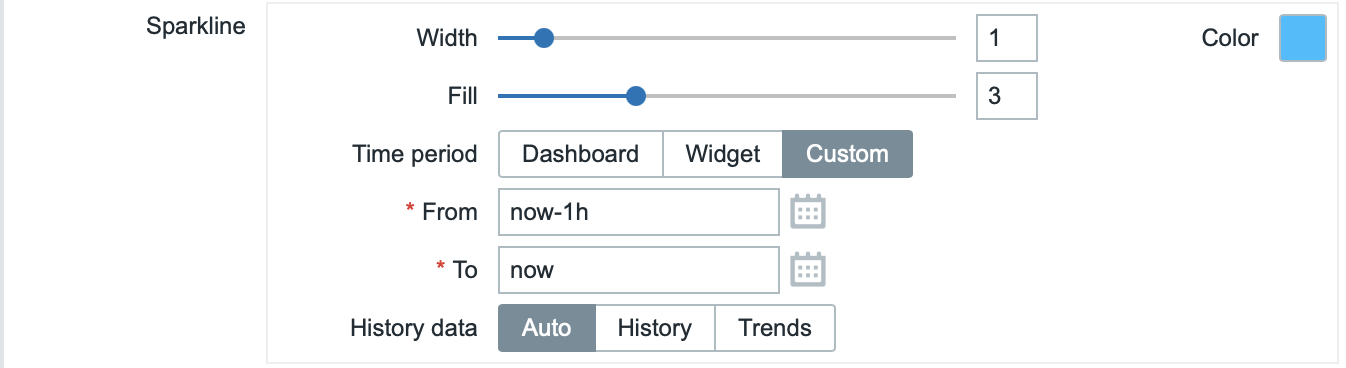
| Width | Ustaw grubość linii wykresu za pomocą suwaka lub ręcznie, wprowadzając wartość z zakresu od 0 do 10. |
| Color | Wybierz kolor linii i wypełnienia. |
| Fill | Ustaw poziom przezroczystości koloru wypełnienia za pomocą suwaka lub ręcznie, wprowadzając wartość z zakresu od 0 do 10. |
| Time period | Określ przedział czasu dla wartości, które mają zostać uwzględnione na wykresie sparkline. Wybierz źródło danych dla przedziału czasu: Dashboard - użyj selektora przedziału czasu pulpitu; Widget - użyj kompatybilnego widżetu (ustawionego w parametrze Widget); Custom - użyj niestandardowego przedziału czasu ustawionego w parametrach From i To; jeśli jest ustawiony, w prawym górnym rogu widżetu zostanie wyświetlona ikona zegara, wskazująca ustawiony czas po najechaniu kursorem. Zwróć uwagę, że niezależnie od konfiguracji Time period widżetu, kompatybilne widżety nadal mogą używać go jako źródła danych dla przedziału czasu. Ten parametr nie jest dostępny, jeśli Aggregation function jest ustawiona na „not used”. |
| Widget | Wprowadź lub wybierz kompatybilny widżet jako źródło danych dla przedziału czasu. Ten parametr jest dostępny, jeśli Time period jest ustawiony na „Widget”. |
| From | Wprowadź lub wybierz początek przedziału czasu. Obsługiwana jest składnia czasu względnego ( now, now/d, now/w-1w itd.).Ten parametr jest dostępny, jeśli Time period jest ustawiony na „Custom”. |
| To | Wprowadź lub wybierz koniec przedziału czasu. Obsługiwana jest składnia czasu względnego ( now, now/d, now/w-1w itd.).Ten parametr jest dostępny, jeśli Time period jest ustawiony na „Custom”. |
| History data | Pobieraj dane z historii lub trendów: Auto - wybór automatyczny; History - pobieraj dane historyczne; Trends - pobieraj dane trendów. |