

На странице
1 Item prototypes
Overview
In this section the item prototypes of a low-level discovery rule on the host are displayed. Item prototypes are the basis of real host items that are created during low-level discovery.
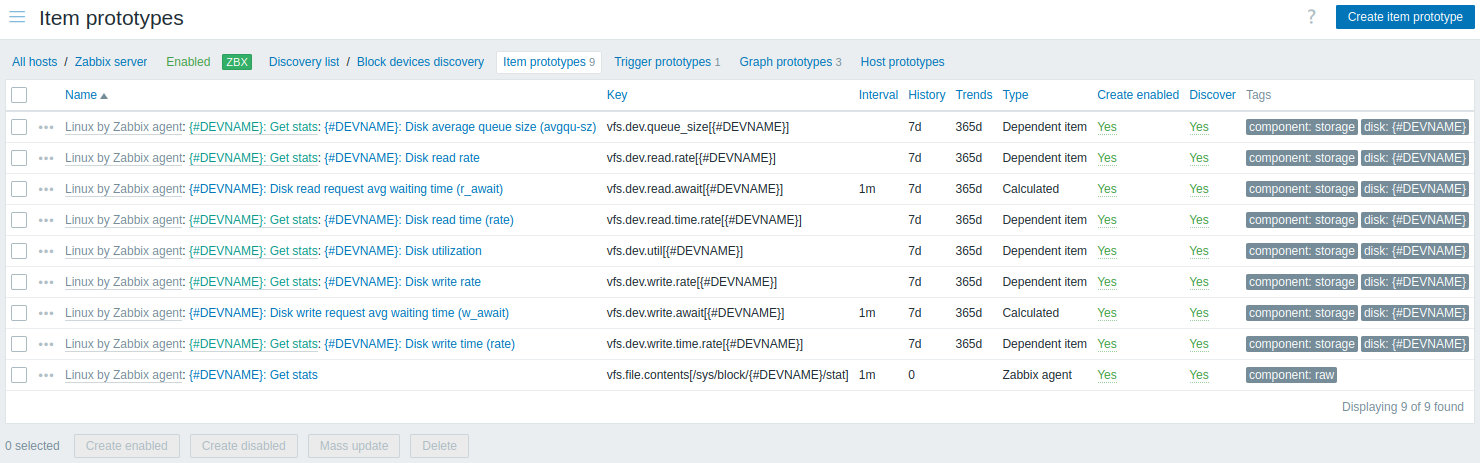
Displayed data:
| Column | Description |
|---|---|
| Name | Name of the item prototype, displayed as a blue link. Clicking on the name opens the item prototype configuration form. If the item prototype belongs to a template, the template name is displayed before the rule name, as a gray link. Clicking on the template link will open the item prototype list on the template level. |
| Key | Key of the item prototype is displayed. |
| Interval | Frequency of the check is displayed. |
| History | How many days to keep item data history is displayed. |
| Trends | How many days to keep item trends history is displayed. |
| Type | Type of the item prototype is displayed (Zabbix agent, SNMP agent, simple check, etc). |
| Create enabled | Create the item based on this prototype as: Yes - enabled No - disabled. You can switch between 'Yes' and 'No' by clicking on them. |
| Discover | Discover the item based on this prototype: Yes - discover No - do not discover. You can switch between 'Yes' and 'No' by clicking on them. |
| Tags | Tags of the item prototype are displayed. |
To configure a new item prototype, click on the Create item prototype button at the top right corner.
Mass editing options
Buttons below the list offer some mass-editing options:
- Create enabled - create these items as Enabled
- Create disabled - create these items as Disabled
- Mass update - mass update these item prototypes
- Delete - delete these item prototypes
To use these options, mark the checkboxes before the respective item prototypes, then click on the required button.