
4. Прокси
Обзор
В разделе Администрирование → Прокси (Administration → Proxies) можно в веб-интерфейсе Zabbix настроить прокси-серверы для распределённого мониторинга.
Прокси
Отображается список существующих прокси-серверов с подробной информацией о них.
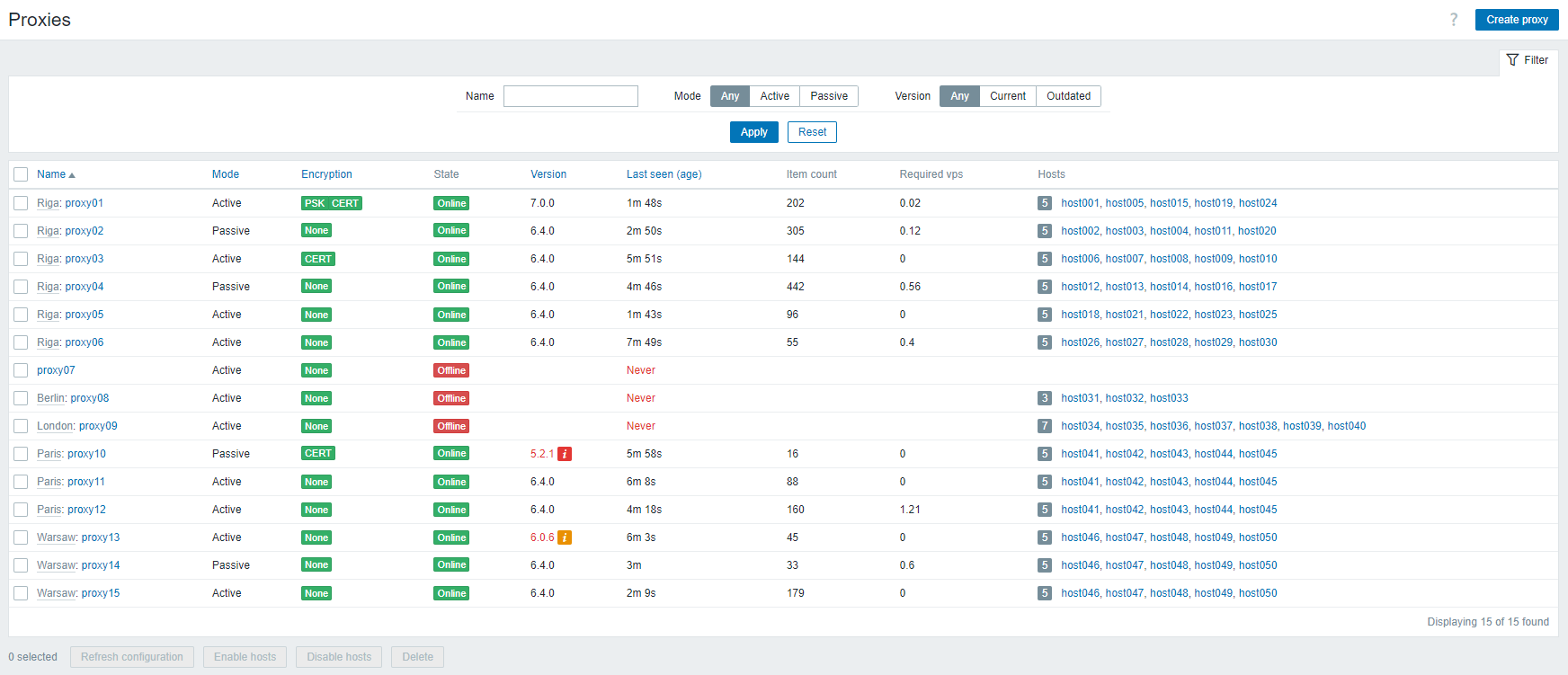
Отображаемые данные:
| Столбец | Описание |
|---|---|
| Имя (Name) |
Имя прокси. При нажатии на имя прокси открывается диалог настройки этого прокси. Если прокси относится к группе прокси, перед именем прокси отображается имя группы в виде ссылки серого цвета. При нажатии на имя группы открывается диалог настройки этой группы прокси. |
| Режим (Mode) | Режим прокси — Активный (Active) или Пассивный (Passive). |
| Шифрование (Encryption) |
Состояние шифрования при соединении с прокси: Нет (None) — без шифрования; PSK — с использованием общего ключа; Cert — с использованием сертификата. |
| Состояние (State) |
Состояние прокси: Неизвестно (Unknown) — прокси был создан, пока Zabbix сервер был выключен, либо сервер ещё не обновил состояние; Онлайн (Online) — прокси взаимодействовал с Zabbix сервером (пассивный прокси ответил на запрос сервера; активный прокси прислал запрос) в течение периода переключения на резервный сервер (failover period); Офлайн (Offline) — прокси не взаимодействовал с сервером Zabbix в течение периода переключения (failover period). |
| Версия (Version) |
Версия прокси (три цифры номера версии). Если прокси устарел или не поддерживается, номер версии подсвечивается (красным цветом) и отображается значок информации о состоянии (жёлтый или красный). Наведите указатель мыши на этот значок для дополнительной информации. |
| Последний раз был доступен (возраст) (Last seen (age)) |
Время, когда прокси в последний раз контактировал с сервером. |
| Количество элементов данных (Item count) |
Количество активированных элементов данных на активированных узлах сети, которые назначены на этот прокси. |
| Требуемый vps (Required vps) |
Требуемое быстродействие прокси (количество значений, которые должны быть собраны в секунду). |
| Узлы сети (Hosts) |
Количество активированных узлов сети, которые назначены на этот прокси, а также список узлов сети, которые наблюдаются через этот прокси. При нажатии на имя узла сети откроется диалог настройки этого узла сети. |
Для настройки нового прокси нажмите на кнопку Создать прокси (Create proxy) в правом верхнем углу.
Опции массового редактирования
Кнопки под списком предлагают некоторые опции массового редактирования:
- Обновить конфигурацию (Refresh configuration) — обновить настройки прокси-серверов;
- Активировать узлы сети (Enable hosts) — изменить состояние узлов сети, наблюдаемых через выбранные прокси, на Под наблюдением (Monitored);
- Деактивировать узлы сети (Disable hosts) — изменить состояние узлов сети, наблюдаемых через выбранные прокси, на Без наблюдения (Not monitored);
- Удалить (Delete) — удалить прокси-серверы.
Для использования этих опций установите флажки перед соответствующими прокси-серверами, затем нажмите на нужную кнопку.
Использование фильтра
Вы можете использовать фильтр для отображения только интересующих вас прокси. Для лучшей производительности поиска данные ищутся с нераскрытыми макросами.
Ссылка Фильтр (Filter) доступна выше списка прокси. При нажатии на неё становится доступным фильтр, где вы можете отфильтровать прокси по имени, режиму и версии. Обратите внимание, что параметр фильтра Устаревшая (Outdated) отображает как устаревшие (частично поддерживаемые), так и неподдерживаемые прокси-серверы.
