
15. История элементов данных
Обзор
Виджет истории элементов данных отображает в виде таблицы последние значения для различных типов элементов данных (числовой, символьный, лог, текст и бинарный). Он также может отображать индикаторы выполнения, изображения для бинарных типов данных (полезно для элементов данных браузера), а также подсвечивать значения (полезно при мониторинге файлов журналов).
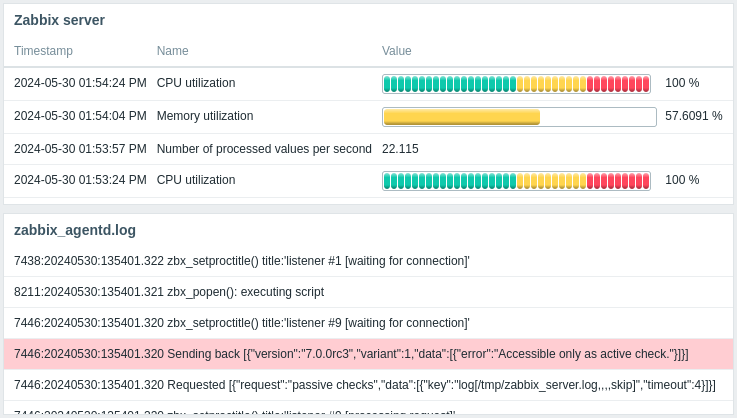
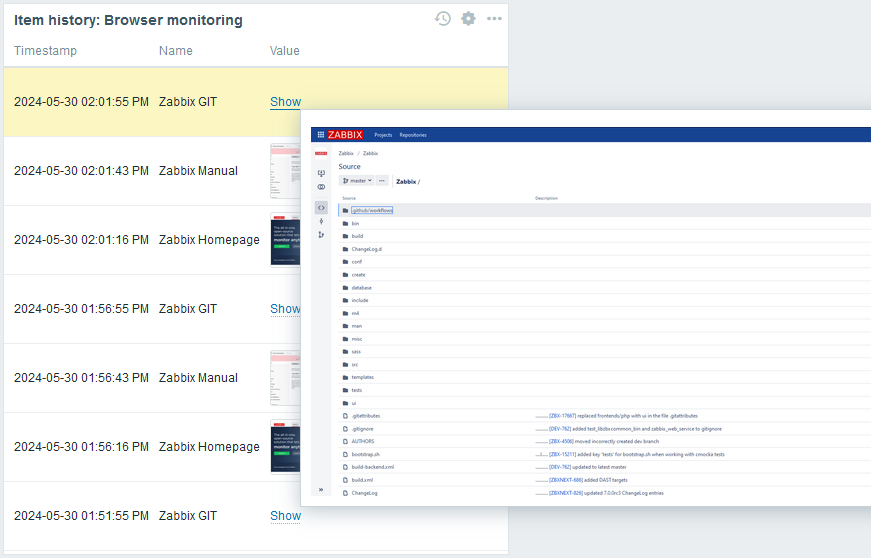
Может отображаться до 1000 записей (до версии Zabbix 7.0.6 — 100).
Настройка
Для настройки выберите История элемента данных (Item history) в качестве типа:
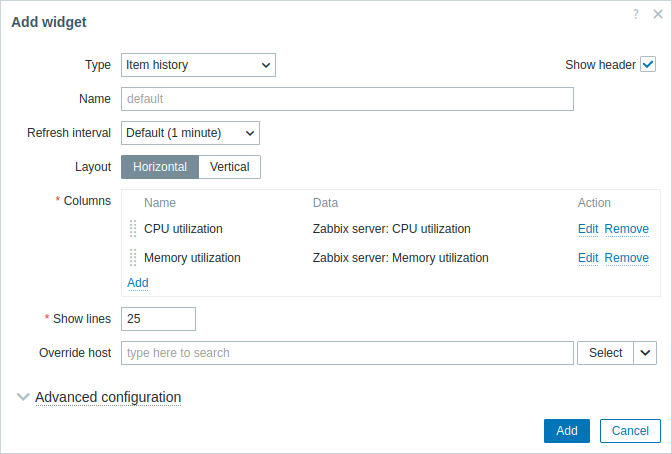
В дополнение к параметрам, которые являются общими для всех виджетов, вы можете установить следующие специфичные опции:
| Размещение (Layout) |
Выберите вариант расположения для колонок элементов данных: Горизонтальный (Horizontal) — элементы данных будут отображаться горизонтально, значения — вертикально; Вертикальный (Vertical) — элементы данных будут отображаться вертикально, значения — горизонтально. |
| Колонки (Columns) |
Добавьте колонки данных для отображения. Порядок колонок определяет порядок их отображения. Колонки могут быть переупорядочены путём перетаскивания выше или ниже за маркер перед именем колонки. |
| Количество строк (Show lines) |
Укажите количество строк для отображения значений элементов данных. |
| Переопределение узла сети (Override host) |
Выберите для узлов сети в качестве источника данных совместимый виджет или панель. Этот параметр недоступен при настройке виджета на панели шаблона. |
| Расширенная настройка (Advanced configuration) |
Нажмите на заголовок Расширенная настройка (Advanced configuration) для отображения параметров расширенной настройки. |
Настройка колонок
Для настройки колонок нажмите Добавить (Add) в параметре Колонки (Columns):
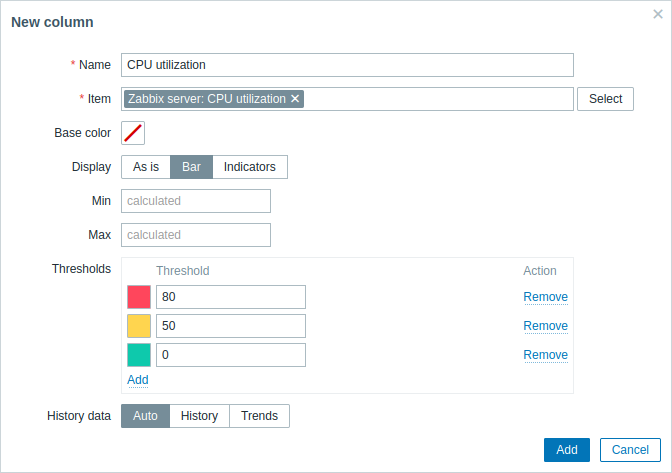
Общие параметры колонок:
| Имя (Name) |
Введите имя колонки. Если оставить пустым, используется имя элемента данных из параметра Элемент данных (Item). |
| Элемент данных (Item) |
Выберите элемент данных. Обратите внимание, что параметры настройки колонки отличаются в зависимости от типа информации выбранного элемента данных; для более подробных сведений смотрите отдельные параметры ниже. При настройке виджета на панели шаблона могут быть выбраны только элементы данных, настроенные в этом шаблоне. |
| Основной цвет (Base color) |
Выберите цвет фона колонки или цвет заливки, если параметр Отображение (Display) имеет значения «Столбцы (Bar)» или «Индикатор (Indicators)». Обратите внимание, что основной цвет может быть переопределён цветом порога или подсветки. |
Параметры колонок, специфичные для числовых типов элементов данных:
| Отображение (Display) |
Выберите, как следует отображать значение элемента данных: Как есть (As is) — в виде обычного текста; Столбцы (Bar) — в виде сплошной цветной полосы; Индикаторы (Indicators) — в виде сегментированной цветной полосы. |
| Мин (Min) |
Введите минимальное значение для полосы/индикаторов. Если оставить пустым, виджет будет использовать минимальное значение элемента данных. Этот параметр доступен, только когда параметр Отображение (Display) имеет значения «Столбцы (Bar)» или «Индикаторы (Indicators)». |
| Макс (Max) |
Введите максимальное значение для полосы/индикаторов. Если оставить пустым, виджет будет использовать максимальное значение элемента данных. Этот параметр доступен, только когда параметр Отображение (Display) имеет значения «Столбцы (Bar)» или «Индикаторы (Indicators)». |
| Пороги (Thresholds) |
Нажмите Добавить (Add) для добавления порога, выберите цвет порога из палитры и укажите числовое значение. При сохранении список порого будет отсортирован по возрастанию. Поддерживаются суффиксы (например, «1d», «2w», «4K», «8G»). Поддерживаются преобразования значений. |
| Данные истории (History data) |
Выберите, брать данные из истории или из динамики изменений: Автоматически (Auto) — автоматический выбор; История (History) — брать данные истории; Динамика изменений (Trends) — брать данные динамики изменений. |
Параметры колонок, специфичные для элементов данных типов символ, журнал (лог) и текст:
| Подсветки данных (Highlights) |
Для добавления подсветки нажмите Добавить (Add), выберите из палитры цвет подсветки и задайте регулярное выражение. Выбранный цвет будет использоваться как цвет фона для значений элементов данных, где указанное регулярное выражение соответствует тексту. |
| Отображение (Display) |
Выберите, как должно отображаться значение элемента данных: Как есть (As is) — в точности как получено. Если значение содержит переводы строк, то они сохраняются (с версии Zabbix 7.0.5). Перенос слов применяется, если параметр Размещение (Layout) имеет значание «Вертикальный (Vertical)» и настроено более одной колонки; HTML — как текст с HTML-разметкой; В одну строку (Single line) — в одну строку, усечено до указанной длины (1-500 символов). При наведении курсора мыши или щелчке по усечённому значению открывается всплывающее окно с полным значением. |
| Моноширинный шрифт (Use monospace font) |
Установите этот флажок для отображения значения элемента данных моноширинным шрифтом (по умолчанию флажок снят). |
| Локальное время (Display local time) |
Установите этот флажок для отображения локального времени вместо штампа времени в столбце метки времени. Обратите внимание, что флажок Отображение метки времени (Show timestamp) в расширенной настрйке также должен быть установлен. Этот параметр доступен только для элементов данных с типом «журнал (лог)». |
Параметры колонок, специфичные для элементов данных бинарного типа:
| Миниатюра (Show thumbnail) |
Установите этот флажок для отображения миниатюры для бинарных значений с изображениями или параметром «Показать (Show)» для бинарных значений, не являющихся изображениями. Снимите этот флажок для отображения параметра «Показать (Show)» для всех бинарных значений элементов данных. При наведении курсора мыши или нажатии на кнопку «Показать (Show)» открывается всплывающее окно со значением элемента данных (изображением или строкой Base64). Если значение элемента данных является пустой строкой, параметр «Показать (Show)» отображается; при наведении курсора мыши или нажатии открывается всплывающее окно, содержащее «Пустая строка» ("Empty string"). |
Расширенная настройка
Параметры расширенной настройки доступны в сворачиваемом разделе Расширенная настройка (Advanced configuration):
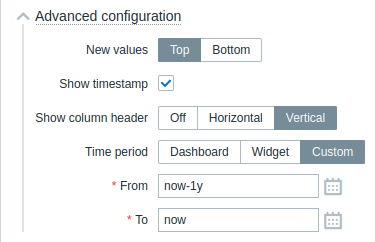
| Новые значения (New values) |
Выберите, куда должны добавляться новые значения элементов данных: По верхнему краю (Top) - по верхнему краю колонок; По нижнему краю (Bottom) - по нижнему краю колонок. |
| Отображение метки времени (Show timestamp) |
Установите этот флажок для отображения столбца отметки времени (по умолчанию флажок снят). |
| Текст заголовка столбцов (Show column header) |
Выберите ориентацию заголовка столбцов: Выкл (Off) - скрыть заголовок; Горизонтальный (Horizontal) - показывать заголовок вертикально; Вертикальный (Vertical) - показывать заголовок горизонтально. |
| Период времени (Time period) |
Выберите источник данных для периода времени: Панель (Dashboard) — установить в качестве источника данных переключатель Период времени (Time period); Виджет (Widget) — установить в качестве источника данных совместимый виджет, указанный в параметре Виджет (Widget); Пользовательское (Custom) — установить в качестве источника данных период времени, указанный в параметрах От (From) и К (To); если задано, в верхнем правом углу виджета будет отображаться значок часов, обозначая заданное время при наведении указателя мыши. |
| Виджет (Widget) |
Введите или выберите совместимый виджет (График (Graph), График (классический) (Graph (classic)), Прототип графиков (Graph prototype)) в качестве источника данных для периода времени. Этот параметр доступен, если Период времени (Time period) имеет значение «Виджет (Widget)». |
| От (From) |
Введите или выберите начало периода времени. Поддерживается синтаксис относительного времени ( now, now/d, now/w-1w и т.д.).Этот параметр доступен, если Период времени (Time period) имеет значение «Пользовательское (Custom)». |
| К (To) |
Введите или выберите окончание периода времени. Поддерживается синтаксис относительного времени ( now, now/d, now/w-1w и т.д.).Этот параметр доступен, если Период времени (Time period) имеет значение «Пользовательское (Custom)». |