
4 发现规则
概述
可通过 数据采集 → 主机 中对应主机的 发现 进入某个主机的低级别发现规则列表。
系统会显示现有的低级别发现规则列表。通过更改筛选器设置,也可以不按主机查看所有发现规则,或查看某个特定主机组的所有发现规则。
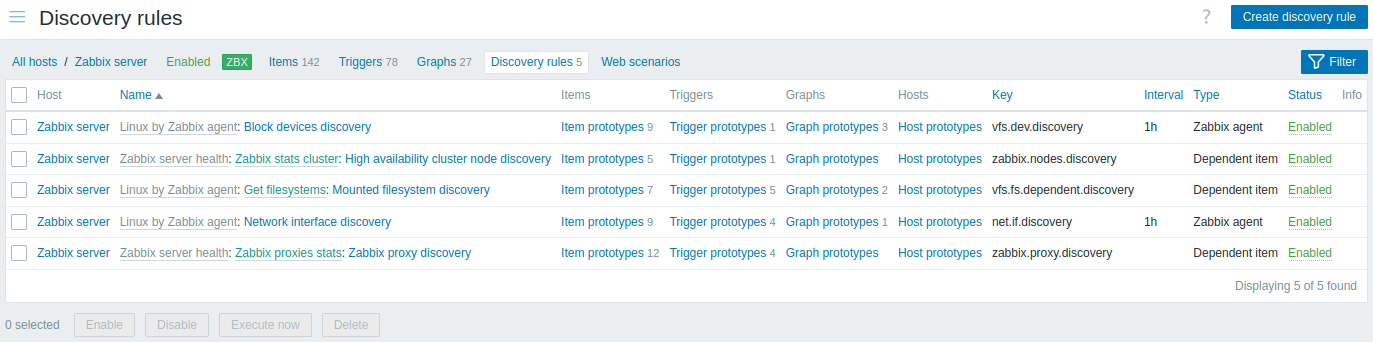
显示的数据:
| 列 | 说明 |
|---|---|
| 主机 | 显示可见的主机名称。 自 Zabbix 7.0.4 起,点击主机名称会打开该主机的配置表单。 如果没有可见的主机名称,则显示技术主机名称。 |
| 名称 | 规则名称,以蓝色链接形式显示。 点击规则名称会打开低级别发现规则的配置表单。 如果发现规则属于模板,则模板名称会以灰色链接显示在规则名称之前。点击模板链接会打开模板级别的规则列表。 |
| 监控项 | 显示指向监控项原型列表的链接。 现有监控项原型的数量以灰色显示。 |
| 触发器 | 显示指向触发器原型列表的链接。 现有触发器原型的数量以灰色显示。 |
| 图形 | 显示指向图形原型列表的链接。 现有图形原型的数量以灰色显示。 |
| 主机 | 显示指向主机原型列表的链接。 现有主机原型的数量以灰色显示。 |
| 键值 | 显示用于发现的监控项键值。 |
| 间隔 | 显示执行发现的频率。 注意,也可以通过点击列表下方的 立即执行 按钮立刻执行发现。 |
| 类型 | 显示用于发现的监控项类型(Zabbix agent、SNMP agent 等)。 |
| 状态 | 显示发现规则状态 - 已启用、已禁用 或 不受支持。点击状态可进行更改 - 从已启用改为已禁用(以及反向切换);从不受支持改为已禁用(以及反向切换)。 |
| 信息 | 如果一切正常,此列不显示图标。发生错误时,会显示一个带有字母 "i" 的方形图标。将鼠标悬停在图标上可查看包含错误描述的工具提示。 |
要配置新的低级别发现规则,请点击右上角的 创建发现规则 按钮。
批量编辑选项
列表下方的按钮提供了一些批量编辑选项:
- 启用 - 将低级别自动发现规则状态更改为 已启用。
- 禁用 - 将低级别自动发现规则状态更改为 已禁用。
- 立即执行 - 立即基于发现规则执行发现。参见 more details。 请注意,立即执行发现时,配置缓存不会更新,因此结果不会反映发现规则配置的最新更改。
- 删除 - delete 低级别自动发现规则。
要使用这些选项,请在相应的发现规则前勾选复选框,然后单击所需的按钮。
使用过滤器
您可以使用过滤器仅显示您感兴趣的发现规则。为了提高搜索性能,搜索时不会解析宏。
在发现规则列表上方提供了一个 Filter(过滤器) 链接。点击该链接后,可以按 主机组、主机、名称、监控项 键、监控项 类型以及其他参数过滤发现规则。
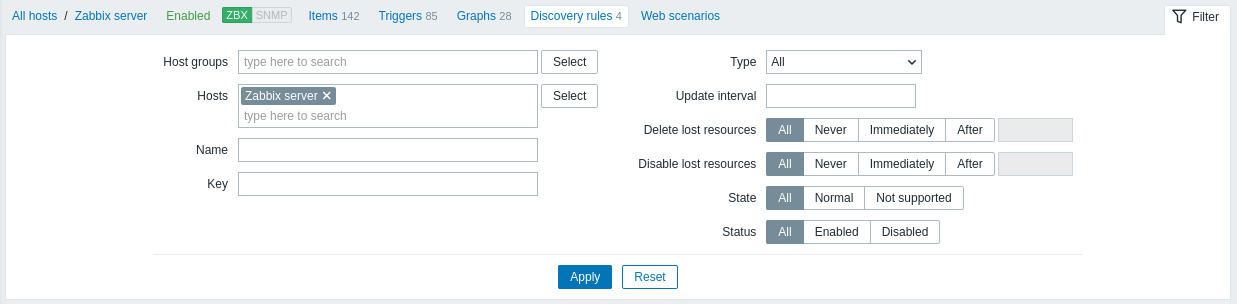
| 参数 | 描述 |
|---|---|
| Host groups | 按一个或多个 主机 组进行过滤。 指定父 主机组 会隐式选择所有嵌套的 主机 组。 |
| Hosts | 按一个或多个 主机 进行过滤。 |
| Name | 按发现规则名称进行过滤。 |
| Key | 按发现 监控项 键进行过滤。 |
| Type | 按发现 监控项 类型进行过滤。 |
| Update interval | 按 update 间隔进行过滤。 Zabbix trapper 和依赖的 监控项 不支持此选项。 |
| Delete lost resources | 按 Delete lost resources(删除丢失资源) 周期进行过滤。 |
| Disable lost resources | 按 Disable lost resources(禁用丢失资源) 周期进行过滤。 |
| SNMP OID | 按 SNMP OID 进行过滤。 仅当类型选择为 SNMP agent 时可用。 |
| State | 按发现规则状态进行过滤(全部/正常/不支持)。 |
| Status | 按发现规则状态进行过滤(全部/启用/禁用)。 |