1 配置网络拓扑图
概述
在 Zabbix 中配置地图时,首先需要通过定义其通用参数来创建一个地图,然后再开始向地图中填充实际的元素及其链接。
您可以向地图中添加以下元素:主机、主机组、触发器、图像或其他地图。
地图元素使用图标来表示。您可以定义要与图标一起显示的信息,并设置最近问题以特殊方式显示。您还可以将图标链接起来,并定义要在链接上显示的信息。
您可以添加自定义 URL,以便通过单击图标进行访问。因此,您可以将主机图标链接到主机属性,或将地图图标链接到另一张地图。
地图中的问题计数仅显示根本原因问题。
地图在 Monitoring > Maps 中进行管理,在这里可以对其进行配置、管理和查看。在监控视图中,您可以单击图标,并利用这些链接访问某些脚本和 URL。
网络地图基于矢量图形(SVG)。
公共和私有地图
Zabbix 中的所有用户(包括非管理员用户)都可以创建网络地图。
地图有一个所有者 - 创建该地图的用户。地图可以设为公共或私有。
- 公共 地图对所有用户可见,不过要查看它们,用户必须至少对一个地图元素具有读取权限。若用户/用户组对该地图具有读写权限,并且对对应地图中的所有元素(包括链接中的触发器)至少具有读取权限,则可以编辑公共地图。
<!-- -->- 私有 地图仅对其所有者以及地图所有者与之共享的用户/用户组可见。普通(非超级管理员)用户只能与其所属的组以及属于这些组的用户共享。管理员级别用户可以查看私有地图,无论其是否为所有者,或是否属于共享用户列表。私有地图可由地图所有者编辑;另外,若用户/用户组对该地图具有读写权限,并且对对应地图中的所有元素(包括链接中的触发器)至少具有读取权限,也可以编辑。
用户没有读取权限的地图元素会以灰色图标显示,并且该元素上的所有文本信息都会被隐藏。不过,即使用户没有该触发器的权限,触发器标签仍然可见。
要向地图中添加元素,用户还必须至少对该元素具有读取权限。
创建地图
要创建地图,请执行以下操作:
- 转到 Monitoring > Maps
- 转到包含所有地图的视图
- 单击 Create map
您也可以在现有地图的配置表单中使用 Clone 按钮来创建新地图。 此地图将继承现有地图的所有属性,包括通用布局属性,以及现有地图的元素。
Map 选项卡包含通用地图属性:
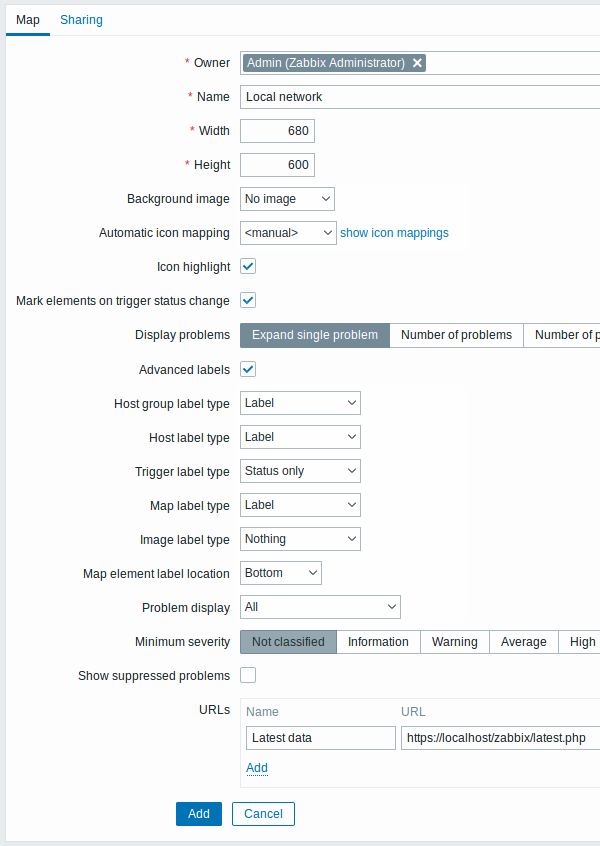
所有必填输入字段都用红色星号标记。
通用地图属性:
| Parameter | Description |
|---|---|
| Owner | 地图所有者的名称。 |
| Name | 唯一的地图名称。 |
| Width | 地图宽度,单位为像素。 |
| Height | 地图高度,单位为像素。 |
| Background image | 使用背景图像: No image - 无背景图像(白色背景) Image - 使用所选图像作为背景图像。不进行缩放。您可以使用地理地图或任何其他图像来增强您的地图。 |
| Automatic icon mapping | 您可以设置使用自动图标映射,该功能在 Administration → General → Icon mapping 中配置。图标映射允许将特定图标映射到特定的主机库存字段。 |
| Icon highlight | 如果勾选此框,地图元素将被高亮显示。 带有活动触发器的元素将获得圆形背景,颜色与最高严重级别的触发器相同。此外,如果所有问题都已确认,圆圈周围还会显示一条粗绿色线。 状态为“disabled”或“in maintenance”的元素将分别获得灰色和橙色的方形背景。 另请参见:查看地图 |
| Mark elements on trigger status change | 最近的触发器状态变更(最近的问题或恢复)将通过标记(向内的红色三角形)进行高亮显示,标记位于元素图标未被标签占用的三个边上。标记显示 30 分钟。 |
| Display problems | 选择在地图元素上显示问题的方式: Expand single problem - 如果只有一个问题,则显示问题名称。否则,显示问题总数。 Number of problems - 显示问题总数 Number of problems and expand most critical one - 显示最严重问题的名称以及问题总数。 “Most critical” 的判定依据是问题严重性;如果严重性相同,则依据问题事件 ID(ID 更高或更晚发生的问题优先显示)。对于 trigger map element,则依据问题严重性;如果相同,则依据触发器在触发器列表中的位置。若同一触发器存在多个问题,则显示最近的一个。 |
| Advanced labels | 如果勾选此框,您将能够为不同类型的元素定义单独的标签类型。 |
| Map element label type | 地图元素使用的标签类型: Label - 地图元素标签 IP address - IP 地址 Element name - 元素名称(例如,主机名) Status only - 仅状态(OK 或 PROBLEM) Nothing - 不显示标签 |
| Map element label location | 标签相对于地图元素的位置: Bottom - 位于地图元素下方 Left - 位于左侧 Right - 位于右侧 Top - 位于地图元素上方 |
| Problem display | 将问题数量显示为: All - 显示完整的问题数量 Separated - 未确认的问题数量将与问题总数分开显示 Unacknowledged only - 仅显示未确认的问题数量 |
| Minimum trigger severity | 低于所选最低严重级别的问题将不会显示在地图上。 例如,选择 Warning 时,Information 和 Not classified 级别触发器的变更不会反映在地图中。 |
| Show suppressed problems | 勾选此复选框可显示原本会因主机维护而被抑制(不显示)的问题。 |
| URLs | 可以为每种元素类型定义 URL(最多 2048 个字符)。也可以定义 URL 的标签。当用户在地图查看模式下单击元素时,这些内容将作为链接显示。 可在地图 URL 名称和值中使用宏。完整列表请参见支持的宏,并搜索“map URL names and values”。 |
共享
共享选项卡包含私有地图的地图类型以及共享选项(用户组、用户):
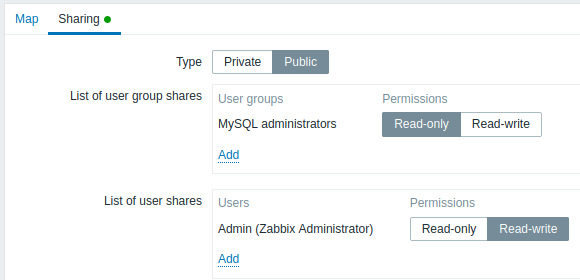
| 参数 | 描述 |
|---|---|
| Type | 选择地图类型: 私有 - 地图仅对选定的用户组和用户可见 公共 - 地图对所有人可见 |
| List of user group shares | 选择地图可访问的用户组。 您可以允许只读或读写访问权限。 |
| List of user shares | 选择地图可访问的用户。 您可以允许只读或读写访问权限。 |
当您点击添加以保存此地图时,您已经创建了一个包含名称、尺寸和某些偏好的空白地图。现在您需要添加一些元素。为此,请点击地图列表中的编辑以打开可编辑区域。
添加元素
要添加一个元素,请点击 Map element 旁边的 Add。新元素将出现在地图的左上角。您可以将其拖放到任意位置。
请注意,当 Grid 选项为 "On" 时,元素将始终对齐到网格(您可以从下拉菜单中选择不同的网格大小,也可以隐藏/显示网格)。如果您希望将元素放置在任意位置而不对齐,请将该选项切换为 "Off"。(之后,您可以通过点击 Align map elements 将随机元素对齐到网格。)
现在您已经放置了一些元素,您可能希望通过为它们添加名称等方式来区分它们。点击某个元素后,会显示一个表单,您可以设置元素类型、指定名称、选择不同的图标等。
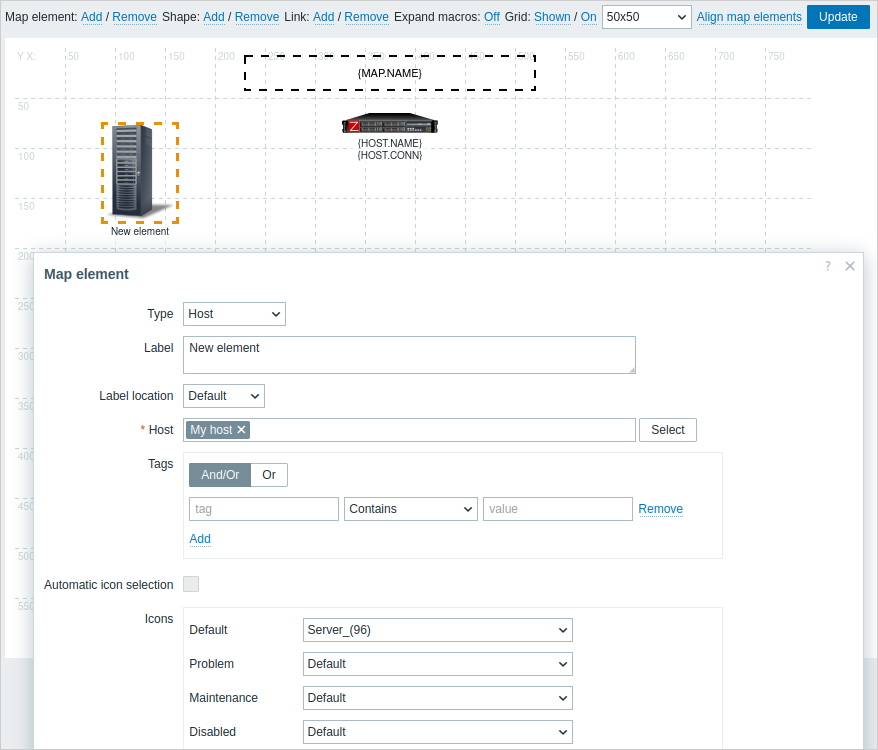
地图元素属性:
| Parameter | Description |
|---|---|
| Type | 元素类型: Host - 表示所选主机所有触发器状态的图标 Map - 表示某个地图中所有元素状态的图标 Trigger - 表示一个或多个触发器状态的图标 Host group - 表示所选组中所有主机的所有触发器状态的图标 Image - 不关联任何资源的图标 |
| Label | 图标标签,任意字符串。 可使用宏和多行字符串。 此字段支持表达式 macros,但仅支持带时间参数的 avg、last、min 和 max 函数(例如,{?avg(/host/key,1h)})。有关支持的宏完整列表,请参见 supported macros,并搜索 'map element labels'。 |
| Label location | 标签相对于图标的位置: Default - 地图的默认标签位置 Bottom - 位于图标下方 Left - 位于左侧 Right - 位于右侧 Top - 位于图标上方 |
| Host | 如果元素类型为 'Host',请输入主机。此字段支持自动补全,因此开始输入主机名称后,会显示匹配主机的下拉列表。向下滚动以选择。点击 'x' 可移除已选项。 |
| Map | 如果元素类型为 'Map',请选择地图。此字段支持自动补全,因此开始输入地图名称后,会显示匹配地图的下拉列表。向下滚动以选择。点击 'x' 可移除已选项。 |
| Triggers | 如果元素类型为 'Trigger',请在下方的 New triggers 字段中选择一个或多个触发器,然后点击 Add。 已选触发器的顺序可以更改,但只能在相同严重级别的触发器之间调整。多选触发器还会影响编辑和查看模式下 {HOST.*} 宏的解析。 在编辑模式下,首先显示的 {HOST.*} 宏将根据列表中的第一个触发器进行解析(基于触发器严重级别)。 查看模式取决于 General map attributes 中的 Display problems 参数: - 如果选择 Expand single problem 模式,首先显示的 {HOST.*} 宏将根据最新检测到的问题触发器进行解析(不考虑严重级别);如果未检测到问题,则根据列表中的第一个触发器进行解析。 - 如果选择 Number of problems and expand most critical one 模式,首先显示的 {HOST.*} 宏将根据触发器严重级别进行解析。 |
| Host group | 如果元素类型为 'Host group',请输入主机组。此字段支持自动补全,因此开始输入组名称后,会显示匹配组的下拉列表。向下滚动以选择。点击 'x' 可移除已选项。 |
| Tags | 指定标签以限制小组件中显示的问题数量。可以包含或排除特定标签及标签值。可设置多个条件。标签名称匹配始终区分大小写。 每个条件都有以下运算符可用: Exists - 包含指定的标签名称 Equals - 包含指定的标签名称和值(区分大小写) Contains - 包含标签值中含有输入字符串的指定标签名称(子字符串匹配,不区分大小写) Does not exist - 排除指定的标签名称 Does not equal - 排除指定的标签名称和值(区分大小写) Does not contain - 排除标签值中含有输入字符串的指定标签名称(子字符串匹配,不区分大小写) 条件有两种计算类型: And/Or - 必须满足所有条件,具有相同标签名称的条件将按 Or 条件分组 Or - 满足任一条件即可 此字段适用于主机和主机组元素类型。 |
| Automatic icon selection | 在这种情况下,将使用图标映射来确定显示哪个图标。 |
| Icons | 您可以为该元素在以下情况下选择显示不同的图标:default、problem、maintenance、disabled。 |
| Coordinate X | 地图元素的 X 坐标。 |
| Coordinate Y | 地图元素的 Y 坐标。 |
| URLs | 可以为该元素设置特定于元素的 URL(最多 2048 个字符)。还可以为 URL 定义标签。当用户在地图查看模式下点击该元素时,这些内容将作为链接显示。如果该元素有自己的 URL,并且其类型在地图级别也定义了 URL,则它们会合并到同一个菜单中。 可在地图元素名称和值中使用宏。有关完整列表,请参见 supported macros,并搜索 'map URL names and values'。 |
新增的元素不会自动保存。如果您离开此页面,所有更改都可能丢失。
因此,建议点击右上角的 Update 按钮。点击后,无论您在随后弹出的窗口中选择什么,修改都会被保存。
所选的网格选项也会随每张地图一起保存。
选择元素
选择元素时,先选择一个元素,然后按住 Ctrl 键选择其他元素。
您也可以通过在可编辑区域中拖动绘制一个矩形,并选中其中的所有元素来实现多元素选择。
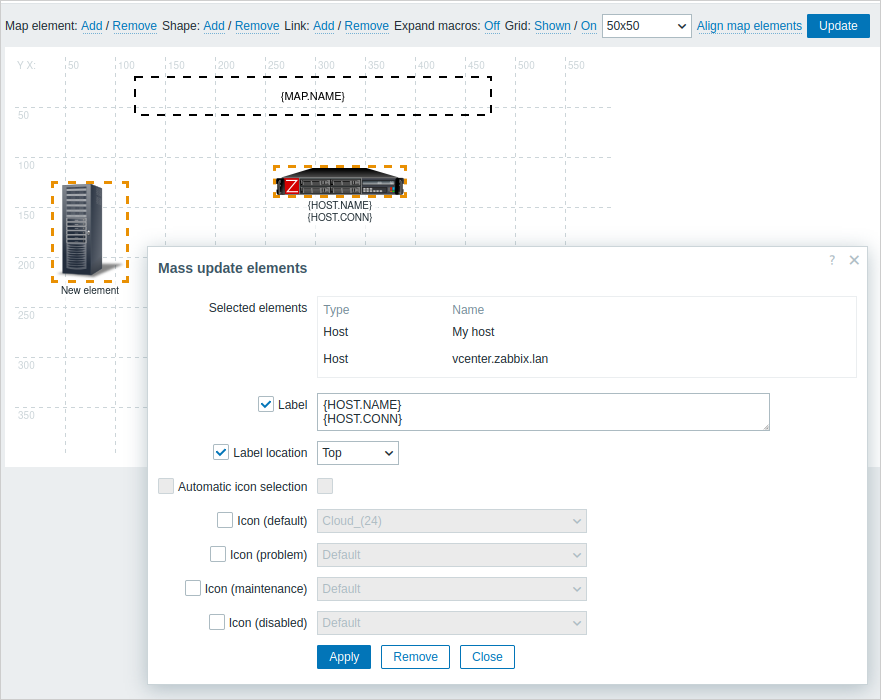
当您选中多个元素后,元素属性表单将切换至批量-update模式,以便您一次性修改所选元素的属性。为此,请使用复选框标记属性并为其输入新的值。此处您可以使用宏(例如,使用 {HOST.NAME} 表示元素标签)。
关联元素
一旦地图上放置了一些元素,就可以开始将它们连接起来。要连接两个元素,必须首先选择它们。在选中元素后,点击“链接”旁边的 添加。
创建链接后,单个元素表单中将新增一个 链接 部分。点击 编辑 可以编辑链接属性。
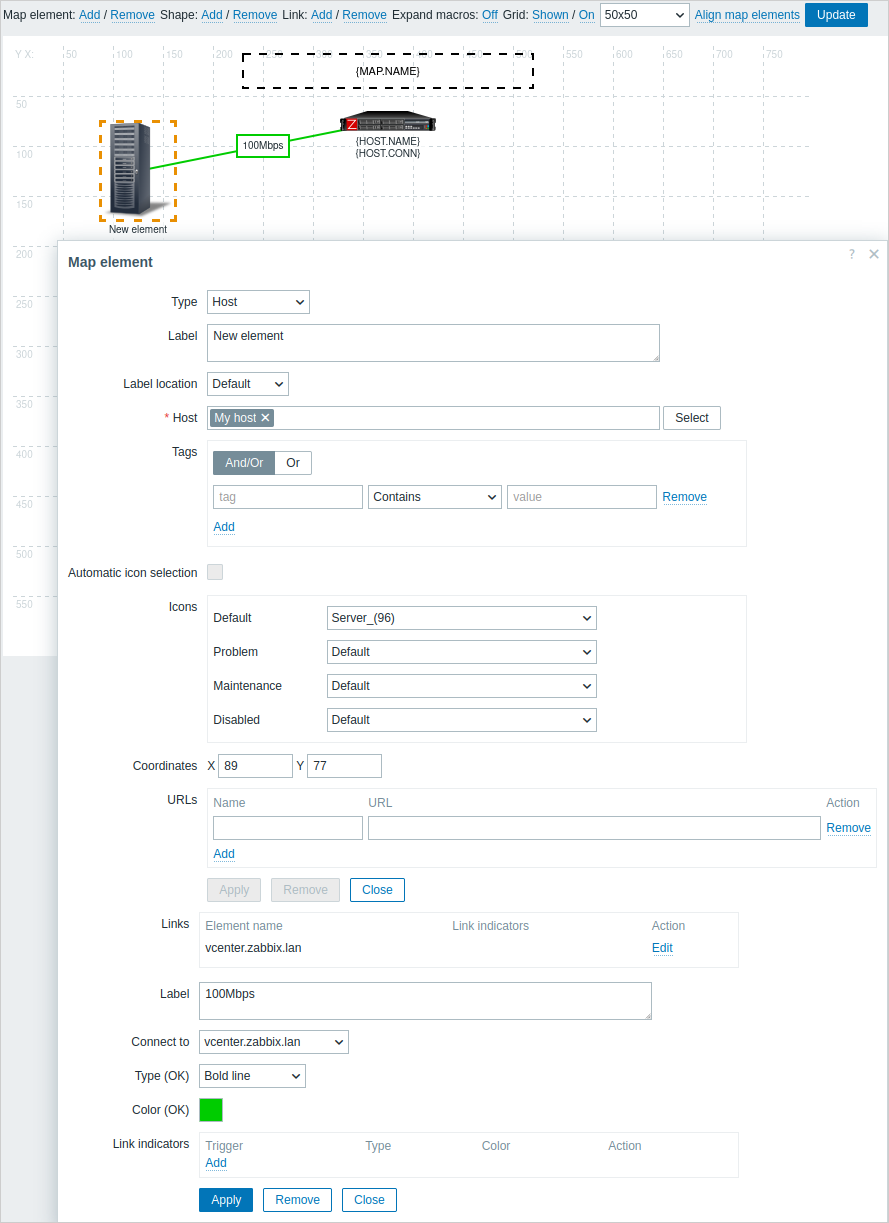
链接属性:
| 参数 | 描述 |
|---|---|
| Label | 显示在Top上的标签。 此字段支持macros表达式,但仅限使用 avg、last、min 和 max 函数,并以时间为参数(例如:{?avg(/host/key,1h)})。 |
| Connect to | 链接所连接到的元素。 |
| Type (OK) | 默认链接样式: 直线 - 单线 粗线 - 粗线 点 - 点线 虚线 - 虚线 |
| Color (OK) | 默认链接颜色。 |
| Link indicators | 与该链接关联的触发器列表。如果某个触发器状态为问题(PROBLEM),其样式将应用于该链接。 |
移动与复制粘贴元素
可以选择多个元素,通过点击其中一个选中的元素,按住鼠标按钮并将光标移动到目标位置,从而将它们移动到拓扑图中的其他位置。
可以通过选择元素,然后用鼠标右键点击其中一个选中的元素,并在菜单中选择复制来复制一个或多个元素。
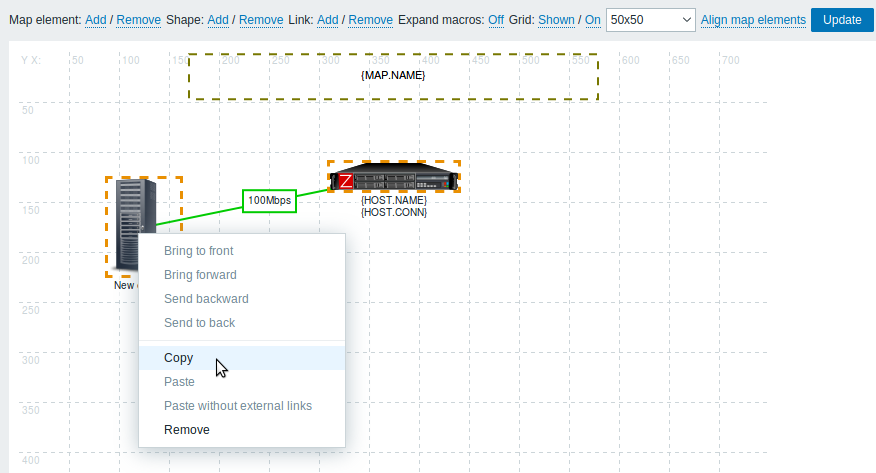
要粘贴元素,请用鼠标右键点击拓扑图的空白区域,并在菜单中选择粘贴。不带外部链接粘贴选项将仅保留所选元素之间的连接关系。
复制-粘贴功能仅在同一个浏览器窗口内有效。当前不支持键盘快捷键。
添加形状
除了地图元素之外,还可以添加一些形状。
形状不是地图元素;它们只是视觉上的表示。例如,矩形形状可以用作背景来对某些
主机 进行分组。可以添加矩形和椭圆形状。
要添加形状,请点击“形状”旁边的 添加。新形状将出现在地图的
Top 左上角。然后可以将其拖放到任意位置。
新添加的形状使用默认颜色。通过点击形状,会显示一个表单,您可以自定义形状的外观、添加文本等。
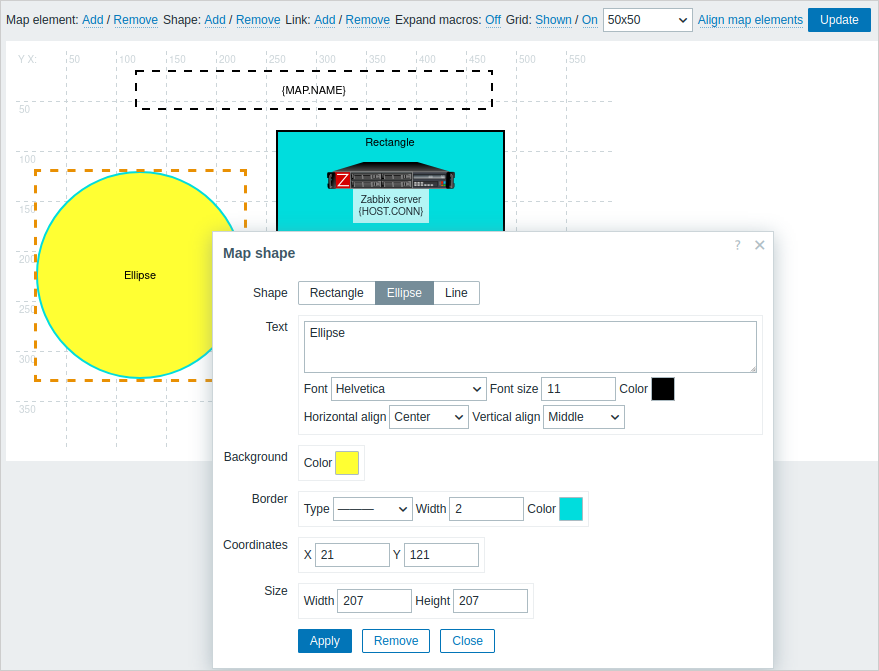
要选择多个形状,请先选择一个形状,然后按住 Ctrl 键选择其他形状。选中多个形状后,可以批量更新它们的公共属性,类似于对元素的操作。
可以在形状中添加文本。文本中支持表达式
macros,但仅支持使用 avg、last、min 和 max 函数,并将时间作为参数(例如,{?avg(/host/key,1h)})。
如果只想显示文本,可以通过将形状边框设置为“无”(在 边框 字段中选择“无”)来使形状不可见。例如,请注意上图中显示的
{MAP.NAME} 宏,实际上是一个带有文本的矩形形状,点击该宏可以看到:
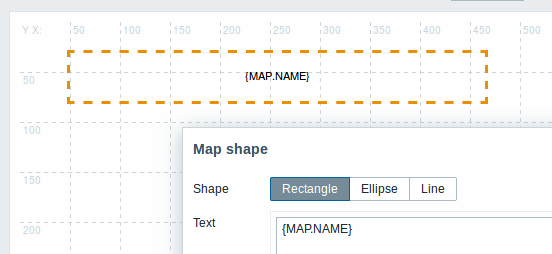
{MAP.NAME} 在查看地图时会被解析为配置的地图名称。
如果在文本中使用了超链接,在查看地图时这些链接将变为可点击状态。
形状内的文本始终自动换行。然而,在椭圆形状中,换行方式如同该椭圆是一个矩形。由于未实现单词换行功能,因此长单词(无法适应形状的单词)不会换行,而是被遮蔽(在地图编辑页面上)或被裁剪(其他地图页面上)。
添加行
除了形状之外,还可以添加一些线条。线条可用于在地图中连接元素或形状。
要添加线条,请点击“形状(Shape)”旁边的 添加(Add) 按钮。一个新的形状将出现在地图的Top左上角。选择它,然后在编辑表单中点击 线条(Line) 将形状更改为线条。然后调整线条属性,如线条类型、宽度、颜色等。
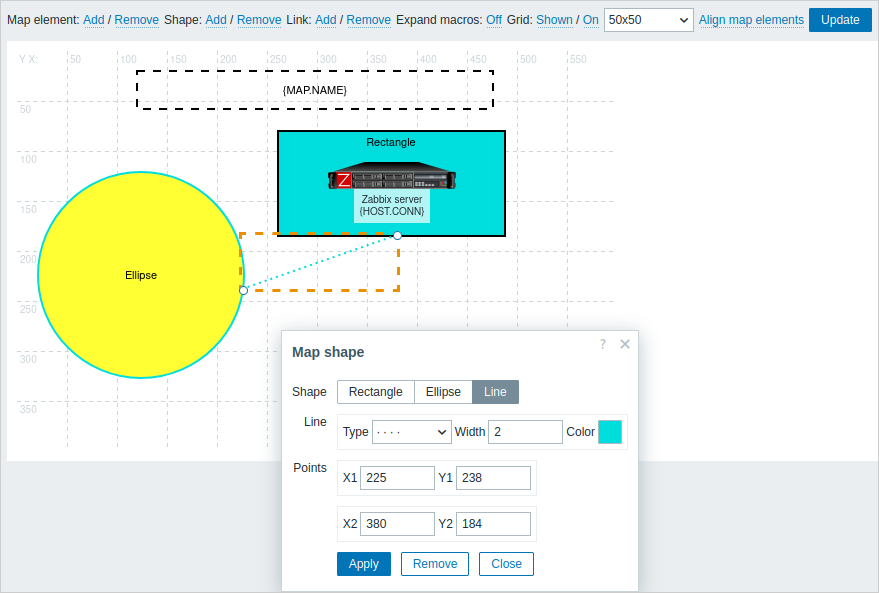
排列图形和线条
要将一个图形置于另一个图形前面(或反之),请在该图形上单击鼠标右键以打开地图图形菜单。