
3 模板
概述
在 数据采集 → 模板 部分,用户可以配置和维护模板。
此处会显示现有模板及其详细信息列表。
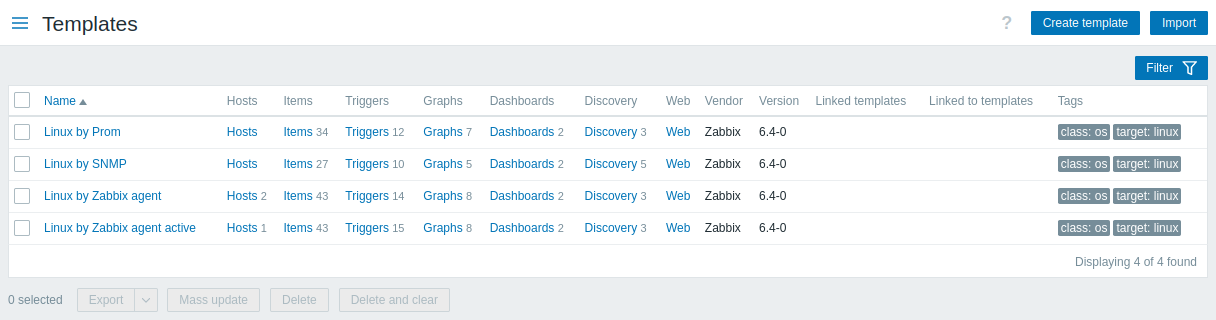
显示的数据:
| Column | Description |
|---|---|
| Name | 模板名称。 单击模板名称会打开该模板的配置表单。 |
| Hosts | 与该模板关联的可编辑主机数量;不包括只读主机。 单击 Hosts 将打开主机列表,并仅筛选出与该模板关联的主机。 |
| Entities (Items, Triggers, Graphs, Dashboards, Discovery, Web) | 模板中相应实体的数量(以灰色显示)。 单击实体名称后,会在该实体的完整列表中筛选出属于该模板的项。 |
| Linked templates | 与该模板关联的模板。 |
| Linked to templates | 该模板关联到的模板。 |
| Vendor, Version | 模板供应商和版本;当模板配置中包含此类信息时显示,并且仅适用于开箱即用模板、导入的模板或通过Template API修改的模板。 对于开箱即用模板,版本显示如下:Zabbix 的主版本号、分隔符("-")、修订号(每发布一个新版本的模板就递增一次,并在每个 Zabbix 主版本更新时重置)。例如,6.4-0、6.4-3、7.0-0、7.0-3。 |
| Tags | 模板的标签,其中宏未解析。 |
要配置新模板,请单击右上角的 Create template 按钮。
要从 YAML、XML 或 JSON 文件中导入模板,请单击右上角的 Import 按钮。
批量编辑选项
列表下方的按钮提供了一些批量编辑选项:
- 导出 - 将模板export为YAML、XML或JSON文件;
- 批量更新 - 同时对多个模板进行update several properties;
- 删除 - delete模板,同时保留其关联实体(监控项、触发器等)与主机的关联;
- 删除并清空 - delete模板及其关联实体,从主机中彻底移除。
要使用这些选项,请先勾选相应模板前的复选框,然后点击所需的按钮。
使用过滤器
您可以使用过滤器仅显示您感兴趣的模板。为了提高搜索性能,搜索时宏保持未解析状态。
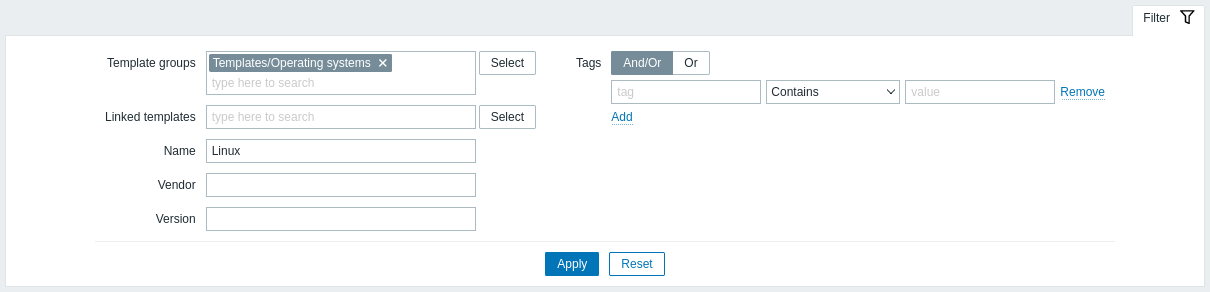
Filter(过滤)链接位于 Create template(创建模板)和 Import(导入)按钮下方。如果点击该链接,将显示一个过滤器,您可以通过模板组、已链接的模板、名称和标签来过滤模板。
| 参数 | 描述 |
|---|---|
| Template groups | 按一个或多个模板组进行过滤。 指定父模板组将隐式选择所有嵌套组。 |
| Linked templates | 按直接链接的模板进行过滤。 |
| Name | 按模板名称进行过滤。 |
| Vendor | 按模板供应商进行过滤。 |
| Version | 按模板版本进行过滤。 |
| Tags | 按模板标签名称和值进行过滤。 只能按模板级别的标签进行过滤(不包括继承的标签)。可以包含也可以排除特定的标签和标签值。可以设置多个条件。标签名称匹配始终区分大小写。 每个条件可使用以下操作符: 存在 - 包含指定的标签名称; 等于 - 包含指定的标签名称和值(区分大小写); 包含 - 包含指定的标签名称,且标签值包含输入的 string(子字符串匹配,不区分大小写); 不存在 - 排除指定的标签名称; 不等于 - 排除指定的标签名称和值(区分大小写); 不包含 - 排除指定的标签名称,且标签值包含输入的 string(子字符串匹配,不区分大小写)。 条件支持两种计算类型: And/Or - 所有条件必须满足,相同标签名称的条件将通过 Or 条件组合; Or - 满足任一条件即可。 |