
1 简单图表
概述
简单图形用于展示由监控项收集的数据。
用户无需进行任何配置即可查看简单图形。 它们由Zabbix免费提供。
只需进入 监控 > 最新数据,然后点击相应监控项的图形链接,即可显示图形。
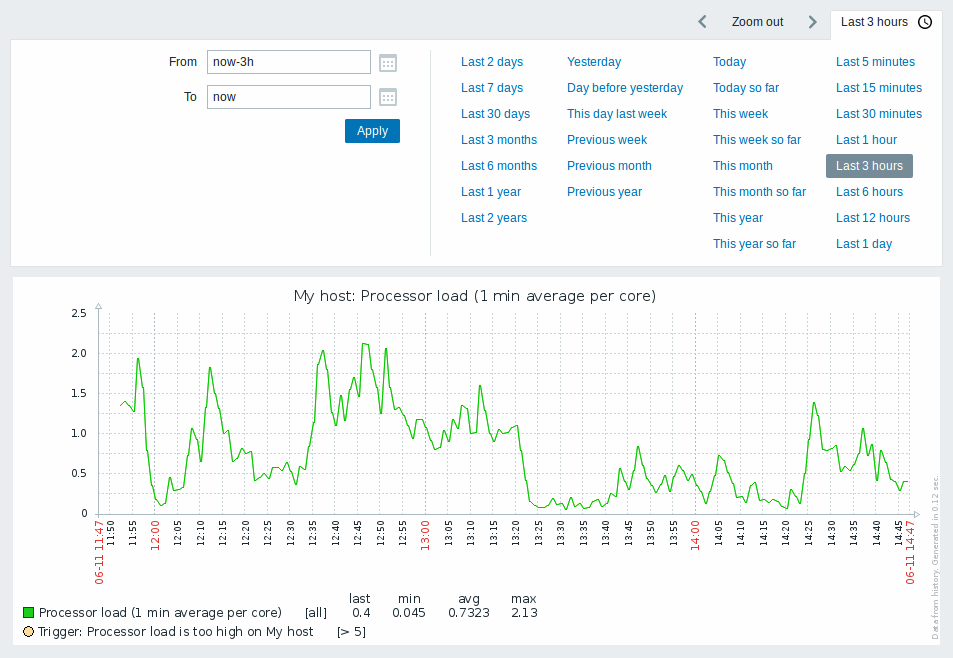
所有数值型监控项均提供简单图形。 对于文本型监控项,在监控 > 最新数据中提供一个历史记录链接。
时间段选择器
时间周期选择器位于图表上方,允许通过单击鼠标选择常用周期。
有关更多信息,请参见 Time period selector。
最近数据与较长时间段
对于非常新的数据,会绘制一条单一折线,将每个接收到的值连接起来。 只要每个值至少有一个可用的水平像素,就会绘制这条单一折线。
对于显示较长时间段的数据,会绘制三条线 - 深绿色线表示平均值,而浅粉色线和浅绿色线分别表示该时间点的最大值和最小值。 最高值和最低值之间的区域会以黄色背景填充。
工作时间(工作日)在图表中显示为白色背景,而非工作时间显示为灰色(使用 Original blue 默认前端主题时)。
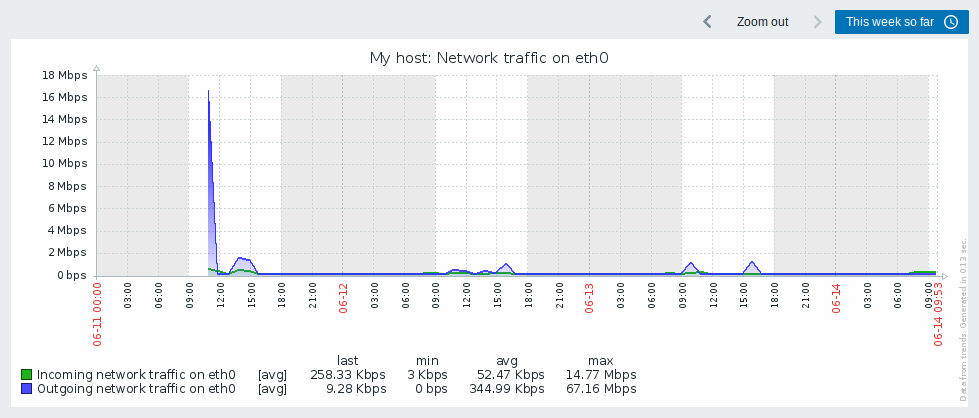
在简单图表中始终显示工作时间,而在自定义图表中是否显示工作时间则取决于用户偏好设置。
如果图表显示的时间跨度超过 3 个月,则不会显示工作时间。
触发器线
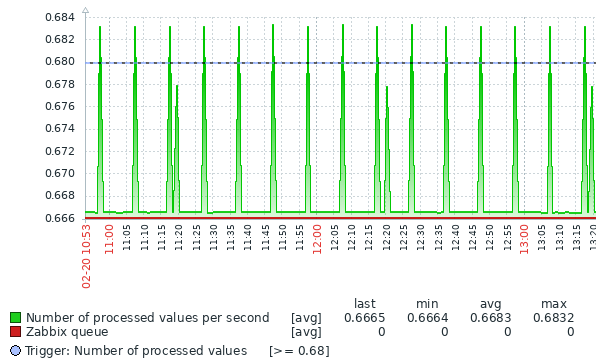
简单触发器 会以带有黑色虚线的线条显示,并叠加在触发器严重性颜色之上 - 请注意图中的蓝色线条以及图例中显示的触发器信息。 图中最多可以显示 3 条触发器线;如果触发器数量更多,则会优先显示严重性较低的触发器。 触发器始终会显示在简单图中,而是否在自定义图中显示则取决于用户偏好设置。
基于历史数据/趋势数据生成
图形可以根据监控项或history or trends来绘制。
对于已激活前端debug mode的用户,图形右下角会显示一个灰色竖排的说明,指出数据来源。
以下因素会影响是否使用趋势历史:
- 监控项历史的保存时长。 例如,监控项历史可以保存14天。 在这种情况下,超过十四天的数据将来自趋势。
- 图形中的数据密度。 如果每个水平图形像素所代表的秒数超过3600/16,则会显示趋势数据(即使该时间段内监控项历史仍然可用)。
- 如果趋势被禁用,则在该时间段内如果有可用的监控项历史,图形将使用该历史数据进行构建。
数据缺失
对于具有常规 update 间隔的 监控项,如果没有收集到 监控项 数据,则图表中不会显示任何内容。
然而,对于 trapper 监控项 和具有计划 update 间隔的 监控项(且常规 update 间隔设置为 0),则会绘制一条直线,从开始到第一个收集到的值,以及从最后一个收集到的值到图表结束;该直线分别处于第一个/最后一个值的水平位置。
切换至原始值
右上角的下拉菜单允许从简单图表切换到值/500个最新值列表。 这对于查看构成图表的数值非常有用。
此处显示的值是原始值,即不使用任何单位或值的后处理。 但是,会应用值映射。
已知 问题
请参阅 图形 以了解图形相关内容。