
12 蜂窝结构
概述
蜂窝小部件get提供对受监控的网络基础设施和资源的动态概览,在其中,主机组(如虚拟机和网络设备)及其各自的监控项以交互式六边形单元格的形式可视化呈现。
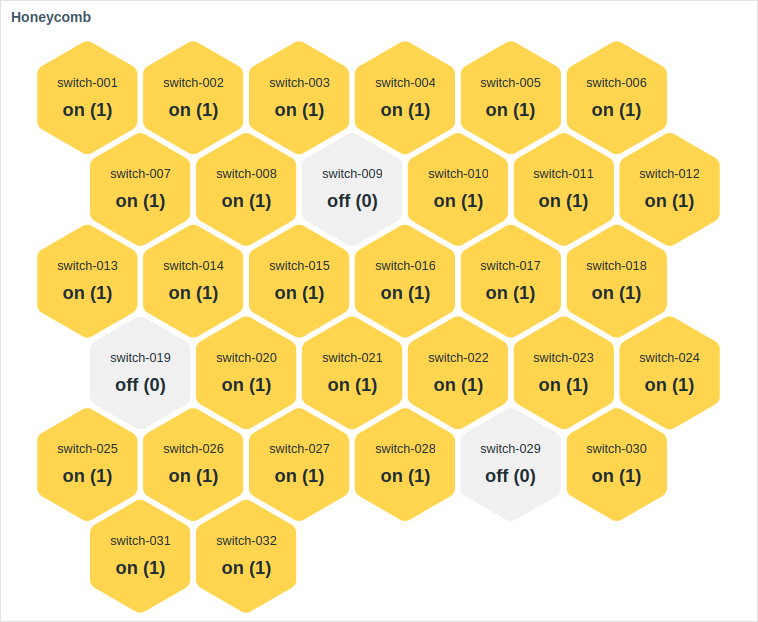
可以使用高级配置选项对小部件get进行视觉微调,以create多种不同的视觉样式。
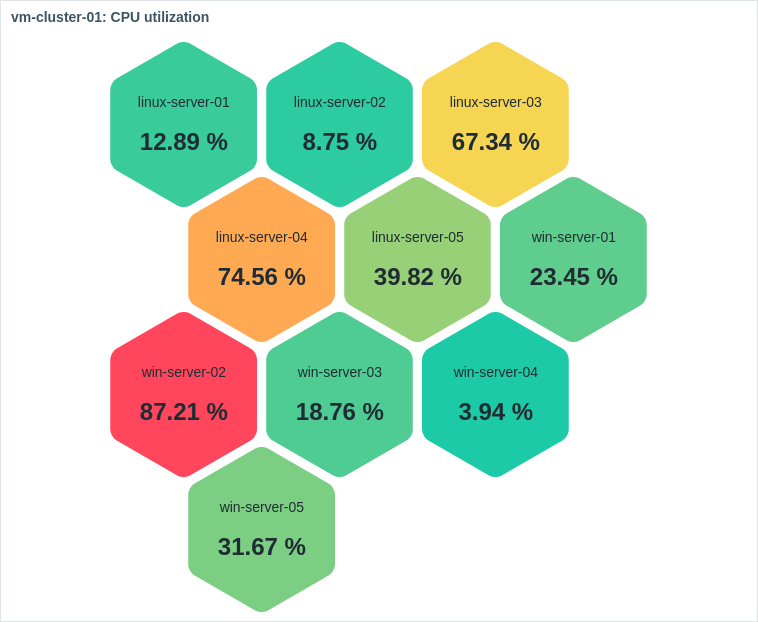
当鼠标悬停时,当前聚焦的蜂窝单元格会放大以提高可视性。 点击某个单元格会高亮其边框,直到选择另一个单元格为止。
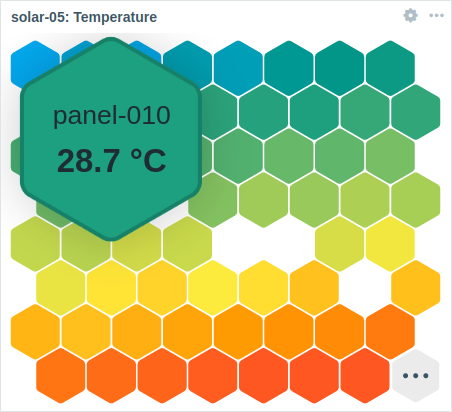
显示的蜂窝单元格数量受小部件大小和最小单元格尺寸(32像素)的限制。 如果所有单元格无法完全显示在小部件中,则最后一个单元格将显示为省略号。
可以调整小部件get的大小以显示更多单元格。 调整大小时,蜂窝单元格的尺寸和位置将动态调整。 蜂窝中的每一行将保持相同的单元格数量,除非总单元格数量无法被每行的单元格数量整除,则最后一行除外。
配置
要进行配置,请将类型选择为 Honeycomb:
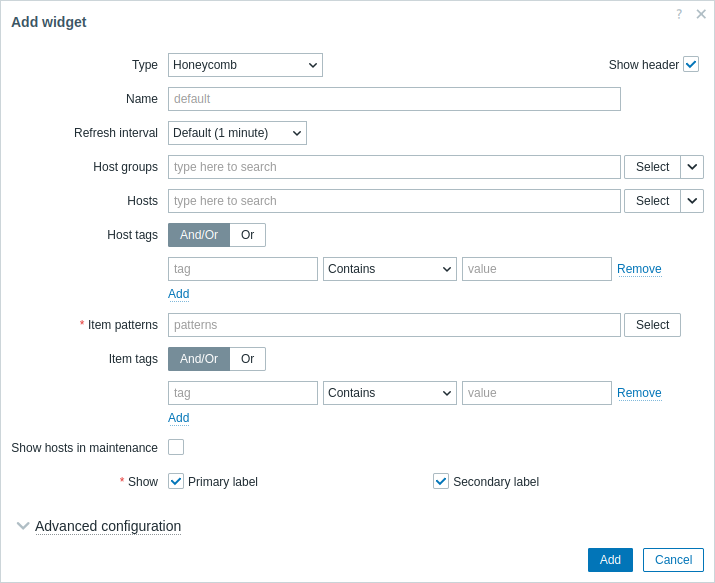
除了所有小部件通用的公共参数外,您还可以设置以下特定选项:
| 主机组 | 选择主机组。 或者,选择一个兼容的小部件作为主机组的数据源。 此字段支持自动补全,因此开始输入组名时会显示匹配组的下拉列表。 选择父主机组会隐式选择所有嵌套主机组;如果未选择任何主机组,小部件将显示所有包含与所选 Item pattern 匹配的监控项的主机组(见下文)。 在模板仪表板上配置小部件时,不提供此参数。 |
| 主机 | 选择主机。 或者,选择一个兼容的小部件或仪表板作为主机的数据源。 此字段支持自动补全,因此开始输入主机名时会显示匹配主机的下拉列表。 如果未选择任何主机,小部件将显示所有包含与所选 Item pattern 匹配的监控项的主机。 在模板仪表板上配置小部件时,不提供此参数。 |
| 主机标签 | 指定标签以限制小部件中显示的主机数量。 可以包含或排除特定标签及标签值。可设置多个条件。 标签名称匹配始终区分大小写。 每个条件可使用以下运算符: Exists - 包含指定的标签名称; Equals - 包含指定的标签名称和值(区分大小写); Contains - 包含标签值中含有输入字符串的指定标签名称(子字符串匹配,不区分大小写); Does not exist - 排除指定的标签名称; Does not equal - 排除指定的标签名称和值(区分大小写); Does not contain - 排除标签值中含有输入字符串的指定标签名称(子字符串匹配,不区分大小写)。 条件有两种计算类型: And/Or - 必须满足所有条件,具有相同标签名称的条件将按 Or 条件分组; Or - 满足任一条件即可。 在模板仪表板上配置小部件时,不提供此参数。 |
| 监控项模式 | 输入监控项模式,或选择现有监控项作为监控项模式。匹配输入或所选模式的监控项数据将显示在 honeycomb 中。Item patterns 参数为必填。 可使用通配符模式进行选择(例如, * 将返回匹配零个或多个字符的监控项;Zabbix* 将返回以 "Zabbix" 开头的监控项)。要指定通配符模式,请手动输入字符串并按 Enter。开始输入时,下拉列表会显示匹配的监控项,并仅限于所选 Hosts 或所选 Host groups 中的主机(如果有)。由于通配符始终会被解释,因此例如当存在其他匹配监控项(如 item2、item3)时,无法单独添加名为 item* 的监控项。 在模板仪表板上配置小部件时,此参数仅允许选择在模板上配置的监控项。 |
| 监控项标签 | 指定标签以限制小部件中显示的监控项数量。更多信息请参见上面的 Host tags。 |
| 显示维护中的主机 | 勾选此复选框可显示处于维护中的主机(此时主机名称旁将显示维护图标)。 在模板仪表板上配置小部件时,此参数标记为 Show data in maintenance。 |
| 显示 | 勾选此复选框可显示相应 honeycomb 单元元素 - 主标签、次标签。 至少必须选择一个元素。 |
| 高级配置 | 单击 Advanced configuration 标题可显示高级配置选项。 |
高级配置
高级配置选项位于可折叠的 高级配置 部分中,并且仅适用于在 显示 字段中选定的元素(见上文)以及蜂窝单元格的背景颜色或阈值。
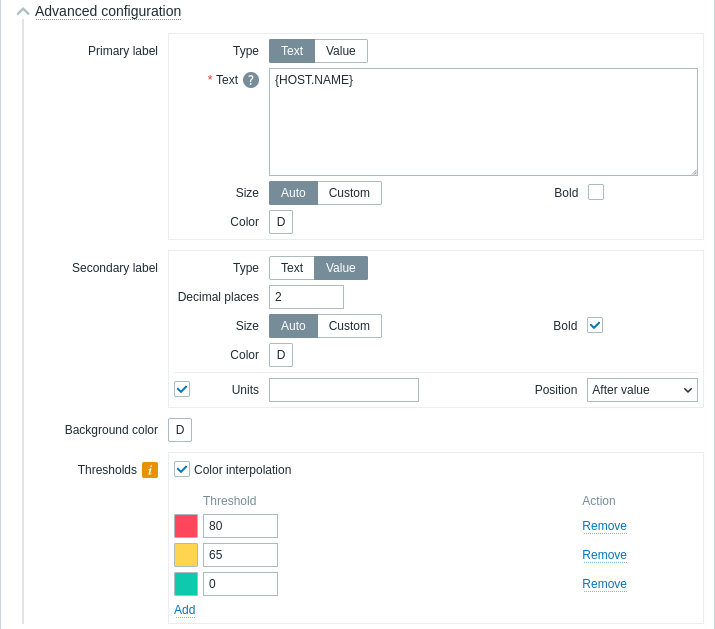
| 主/副标签 | |
| 类型 | 选择标签类型: 文本 - 标签将显示为 文本 参数中指定的文本; 值 - 标签将显示监控项值,并按 小数位数 参数指定的小数位数显示。 |
| 文本 | 输入标签文本。此文本可以覆盖默认的监控项名称。 支持多行文本。可以组合使用文本和支持的宏。 支持 {HOST.\*}、{ITEM.\*}、{INVENTORY.\*} 以及用户宏。蜂窝单元格按主机名称字母顺序排序,在每个主机内再按监控项名称排序。 仅当 类型 设置为 文本 时,此参数可用。 |
| 小数位数 | 输入要随值显示的小数位数。 仅当 类型 设置为 值 时,此参数可用,并且只影响返回数值(浮点)数据的监控项。 |
| 大小 | 选择标签大小: 自动 - 使用自动调整的标签大小; 自定义 - 输入自定义标签大小(百分比,相对于蜂窝单元格大小)。 请注意,无法适配蜂窝单元格大小的标签会被截断。 |
| 粗体 | 勾选复选框以粗体显示标签。 |
| 颜色 | 从颜色选择器中选择标签颜色。 “D”表示默认颜色,具体取决于前端主题。要恢复默认颜色,请在颜色选择器中单击 使用默认值 按钮。 |
| 单位 | |
| 单位 | 勾选复选框以显示监控项值的单位。 如果输入单位名称,它将覆盖在监控项配置中设置的单位。 仅当 类型 设置为 值 时,此参数可用。 |
| 位置 | 选择监控项单位的位置(在监控项值之前或之后)。 以下时间相关单位将忽略此参数:unixtime、uptime、s。 仅当 类型 设置为 值 且选择了 单位 选项时,此参数可用。 |
| 背景颜色 | |
| 背景颜色 | 从颜色选择器中选择蜂窝单元格的背景颜色。 “D”表示默认颜色,具体取决于前端主题。要恢复默认颜色,请在颜色选择器中单击 使用默认值 按钮。 |
| 阈值 | |
| 颜色插值 | 勾选复选框以启用蜂窝单元格阈值颜色之间的平滑过渡。 仅当设置了两个或更多阈值时,此参数可用。 |
| 阈值 | 单击 添加 以添加阈值,从颜色选择器中选择阈值颜色,并指定数值。 保存后,阈值列表将按升序排序。 请注意,配置为阈值的颜色仅会在数值型监控项上正确显示。 支持后缀(例如“1d”、“2w”、“4K”、“8G”)。支持值映射。 |
蜂窝小组件显示的信息可以通过 小组件菜单 下载为 .png 图像:
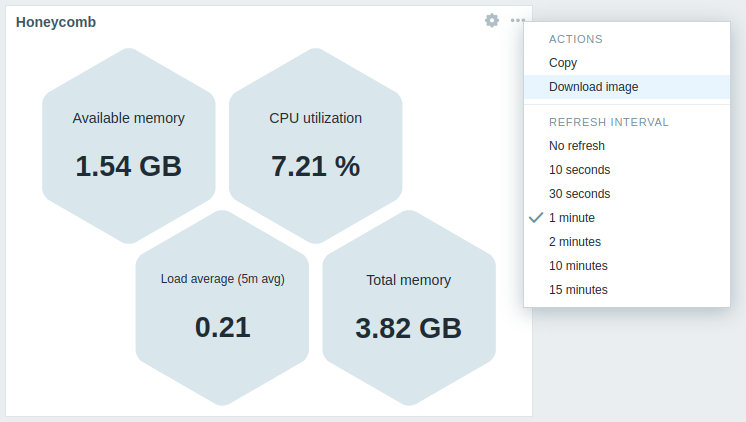
该小组件的截图将保存到 Downloads 文件夹。