
Carte d'hôte
Aperçu
Le widget Carte d’hôte affiche les détails d’un seul hôte, ce qui vous permet d’évaluer rapidement l’état et la configuration d’un hôte (disponibilité, problèmes, inventaire, etc.).
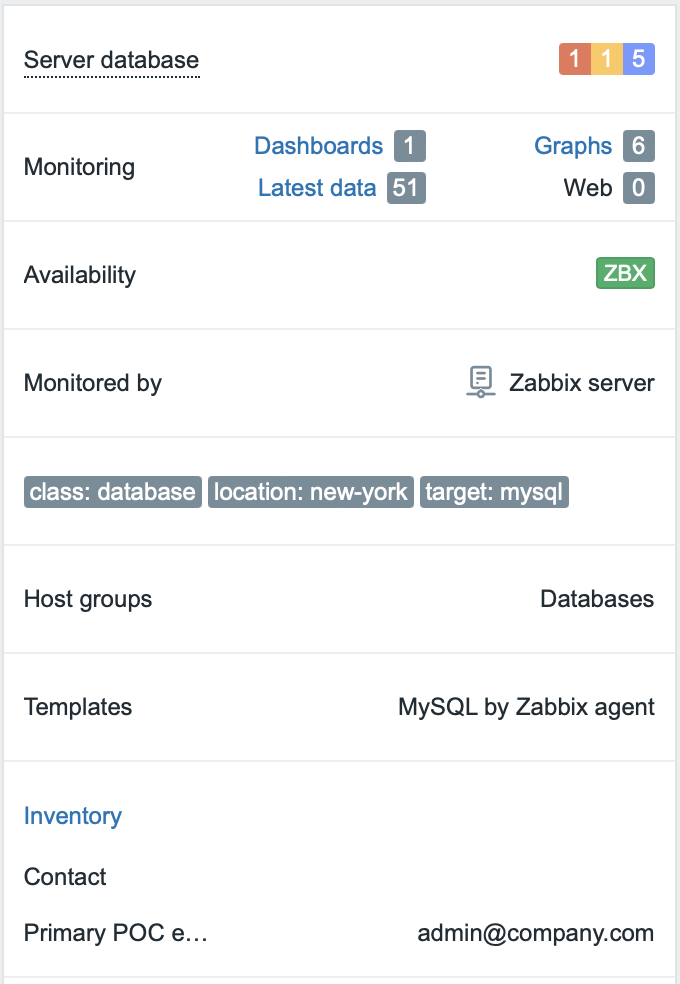
L’hôte peut être défini directement dans la configuration du widget ou sélectionné à partir d’un widget compatible ou du sélecteur d’hôte sur le tableau de bord.
Le widget peut afficher plusieurs sections, chacune présentant des informations différentes. La disposition des sections est ajustée automatiquement en fonction de la largeur du widget ; lorsqu’il est étendu horizontalement, les sections sont automatiquement réorganisées en plusieurs colonnes.
Configuration
Pour configurer, sélectionnez Carte d'hôte comme type :
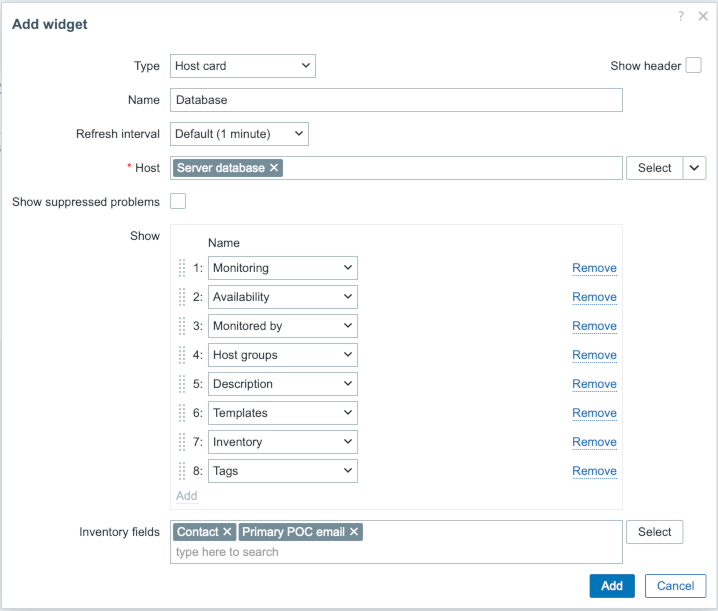
En plus des paramètres communs à tous les widgets, vous pouvez définir les paramètres spécifiques suivants :
| Hôte | Sélectionnez l'hôte. Vous pouvez également sélectionner un widget compatible ou le tableau de bord comme source de données pour les hôtes. Des suggestions correspondantes apparaissent au fur et à mesure de la saisie. La section supérieure du widget affiche toujours le nom de l'hôte (un clic dessus ouvre le menu de l'hôte) : - Si l'hôte est désactivé, une étiquette rouge Désactivé s'affiche à côté du nom de l'hôte. - Si l'hôte est en maintenance, l'icône de maintenance s'affiche à côté du nom de l'hôte. La section supérieure du widget affiche également le nombre de problèmes de l'hôte regroupés par gravité (un clic dessus ouvre les problèmes de l'hôte). Ce paramètre n'est pas disponible lors de la configuration du widget sur un tableau de bord de modèle. |
|
| Afficher les problèmes supprimés | Cochez cette case pour inclure les problèmes supprimés dans le calcul des problèmes. | |
| Afficher | Ajoutez des sections à afficher dans le widget. Les sections peuvent être réorganisées par glisser-déposer. | |
| Groupes d'hôtes | Affiche les groupes d'hôtes auxquels l'hôte appartient. | |
| Description | Affiche la description de l'hôte. | |
| Surveillance | Affiche des liens rapides pour accéder aux Tableaux de bord, aux Dernières données, aux Graphiques et aux Scénarios web de l'hôte. Le nombre à côté de chaque lien indique le nombre d'entités correspondantes. | |
| Disponibilité | Affiche la disponibilité de l'hôte par interface. | |
| Surveillé par | Indique si l'hôte est surveillé par le serveur Zabbix ou par un proxy spécifique ou un groupe de proxys. | |
| Modèles | Affiche les modèles liés à l'hôte. | |
| Inventaire | Affiche les champs d'inventaire de l'hôte. | |
| Tags | Affiche les tags de l'hôte. | |
| Champs d'inventaire | Sélectionnez les champs d'inventaire à afficher. Des suggestions correspondantes apparaissent au fur et à mesure de la saisie. Si aucun champ d'inventaire n'est spécifié, tous les champs d'inventaire renseignés seront affichés. Ce paramètre est disponible si Afficher contient Inventaire. |
|