
13 Host-Karte
Übersicht
Das Host-Karten-Widget bietet umfassende und anpassbare Informationen zu einem einzelnen Host. Der Host kann über die Widget-Konfiguration angegeben, aus einem anderen kompatiblen Widget ausgewählt oder mithilfe des Host-Auswahlfelds auf Dashboard-Ebene gefunden werden.
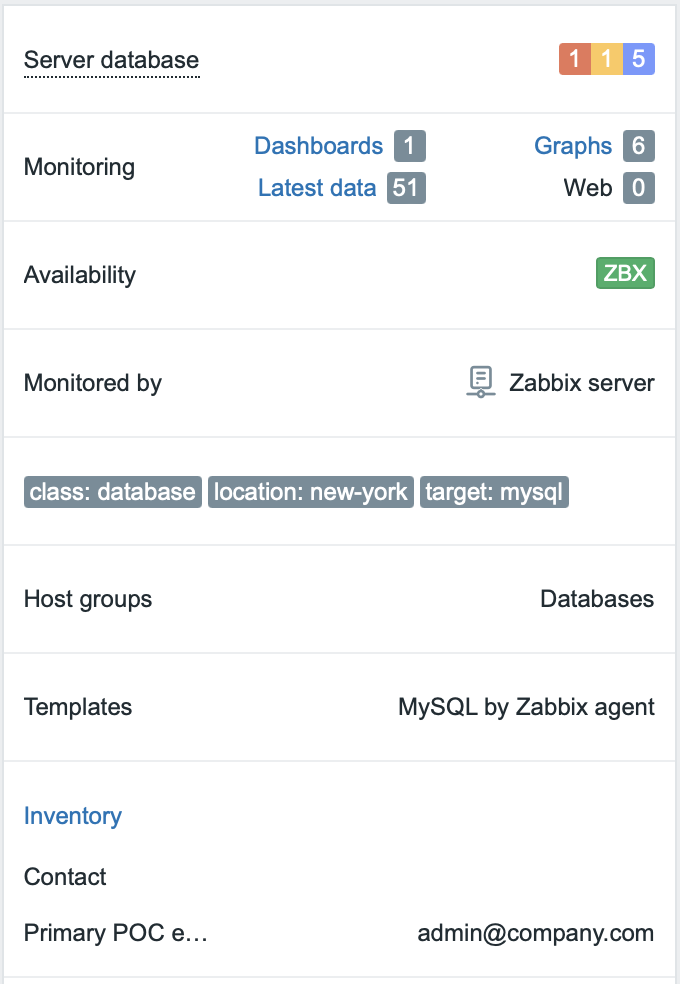
Der obere Teil des Widgets enthält den Namen eines Hosts und die Anzahl der Host-Probleme, gruppiert nach Schweregrad. Wenn ein Host deaktiviert ist, wird der Text Disabled neben dem Hostnamen angezeigt. Wenn sich ein Host in Wartung befindet, wird das Wartungssymbol neben dem Hostnamen angezeigt. Andere Bereiche des Widgets können bei Bedarf angepasst werden.
Dieses Widget passt das Layout automatisch an die Breite an. Um die Widget-Bereiche in mehrere Spalten anzuordnen, erweitern Sie das Widget horizontal.
Konfiguration
Wählen Sie zur Konfiguration Host card als Typ aus:
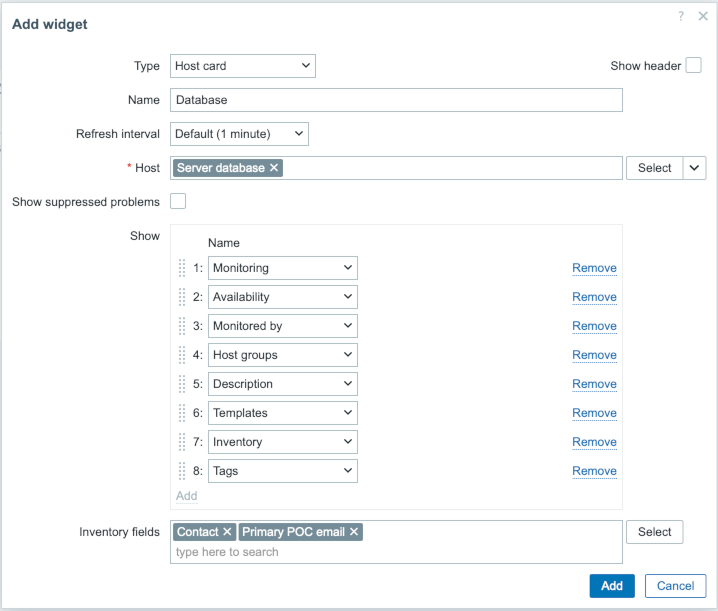
Zusätzlich zu den Parametern, die für alle Widgets gemeinsam sind, können Sie die folgenden spezifischen Parameter festlegen:
| Host | Wählen Sie den Host aus. Alternativ können Sie ein kompatibles Widget oder das Dashboard als Datenquelle auswählen. Dieses Feld bietet passende Vorschläge, sobald Sie mit der Eingabe eines Namens beginnen. Sie können auch auf die Schaltfläche Select klicken, um die Auswahl manuell vorzunehmen. Dieser Parameter ist nicht verfügbar, wenn Sie das Widget auf einem Vorlagen-Dashboard konfigurieren. |
|
| Show suppressed problems | Aktivieren Sie dieses Kontrollkästchen, um unterdrückte Probleme in die Problemberechnung einzubeziehen. | |
| Show | Konfigurieren Sie bis zu acht Abschnitte, die vom Widget angezeigt werden sollen. Die Abschnitte können per Drag-and-drop neu angeordnet werden. | |
| Host groups | Hostgruppen, denen der Host angehört. | |
| Description | Beschreibung des Hosts. | |
| Monitoring | Schnellzugriffe zur Navigation zu Dashboards, den neuesten Daten, Graphen und Web-Szenarien des Hosts. Die Zahl neben jedem Link gibt die Anzahl der Entitäten an. | |
| Availability | Verfügbarkeit des Hosts nach Schnittstelle. | |
| Monitored by | Zabbix Server, Proxy oder Proxy-Gruppe, von dem bzw. der der Host überwacht wird. | |
| Templates | Mit dem Host verknüpfte Vorlagen. | |
| Inventory | Hostinventarfelder anzeigen. Wenn diese Option ausgewählt ist, wird der Parameter Inventory fields angezeigt, mit dem Sie festlegen können, welche Felder angezeigt werden sollen. | |
| Tags | Host-Tags. | |
| Inventory fields | Geben Sie die anzuzeigenden Inventarfelder an. Dieses Feld bietet passende Vorschläge, sobald Sie mit der Eingabe eines Namens beginnen. Alternativ können Sie auf die Schaltfläche Select klicken, um die Auswahl manuell vorzunehmen. Wenn keine Inventarfelder angegeben sind, werden alle ausgefüllten Inventarfelder angezeigt. Dieser Parameter ist nur verfügbar, wenn im Abschnitt Show die Option Inventory ausgewählt ist. |
|