
定时报告
概述
在报表 > 计划报表中,具有足够权限的用户可以配置计划生成仪表板的 PDF 版本,并通过电子邮件将其发送给指定的收件人。
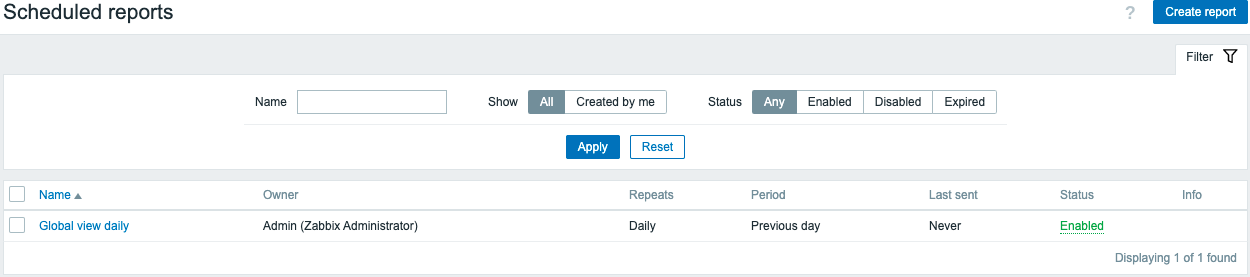
打开的页面会显示计划报表的信息。您可以对这些信息进行筛选,以便于导航 - 请参阅下方的使用筛选器部分。
显示的数据:
| 列 | 描述 |
|---|---|
| 名称 | 报表的名称。单击名称可打开报表配置表单。 |
| 所有者 | 创建报表的用户。 |
| 重复周期 | 报表生成频率(每天/每周/每月/每年)。 |
| 周期 | 生成报表所针对的时间周期(前一天、前一周、前一个月或前一年)。 |
| 上次发送时间 | 最新报表发送的日期和时间。 |
| 状态 | 报表的当前状态(已启用/已禁用/已过期)。具有足够权限的用户可以单击状态进行更改 - 从“已启用”更改为“已禁用”(反之亦然);从“已过期”更改为“已禁用”(反之亦然)。权限不足的用户无法单击状态。 |
| 信息 | 显示信息图标: 红色图标表示报表生成失败;将鼠标悬停在图标上时,会显示包含错误信息的工具提示。 黄色图标表示报表已生成,但发送给部分或全部收件人失败,或者报表已过期;将鼠标悬停在图标上时,会显示包含其他信息的工具提示。 |
使用筛选器
您可以使用筛选器来缩小报告列表的范围。为了获得更好的搜索性能,搜索数据时宏不会被解析。
以下筛选选项可用:
- 名称 - 允许部分名称匹配
- 显示 - 由当前用户创建的报告或所有报告
- 状态 - 可在“任意”(显示所有报告)、“启用”、“禁用”或“已过期”之间选择
筛选器位于 计划报告 部分名称下方。点击右上角的 筛选器 选项卡即可将其展开或折叠。
批量更新
有时,您可能希望一次更改多个报告状态或删除多个报告。您可以为此使用批量更新功能,而不是打开每个单独的报告进行编辑。
要批量更新某些报告,请执行以下操作:
- 在列表中标记要更新的报告的复选框
- 单击列表下方的必填按钮进行更改(启用、禁用或删除)