
Запланированные отчеты
Обзор
В разделе Отчёты > Запланированные отчёты пользователи с достаточными правами могут настроить регулярное создание PDF-версий панелей, которые будут отправляться по электронной почте указанным получателям.
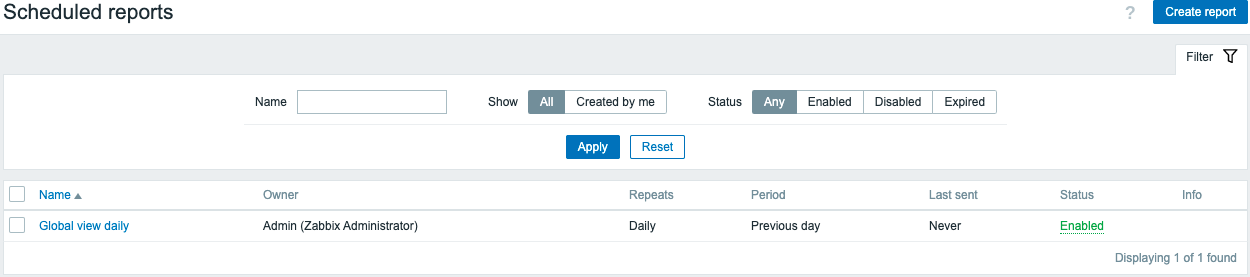
На начальном экране отображается информация о запланированных отчётах, которую можно отфильтровать для удобной навигации — см. раздел Использование фильтра ниже.
Отображаемые данные:
| Столбец | Описание |
|---|---|
| Имя | Имя отчёта. При нажатии открывается форма настройки отчёта. |
| Владелец | Пользователь, создавший отчёт. |
| Повторение | Частота создания отчёта (ежедневно/еженедельно/ежемесячно/ежегодно). |
| Период | Период времени, за который подготавливается отчёт (предыдущий день, неделю, месяц или год). |
| Последняя отправка | Дата и время отправки последнего отчёта. |
| Статус | Текущий статус отчёта (включён/отключён/истёк). Пользователи с достаточными правами могут изменить статус, нажав на него: с «Включён» на «Отключён» (и обратно); с «Истёк» на «Отключён» (и обратно). Для пользователей с недостаточными правами статус недоступен для нажатия. |
| Информация | Отображает информационные значки: Красный значок указывает, что создание отчёта завершилось ошибкой; при наведении на него отображается всплывающая подсказка с информацией об ошибке. Жёлтый значок указывает, что отчёт был создан, но его отправка некоторым (или всем) получателям завершилась ошибкой, либо что срок действия отчёта истёк; при наведении на него отображается всплывающая подсказка с дополнительной информацией. |
Использование фильтра
Вы можете использовать фильтр, чтобы сузить список отчетов. Для повышения производительности поиска данные ищутся с неразрешенными макросами.
Доступны следующие параметры фильтрации:
- Имя - допускается частичное совпадение имени
- Показать - созданные текущим пользователем или все отчеты
- Статус - выберите один из вариантов: "Any" (показать все отчеты), "Enabled", "Disabled" или "Expired"
Фильтр расположен под названием раздела Scheduled reports. Его можно открыть и свернуть, нажав вкладку Filter в правом верхнем углу.
Массовое обновление
Иногда может потребоваться удалить или изменить статус сразу нескольких отчетов. Вместо того чтобы открывать каждый отчет по отдельности для редактирования, для этого можно использовать функцию массового обновления.
Чтобы массово обновить несколько отчетов, выполните следующие действия:
- Отметьте флажками отчеты, которые нужно обновить, в списке
- Нажмите нужную кнопку под списком, чтобы внести изменения (Enable, Disable или Delete)