
Rapports planifiés
Vue d’ensemble
Dans Rapports > Rapports planifiés, les utilisateurs disposant des autorisations suffisantes peuvent configurer la génération planifiée de versions PDF des tableaux de bord, qui seront envoyées par e-mail aux destinataires spécifiés.
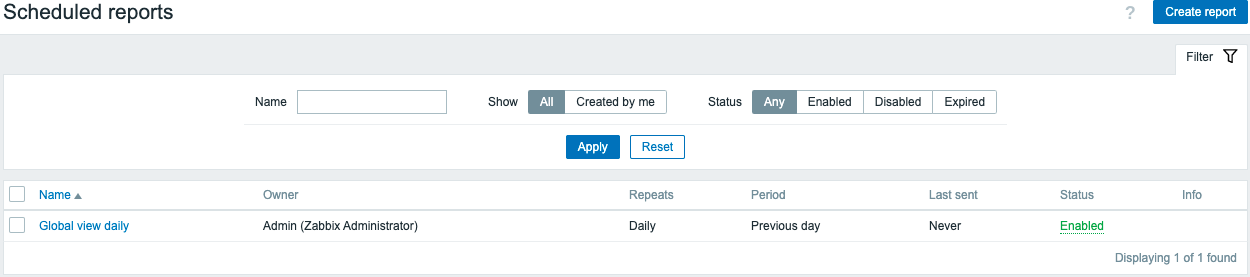
L’écran d’accueil affiche des informations sur les rapports planifiés, qui peuvent être filtrées pour faciliter la navigation - voir la section Utilisation du filtre ci-dessous.
Données affichées :
| Colonne | Description |
|---|---|
| Nom | Nom du rapport. Cliquer dessus ouvre le formulaire de configuration du rapport. |
| Propriétaire | Utilisateur ayant créé le rapport. |
| Répétition | Fréquence de génération du rapport (quotidienne/hebdomadaire/mensuelle/annuelle). |
| Période | Période pour laquelle le rapport est préparé (jour, semaine, mois ou année précédente). |
| Dernier envoi | Date et heure auxquelles le dernier rapport a été envoyé. |
| État | État actuel du rapport (activé/désactivé/expiré). Les utilisateurs disposant des autorisations suffisantes peuvent modifier l’état en cliquant dessus - de « Activé » à « Désactivé » (et inversement) ; de « Expiré » à « Désactivé » (et inversement). Pour les utilisateurs ne disposant pas des droits suffisants, l’état n’est pas cliquable. |
| Informations | Affiche des icônes informatives : Une icône rouge indique que la génération du rapport a échoué ; en la survolant, une infobulle affiche les informations relatives à l’erreur. Une icône jaune indique qu’un rapport a été généré, mais que l’envoi à certains destinataires (ou à tous) a échoué, ou que le rapport a expiré ; en la survolant, une infobulle affiche des informations supplémentaires. |
Utilisation du filtre
Vous pouvez utiliser le filtre pour affiner la liste des rapports. Pour de meilleures performances de recherche, les données sont recherchées avec les macros non résolues.
Les options de filtrage suivantes sont disponibles :
- Nom - la correspondance partielle du nom est autorisée
- Afficher - créés par l'utilisateur actuel ou tous les rapports
- Statut - sélectionnez entre « Any » (afficher tous les rapports), « Enabled », « Disabled » ou « Expired »
Le filtre se trouve sous le nom de la section Scheduled reports. Il peut être ouvert et réduit en cliquant sur l'onglet Filter dans le coin supérieur droit.
Mise à jour en masse
Il peut arriver que vous souhaitiez supprimer ou modifier le statut de plusieurs rapports en une seule fois. Au lieu d’ouvrir chaque rapport individuellement pour le modifier, vous pouvez utiliser la fonction de mise à jour en masse à cet effet.
Pour effectuer une mise à jour en masse de certains rapports, procédez comme suit :
- Cochez les cases des rapports à mettre à jour dans la liste
- Cliquez sur le bouton requis sous la liste pour appliquer les modifications (Activer, Désactiver ou Supprimer)