
1 Typy mediów
Przegląd
Typy mediów to kanały dostarczania używane do wysyłania powiadomień i alertów z Zabbixa.
Typy mediów obsługują następujące metody dostarczania:
Typy mediów są zarządzane w Alerts > Media types. Niektóre typy mediów są wstępnie zdefiniowane w domyślnym zestawie danych. Wystarczy dostosować ich parametry, aby zaczęły działać.
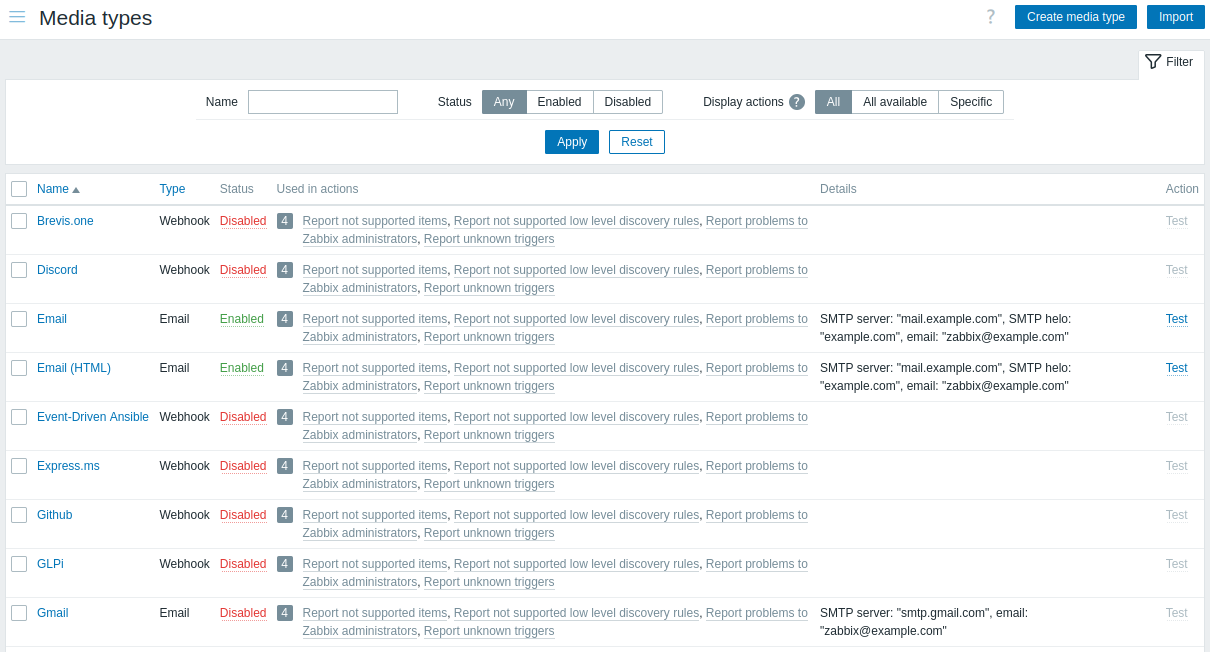
Aby zobaczyć, jak typy mediów wpisują się w proces alertowania, przyjrzyjmy się trzem wymaganiom potrzebnym do dostarczania powiadomień z Zabbixa do użytkowników końcowych:
- Musi być zdefiniowana operacja action, która wysyła powiadomienia
- Musi być zdefiniowany działający media type (na przykład Email, który wysyła alerty za pomocą SMTP)
- Szczegóły dostarczania na poziomie użytkownika (takie jak adresy e-mail, numery telefonów itp.) muszą być zdefiniowane w user media
Testowanie typu mediów
Aby sprawdzić, czy skonfigurowany typ mediów działa, kliknij Test na liście typów mediów.
Żądanie testowe zostanie wysłane do serwera Zabbix. Serwer Zabbix spróbuje wysłać alert przy użyciu określonego typu mediów i zwróci wynik do frontend. Frontend będzie czekać, aż serwer zwróci wyniki. Testowanie typu mediów ma domyślnie limit czasu 65 sekund (konfigurowalny w Administration > General > Timeouts).
Zobacz także szczegóły testowania dla:
Konfiguracja
Aby utworzyć typ mediów w frontend Zabbixa:
- Przejdź do: Alerts > Media types
- Kliknij Create media type
- Wprowadź parametry typu mediów w formularzu
Niektóre parametry są wspólne dla wszystkich metod dostarczania.
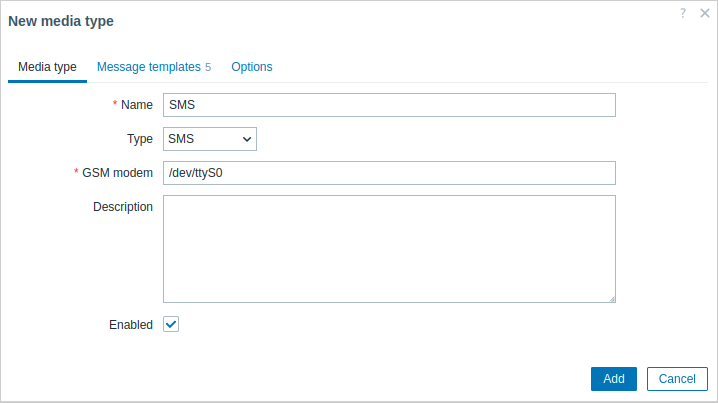
| Parameter | Description |
|---|---|
| Name | Nazwa typu mediów. |
| Type | Wybierz metodę dostarczania dla typu mediów. |
| Description | Wprowadź opis typu mediów. |
| Enabled | Zaznacz pole wyboru, aby włączyć typ mediów. |
Informacje o parametrach specyficznych dla danej metody znajdziesz na stronach email, SMS, custom alertscript lub webhook.
Szablony wiadomości
Karta Szablony wiadomości zawiera domyślne wiadomości dla poszczególnych typów zdarzeń (problem, odzyskanie po problemie, wykrywanie itp.).
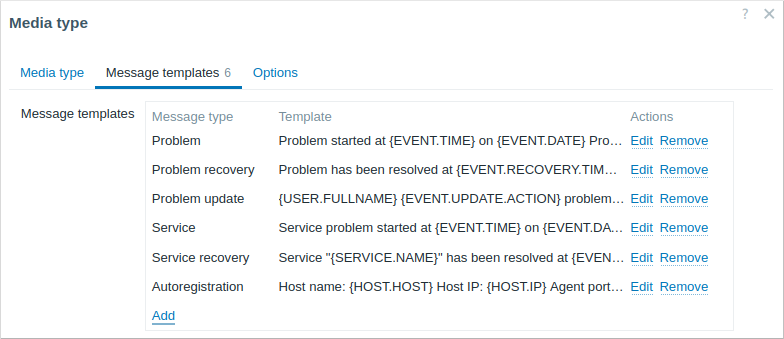
Kliknij Dodaj, aby zdefiniować domyślną wiadomość (lub Edytuj, aby zaktualizować istniejącą wiadomość):
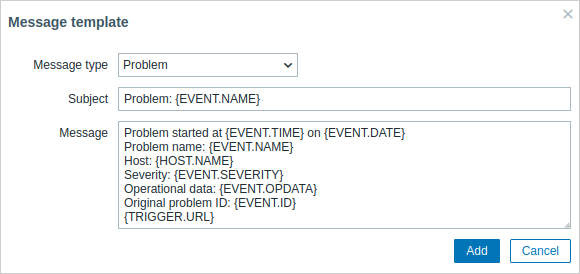
| Parameter | Description |
|---|---|
| Message type | Typ zdarzenia, dla którego ma być używana domyślna wiadomość. Dla każdego typu zdarzenia można zdefiniować tylko jedną domyślną wiadomość. |
| Subject | Temat domyślnej wiadomości. Temat może zawierać makra. Jest ograniczony do 255 znaków. Temat nie jest dostępny dla typu nośnika SMS. |
| Message | Domyślna wiadomość. Jej długość jest ograniczona do określonej liczby znaków w zależności od typu bazy danych (więcej informacji można znaleźć w sekcji Wysyłanie wiadomości). Wiadomość może zawierać obsługiwane makra. W wiadomościach o problemie i aktualizacji problemu obsługiwane są makra wyrażeń (na przykład {?avg(/host/key,1h)}). |
Należy pamiętać, że domyślne wiadomości są zastępowane przez niestandardowe wiadomości, jeśli zostały zdefiniowane w operacjach akcji.
Definiowanie szablonów wiadomości jest obowiązkowe dla wszystkich metod dostarczania, w tym webhooków lub niestandardowych skryptów alertów, które nie używają domyślnych wiadomości do powiadomień. Na przykład akcja „Wyślij wiadomość do webhooka Pushover” nie wyśle powiadomień o problemie, jeśli wiadomość o problemie dla webhooka Pushover nie została zdefiniowana.
Opcje
Karta Opcje zawiera ustawienia przetwarzania alertów.
Ten sam zestaw opcji można skonfigurować dla każdego typu nośnika.
Wszystkie typy nośników są przetwarzane równolegle.
Chociaż maksymalną liczbę jednoczesnych sesji można skonfigurować dla każdego typu nośnika,
łączną liczbę procesów alerter na serwerze można ograniczyć wyłącznie za pomocą parametru StartAlerters.
Alerty wygenerowane przez jeden wyzwalacz są przetwarzane sekwencyjnie.
Oznacza to, że wiele powiadomień może być przetwarzanych jednocześnie tylko wtedy, gdy zostały wygenerowane przez wiele wyzwalaczy.
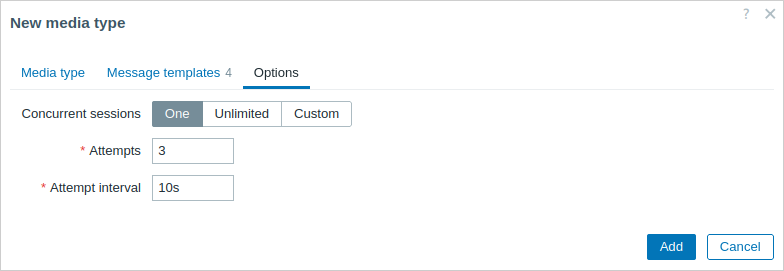
| Parameter | Description |
|---|---|
| Concurrent sessions | Wybierz liczbę równoległych sesji alerter dla typu nośnika: One - jedna sesja Unlimited - nieograniczona liczba sesji Custom - wybierz niestandardową liczbę sesji Nieograniczona liczba sesji lub wysokie wartości oznaczają więcej sesji równoległych i większą przepustowość wysyłania powiadomień. Nieograniczone lub wysokie wartości powinny być używane w dużych środowiskach, w których może być konieczne jednoczesne wysłanie wielu powiadomień. Jeśli liczba powiadomień do wysłania przekracza liczbę jednoczesnych sesji, pozostałe powiadomienia zostaną umieszczone w kolejce; nie zostaną utracone. |
| Attempts | Liczba prób wysłania powiadomienia. Można określić maksymalnie 100 prób; wartość domyślna to „3”. Jeśli określono „1”, Zabbix wyśle powiadomienie tylko raz i nie ponowi próby w przypadku niepowodzenia wysyłania. |
| Attempt interval | Częstotliwość ponawiania próby wysłania powiadomienia w przypadku niepowodzenia wysyłania, w sekundach (0-3600). Jeśli określono „0”, Zabbix ponowi próbę natychmiast. Obsługiwane są przyrostki czasu (np. 30s, 1m, 1h). |
Media użytkownika
Podczas gdy typy mediów definiują jak zostanie wysłane powiadomienie, media użytkownika definiują dokąd powiadomienie musi zostać wysłane.
Media użytkownika (np. adres e-mail, identyfikator użytkownika webhook itp.) muszą być zdefiniowane w profilu użytkownika niezależnie od metody dostarczenia. Akcja wysyłająca wiadomości do użytkownika Admin za pomocą webhooka X nie dostarczy wiadomości, jeśli szczegóły dostarczenia webhooka X nie są zdefiniowane w profilu użytkownika Admin.
Aby zdefiniować media użytkownika:
- Przejdź do Users > Users i otwórz formularz właściwości użytkownika (lub przejdź do User settings > Notifications własnego profilu użytkownika)
- Kliknij Add na karcie Media
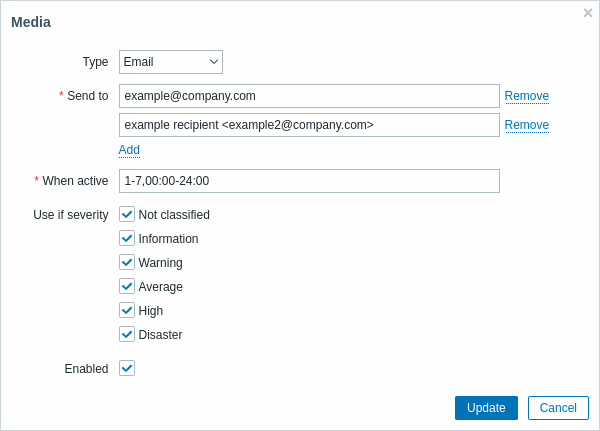
| Parameter | Description |
|---|---|
| Type | Lista rozwijana zawiera nazwy włączonych typów mediów. Uwaga: podczas edycji medium wyłączonego typu medium, typ będzie wyświetlany na czerwono. |
| Send to | Wprowadź dane kontaktowe, na które mają być wysyłane wiadomości. W przypadku typu medium e-mail można dodać wiele adresów, klikając przycisk  poniżej pola adresu. W takim przypadku powiadomienia zostaną wysłane na wszystkie wymienione adresy. Przykłady adresów można znaleźć w opisie parametru Email dla typu medium email. poniżej pola adresu. W takim przypadku powiadomienia zostaną wysłane na wszystkie wymienione adresy. Przykłady adresów można znaleźć w opisie parametru Email dla typu medium email. |
| When active | Możesz ograniczyć czas wysyłania wiadomości, na przykład ustawić tylko dni robocze (1-5,09:00-18:00). Uwaga: to ograniczenie jest oparte na strefie czasowej użytkownika. Jeśli strefa czasowa użytkownika zostanie zmieniona i będzie inna niż strefa czasowa systemu, ograniczenie to może wymagać odpowiedniego dostosowania, aby nie przegapić ważnych wiadomości. Opis formatu znajduje się na stronie Time period specification. Obsługiwane są makra użytkownika. |
| Use if severity | Zaznacz pola wyboru poziomów ważności wyzwalaczy, dla których chcesz otrzymywać powiadomienia. Uwaga: domyślny poziom ważności ('Not classified') musi być zaznaczony, jeśli chcesz otrzymywać powiadomienia dla zdarzeń niebędących wyzwalaczami. Po zapisaniu wybrane poziomy ważności wyzwalaczy będą wyświetlane w odpowiadających im kolorach, a niezaznaczone zostaną wyszarzone. |
| Status | Status mediów użytkownika. Enabled - jest używane. Disabled - nie jest używane. |