
1. Виджеты панели
Обзор
В этом разделе приведены сведения о параметрах, общих для виджетов панели мониторинга.
Общие параметры
Следующие параметры являются общими для каждого виджета:
| Имя | Введите имя виджета. |
| Интервал обновления | Настройте интервал обновления по умолчанию. Интервалы обновления по умолчанию для виджетов варьируются от Не обновлять до 15 минут в зависимости от типа виджета. Например: - Не обновлять для виджета URL; - 1 минута для виджета Журнал действий; - 15 минут для виджета Часы. Интервалы обновления можно задать в качестве значения по умолчанию для всех пользователей. Переключите панель мониторинга в режим редактирования, нажмите кнопку редактирования виджета и выберите нужный интервал обновления из раскрывающегося списка. Каждый пользователь также может задать собственный интервал обновления виджета. В режиме просмотра панели мониторинга нажмите кнопку с тремя точками  на виджете и выберите нужный интервал обновления из раскрывающегося списка. Обратите внимание, что уникальный интервал обновления пользователя имеет приоритет над настройкой виджета и сохраняется даже после изменения настройки виджета. на виджете и выберите нужный интервал обновления из раскрывающегося списка. Обратите внимание, что уникальный интервал обновления пользователя имеет приоритет над настройкой виджета и сохраняется даже после изменения настройки виджета. |
| Показывать заголовок | Установите флажок, чтобы постоянно отображать заголовок виджета. Если флажок не установлен, заголовок скрывается для экономии места и становится видимым только при наведении указателя мыши на виджет (как в режиме просмотра, так и в режиме редактирования). Заголовок также отображается полупрозрачно при перетаскивании виджета на новое место. |
Специальные параметры
Чтобы просмотреть специальные параметры каждого виджета, перейдите на отдельные страницы виджетов:
- Журнал действий
- Часы
- Состояние обнаружения
- Избранные графики
- Избранные карты
- Индикатор
- Географическая карта
- График
- График (классический)
- Прототип графика
- Соты
- Доступность узлов сети
- Карточка узла сети
- Навигатор узлов сети
- Карточка элемента данных
- История элемента данных
- Навигатор элементов данных
- Значение элемента данных
- Карта
- Дерево навигации по картам
- Круговая диаграмма
- Проблемные узлы сети
- Проблемы
- Проблемы по степени серьезности
- Отчет SLA
- Сведения о системе
- Узлы сети с наибольшими значениями
- Элементы данных с наибольшими значениями
- Триггеры с наибольшими значениями
- Обзор триггеров
- URL
- Веб-мониторинг
Динамические параметры
Многие виджеты имеют параметры, которые позволяют им использовать конфигурационные данные совместно с другими виджетами или панелями.
Группы узлов сети, Узлы сети, Элемент данных, Список элементов данных
Параметры Группы узлов сети, Узлы сети, Элемент данных и Список элементов данных позволяют выбрать либо соответствующие сущности, либо источник данных, содержащий группы узлов сети, узлы сети или элементы данных, для которых виджет может отображать данные.
Для параметров Группы узлов сети, Элемент данных и Список элементов данных источником данных может быть совместимый виджет с той же панели.
Для параметра Узлы сети источником данных может быть совместимый виджет с той же панели или сама панель.
Виджет Map также может передавать данные о группах узлов сети и узлах сети совместимым виджетам. Дополнительные сведения см. в разделе Поведение виджета.
Переопределение узла сети
Параметр Переопределение узла сети позволяет выбрать источник данных, содержащий узел сети, данные которого может отображать виджет. Источником данных может быть совместимый виджет на той же панели или сама панель.

-
Чтобы указать совместимый виджет, введите его имя и выберите его. Кроме того, можно нажать кнопку Выбрать (или кнопку раскрывающегося списка, а затем выбрать «Виджет»), чтобы открыть всплывающее окно с доступными виджетами.
-
Чтобы указать панель, нажмите кнопку раскрывающегося списка, а затем выберите «Панель». После сохранения панели в ее верхней части появится поле Узел сети для выбора узлов сети.

Период времени
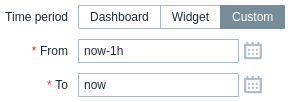
Параметр Период времени позволяет выбрать источник данных, содержащий период времени, за который виджет может отображать данные. В качестве источника данных можно выбрать совместимый виджет на той же панели, саму панель или период времени, настроенный непосредственно в виджете.
-
Чтобы указать совместимый виджет, установите для параметра Период времени значение «Виджет», введите его имя и выберите его. Также можно нажать кнопку Выбрать, чтобы открыть всплывающее окно с доступными виджетами.
-
Чтобы указать панель, установите для параметра Период времени значение «Панель». После сохранения панели в ее верхней части появится селектор Период времени.
-
Чтобы настроить период времени непосредственно в виджете, установите для параметра Период времени значение «Пользовательский» и введите или выберите начало и конец периода времени.
Независимо от настройки Период времени виджета совместимые виджеты могут использовать его как источник данных для периода времени.
Поведение виджетов
Виджеты различаются по тому, как они передают данные другим виджетам.
Все виджеты, способные передавать данные, начинают делать это автоматически сразу после создания. Например, виджет Graph немедленно передает данные о временном периоде виджетам, которые их принимают.
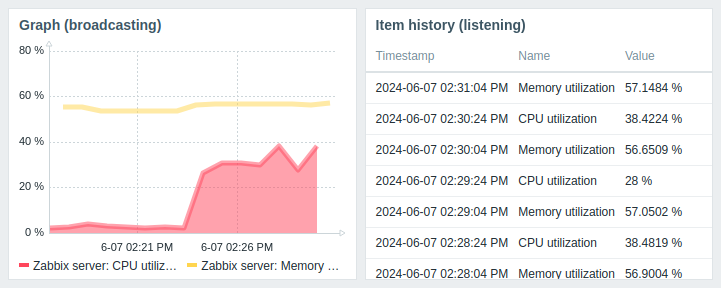
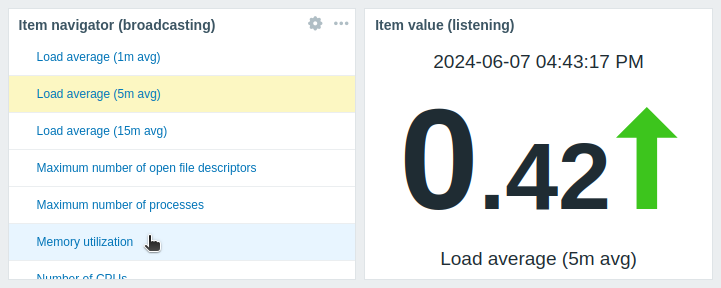
Виджеты, поддерживающие выбор сущности (например, Item navigator), автоматически передают данные для первой доступной сущности. Например, виджет Item navigator передает данные для первого элемента данных в своем списке элементов данных. Когда выбирается другой элемент данных, он передает данные для этого элемента. При наведении курсора элемент подсвечивается светло-голубым цветом; при выборе — желтым.
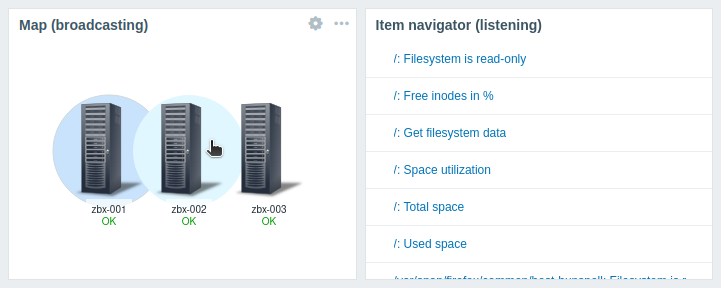
Виджет Map также автоматически передает данные для первой доступной сущности (например, узел сети), которая находится ближе всего к верхнему левому углу области просмотра виджета (для виджета Geomap — ближе всего к центру области просмотра виджета). Когда выбирается другая сущность, он передает данные для этой сущности. При наведении курсора сущность подсвечивается светло-голубым цветом; при выборе — темно-синим цветом.
У виджетов также есть особое поведение при получении данных от других виджетов:
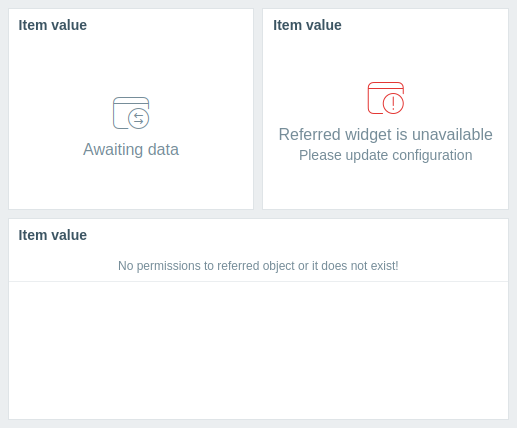
- Если виджет-источник данных не передает данные, принимающий виджет переходит в состояние Awaiting data.
- Если виджет-источник данных был удален, заменен несовместимым виджетом или перемещен на другую страницу панели, принимающий виджет переходит в состояние Referred widget is unavailable.
- Если указанный узел сети в источнике данных (виджете или панели) не содержит сущность, настроенную в принимающем виджете (элемент данных, график, карту и т. д.), или если у пользователя нет прав доступа к узлу сети, принимающий виджет отображает следующее сообщение: "No permissions to referred object or it does not exist!"
Сведения о возможностях передачи и получения данных для каждого виджета см. в разделе Совместимость виджетов.
Совместимость виджетов
Некоторые виджеты могут передавать данные конфигурации другим виджетам, некоторые могут получать данные, а некоторые поддерживают обе функции. Например:
- Виджет Журнал действий может получать данные о периоде времени только от виджетов График, График (классический) и Прототип графика.
- Виджет Географическая карта может передавать данные об узлах сети виджетам, которые получают такие данные (Соты, Топ элементов данных и т. д.), а также получать данные о группах узлов сети и узлах сети от виджетов, которые их передают (Соты, Проблемные узлы сети и т. д.).
- Виджет Часы не может передавать или получать какие-либо данные.
В следующей таблице представлены возможности каждого виджета по передаче и получению данных.
| Виджет | Передает | Получает |
|---|---|---|
| Журнал действий | - | Период времени |
| Часы | - | - |
| Состояние обнаружения | - | - |
| Избранные графики | - | - |
| Избранные карты | - | - |
| Индикатор | - | Узлы сети, элементы данных |
| Географическая карта | Узлы сети | Группы узлов сети, узлы сети |
| График | Период времени | Узлы сети, элементы данных, период времени |
| График (классический) | Период времени | Узлы сети, элементы данных, графики, период времени |
| Прототип графика | Период времени | Узлы сети, период времени |
| Соты | Узлы сети, элементы данных | Группы узлов сети, узлы сети |
| Доступность узлов сети | - | Группы узлов сети |
| Карточка узла сети | - | Узлы сети |
| Навигатор узлов сети | Узлы сети | Группы узлов сети |
| Карточка элемента данных | - | Узлы сети, элементы данных, период времени |
| История элемента данных | Элементы данных | Узлы сети, период времени |
| Навигатор элементов данных | Элементы данных | Группы узлов сети, узлы сети |
| Значение элемента данных | - | Узлы сети, элементы данных, период времени |
| Карта | Группы узлов сети, узлы сети | Карты |
| Дерево навигации по картам | Карты | - |
| Круговая диаграмма | - | Элементы данных, период времени |
| Проблемные узлы сети | Группы узлов сети | Группы узлов сети, узлы сети |
| Проблемы | События | Группы узлов сети, узлы сети |
| Проблемы по степени серьезности | Группы узлов сети | Группы узлов сети, узлы сети |
| Отчет SLA | - | - |
| Сведения о системе | - | - |
| Топ узлов сети | Узлы сети | Группы узлов сети, узлы сети |
| Топ элементов данных | - | Группы узлов сети, узлы сети |
| Топ триггеров | - | Период времени |
| Обзор триггеров | - | Группы узлов сети, узлы сети |
| URL | - | Узлы сети |
| Веб-мониторинг | Группы узлов сети | Группы узлов сети, узлы сети |