
20 Albero di navigazione della mappa
Panoramica
Questo widget consente di creare una gerarchia di map esistenti, visualizzando al contempo le statistiche dei problemi per ciascuna map e gruppo di map inclusi.
Diventa ancora più potente se si collega il widget Map all'albero di navigazione. In questo caso, facendo clic sul nome di una map nell'albero di navigazione, la map viene visualizzata per intero nel widget Map.
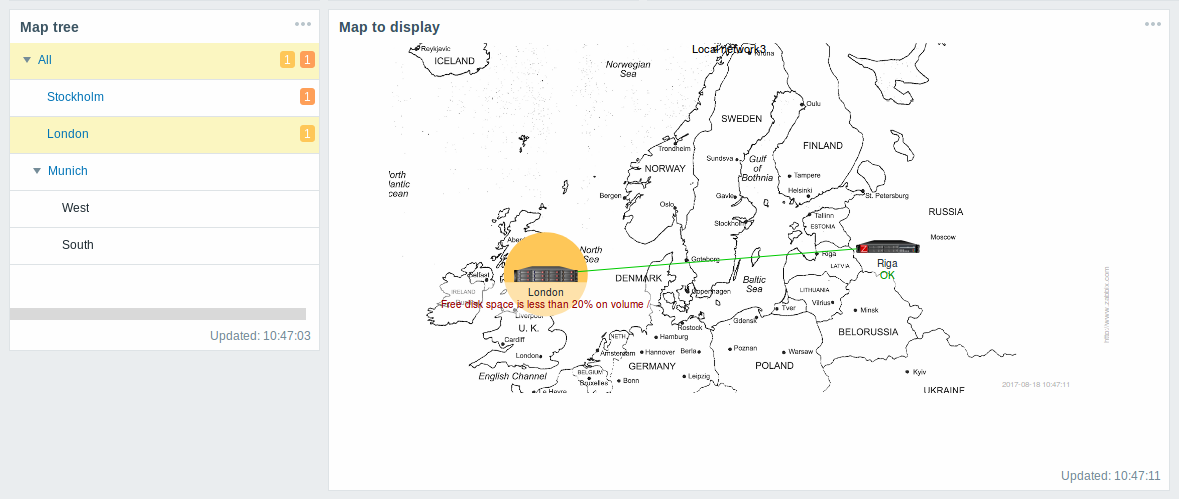
Le statistiche della map di livello superiore nella gerarchia mostrano la somma dei problemi di tutte le submap e dei propri problemi.
Configurazione
Per configurare, selezionare Map navigation tree come tipo:
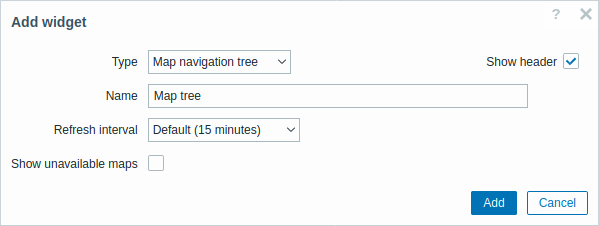
Oltre ai parametri comuni per tutti i widget, è possibile impostare le seguenti opzioni specifiche:
| Mostra mappe non disponibili | Selezionare questa casella per visualizzare le mappe per cui l'utente non dispone dei permessi di lettura. Le mappe non disponibili nell'albero di navigazione verranno visualizzate con un'icona in grigio. Si noti che, se questa casella è selezionata, le submappe disponibili vengono visualizzate anche se la mappa di livello superiore non è disponibile. Se non è selezionata, le submappe disponibili di una mappa padre non disponibile non verranno visualizzate affatto. Il conteggio dei problemi viene calcolato in base alle mappe disponibili e agli elementi mappa disponibili. |
Gli elementi dell'albero di navigazione sono visualizzati in un elenco. È possibile:
- trascinare un elemento (inclusi i suoi elementi figli) in una nuova posizione nell'elenco;
- espandere o comprimere un elemento per visualizzare o nascondere i suoi elementi figli;
- aggiungere un elemento figlio (con o senza una mappa collegata) a un elemento;
- aggiungere più elementi figli (con mappe collegate) a un elemento;
- modificare un elemento;
- rimuovere un elemento (inclusi i suoi elementi figli).
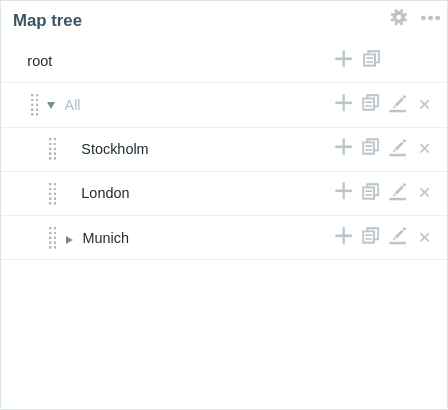
Configurazione dell'elemento
To configure a navigation tree element, either add a new element or edit an existing element.
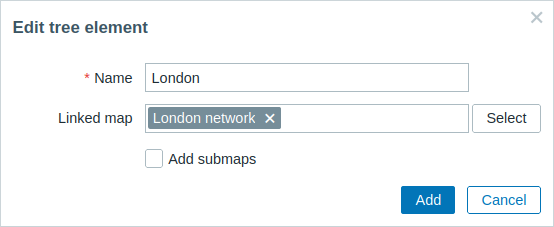
The following navigation tree element configuration parameters are available:
| Name | Enter the navigation tree element name. |
| Linked map | Select the map to link to the navigation tree element. This field is auto-complete so starting to type the name of a map will offer a dropdown of matching maps. |
| Add submaps | Mark this checkbox to add the submaps of the linked map as child elements to the navigation tree element. |