
20 Navigationsbaum der Karte
Übersicht
Dieses Widget ermöglicht den Aufbau einer Hierarchie aus vorhandenen Karten und zeigt gleichzeitig Problemstatistiken für jede enthaltene Karte und jede Kartengruppe an.
Es wird noch leistungsfähiger, wenn Sie das Map-Widget mit dem Navigationsbaum verknüpfen. In diesem Fall wird durch Klicken auf einen Kartennamen im Navigationsbaum die Karte im Map-Widget vollständig angezeigt.
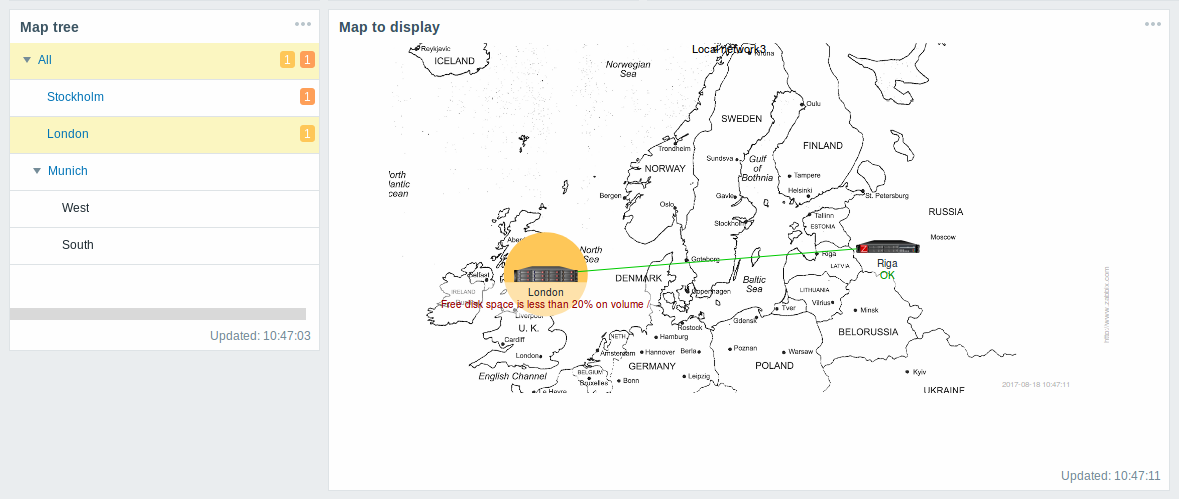
Die Statistiken der Karte auf oberster Ebene in der Hierarchie zeigen die Summe der Probleme aller Unterkarten sowie der eigenen Probleme an.
Konfiguration
Wählen Sie zur Konfiguration Map navigation tree als Typ aus:
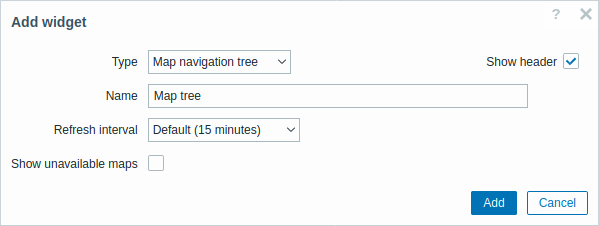
Zusätzlich zu den Parametern, die für alle Widgets gemeinsam sind, können Sie die folgenden spezifischen Optionen festlegen:
| Nicht verfügbare Karten anzeigen | Aktivieren Sie dieses Kontrollkästchen, um Karten anzuzeigen, für die der Benutzer keine Leseberechtigung hat. Nicht verfügbare Karten im Navigationsbaum werden mit einem ausgegrauten Symbol angezeigt. Beachten Sie, dass bei aktiviertem Kontrollkästchen verfügbare Unterkarten auch dann angezeigt werden, wenn die Karte der übergeordneten Ebene nicht verfügbar ist. Ist es nicht aktiviert, werden verfügbare Unterkarten einer nicht verfügbaren übergeordneten Karte überhaupt nicht angezeigt. Die Problemanzahl wird auf Grundlage verfügbarer Karten und verfügbarer Kartenelemente berechnet. |
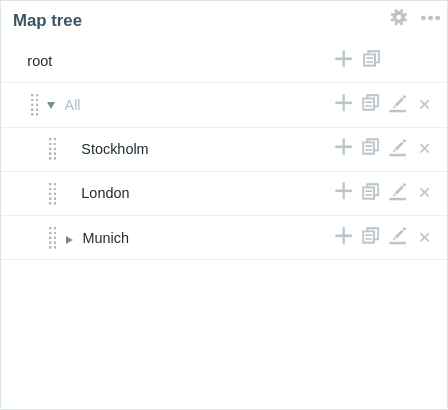
Elemente des Navigationsbaums werden in einer Liste angezeigt. Sie können:
- ein Element (einschließlich seiner untergeordneten Elemente) an eine neue Position in der Liste ziehen;
- ein Element ausklappen oder einklappen, um seine untergeordneten Elemente anzuzeigen oder auszublenden;
- einem Element ein untergeordnetes Element hinzufügen (mit oder ohne verknüpfte Karte);
- einem Element mehrere untergeordnete Elemente hinzufügen (mit verknüpften Karten);
- ein Element bearbeiten;
- ein Element entfernen (einschließlich seiner untergeordneten Elemente).
Element-Konfiguration
Um ein Navigationselement der Baumansicht zu konfigurieren, fügen Sie entweder ein neues Element hinzu oder bearbeiten Sie ein vorhandenes Element.
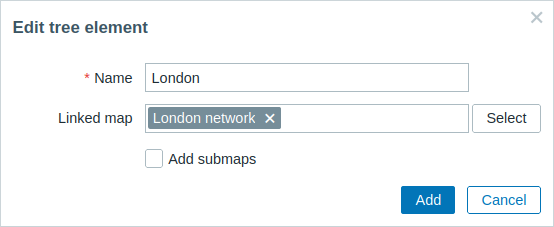
Die folgenden Konfigurationsparameter für Navigationselemente der Baumansicht sind verfügbar:
| Name | Geben Sie den Namen des Navigationselements der Baumansicht ein. |
| Verknüpfte Karte | Wählen Sie die Karte aus, die mit dem Navigationselement der Baumansicht verknüpft werden soll. Dieses Feld verfügt über Autovervollständigung. Wenn Sie beginnen, den Namen einer Karte einzugeben, wird eine Dropdown-Liste mit passenden Karten angezeigt. |
| Unterkarten hinzufügen | Aktivieren Sie dieses Kontrollkästchen, um die Unterkarten der verknüpften Karte als untergeordnete Elemente zum Navigationselement der Baumansicht hinzuzufügen. |