
4 Host
Panoramica
Nella sezione Raccolta dati → Host gli utenti possono configurare e gestire gli host.
Viene visualizzato un elenco degli host esistenti con i relativi dettagli.
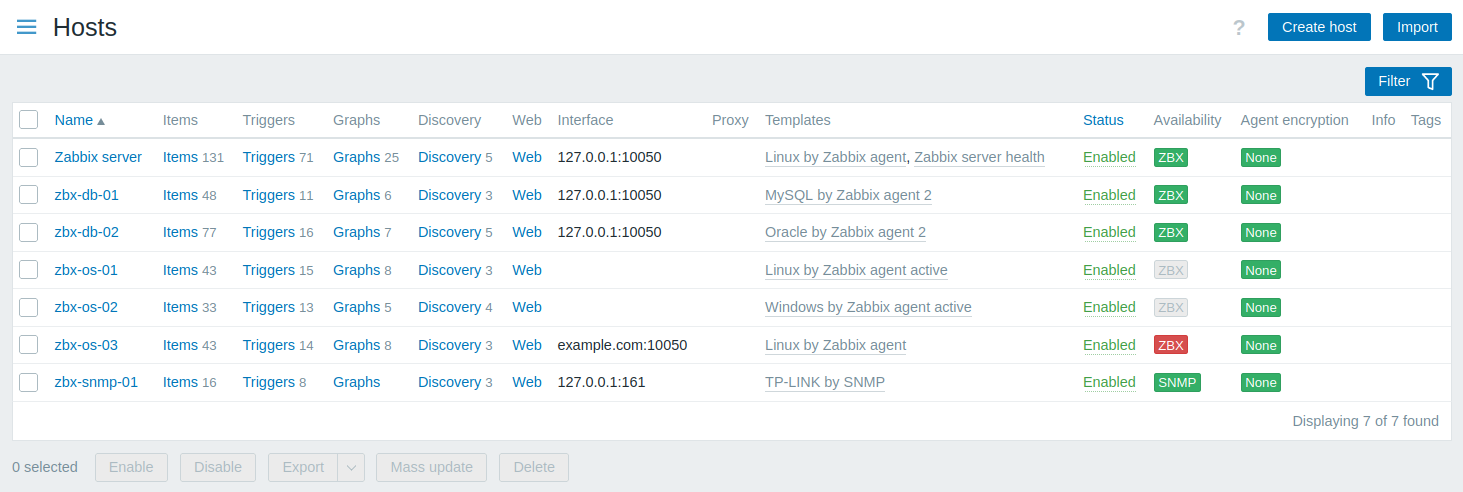
Dati visualizzati:
| Colonna | Descrizione |
|---|---|
| Nome | Nome dell'host. Facendo clic sul nome dell'host si apre il modulo di configurazione dell'host. L'icona arancione a forma di chiave inglese  dopo il nome dell'host indica che questo host è in manutenzione. I dettagli della manutenzione vengono visualizzati posizionando il puntatore del mouse sull'icona. dopo il nome dell'host indica che questo host è in manutenzione. I dettagli della manutenzione vengono visualizzati posizionando il puntatore del mouse sull'icona. |
| Entità (item, trigger, grafici, discovery, web) | Facendo clic sul nome dell'entità vengono visualizzati gli item, i trigger e così via dell'host. Il numero delle rispettive entità viene visualizzato in grigio. |
| Interfaccia | Viene visualizzata l'interfaccia principale dell'host. |
| Proxy | In questa colonna vengono visualizzati i proxy assegnati: <Nome del proxy> - l'host è monitorato da un proxy autonomo (anche se il proxy fa parte di un gruppo di proxy); <Nome del gruppo di proxy: nome del proxy> - l'host è monitorato da un gruppo di proxy e il server Zabbix ha assegnato un proxy per monitorare l'host; <Nome del gruppo di proxy> - l'host è monitorato da un gruppo di proxy senza proxy oppure il server Zabbix non ha assegnato un proxy per monitorare l'host; Niente - l'host non è monitorato né da un proxy né da un gruppo di proxy. Questa colonna viene visualizzata solo se l'opzione di filtro Monitorato da è impostata su 'Qualsiasi', 'Proxy' o 'Gruppo di proxy'. |
| Template | Vengono visualizzati i template collegati all'host. Se il template collegato contiene altri template, questi vengono visualizzati tra parentesi e separati da una virgola. Facendo clic sul nome di un template si apre il relativo modulo di configurazione. |
| Stato | Viene visualizzato lo stato dell'host: Abilitato o Disabilitato. Facendo clic sullo stato è possibile modificarlo manualmente. Gli host rilevati che non sono più disponibili sono contrassegnati da un'icona informativa. Il testo del suggerimento fornisce dettagli sul loro stato. |
| Disponibilità | Viene visualizzata la disponibilità dell'host per ogni interfaccia configurata. Le icone di disponibilità rappresentano lo stato attuale dell'interfaccia dell'host sul server Zabbix. Pertanto, se si disabilita un host nel frontend, la sua disponibilità verrà aggiornata dopo che il server Zabbix avrà sincronizzato le modifiche alla configurazione. Analogamente, se si abilita un host, la sua disponibilità verrà aggiornata dopo che il server Zabbix avrà sincronizzato le modifiche alla configurazione ed eseguito il polling dell'host. Le icone di disponibilità rappresentano solo i tipi di interfaccia (Agent, SNMP, IPMI, JMX) configurati. Passando il mouse sull'icona viene visualizzato un popup con un elenco di tutte le interfacce dello stesso tipo, con dettagli, stato ed errori. Per l'interfaccia Agent, il popup visualizza le interfacce (passive) e i controlli attivi. Se un host dispone solo di controlli attivi, viene visualizzata l'icona dell'interfaccia Agent anche se l'host non dispone di un'interfaccia Agent configurata. La colonna è vuota per gli host senza interfacce. Lo stato di una singola interfaccia dell'host è determinato dalla connessione tra un item abilitato che utilizza l'interfaccia e l'host. Lo stato può essere: Disponibile - la connessione all'host è riuscita; Non disponibile - la connessione all'host non è riuscita (timeout, problemi del firewall e così via); Sconosciuto - la connessione all'host non è stata tentata oppure il risultato è sconosciuto. Per ulteriori dettagli su come il server Zabbix determina lo stato dell'interfaccia, vedere Stato dell'interfaccia sconosciuto e Impostazioni dell'interfaccia dell'host non raggiungibile/non disponibile. Lo stato di tutte le interfacce dell'host di un singolo tipo (Agent, SNMP, IPMI, JMX) è determinato dalle interfacce utilizzate da almeno un item abilitato. Lo stato è indicato dal colore dell'icona: Verde - tutte le interfacce sono disponibili; Giallo - almeno un'interfaccia non è disponibile e almeno un'altra è disponibile o sconosciuta; Rosso - nessuna interfaccia è disponibile; Grigio - almeno un'interfaccia è sconosciuta, ma nessuna è non disponibile. Disponibilità dei controlli attivi. Se sull'host è abilitato almeno un controllo attivo, anche i controlli attivi influenzano la disponibilità totale dell'interfaccia Agent come descritto sopra. Per determinare la disponibilità dei controlli attivi, vengono inviati messaggi heartbeat nel thread dei controlli attivi dell'agent. La frequenza dei messaggi heartbeat è controllata dal parametro HeartbeatFrequency nella configurazione dell'agent Zabbix o dell'agent 2 (valore predefinito 60 secondi, intervallo 0-3600). I controlli attivi sono considerati non disponibili quando il heartbeat del controllo attivo è più vecchio di 2 x HeartbeatFrequency secondi.Nota: gli agent Zabbix precedenti alla versione 6.2.x non inviano heartbeat dei controlli attivi, pertanto la disponibilità dei relativi host rimane sconosciuta. |
| Crittografia dell'agent | Viene visualizzato lo stato della crittografia per le connessioni verso l'host e dall'host: Nessuna - nessuna crittografia; PSK - utilizzo di una chiave precondivisa; Cert - utilizzo di un certificato. |
| Informazioni | Vengono visualizzate le informazioni sugli errori, se presenti, relative all'host. |
| Tag | I tag dell'host con le macro non risolte. |
Per aprire il menu dell'host, fare clic sull'icona con tre puntini prima del nome dell'host.
Per configurare un nuovo host, fare clic sul pulsante Host Wizard o Crea host nell'angolo superiore destro.
Per importare un host da un file YAML, XML o JSON, fare clic sul pulsante Importa nell'angolo superiore destro.
Opzioni di modifica massiva
I pulsanti sotto l'elenco offrono alcune opzioni di modifica massiva:
- Enable - cambia lo stato dell'host in Monitored;
- Disable - cambia lo stato dell'host in Not monitored;
- Export - esporta gli host in un file YAML, XML o JSON;
- Mass update - aggiorna diverse proprietà per più host contemporaneamente;
- Delete - elimina gli host.
Per usare queste opzioni, seleziona le caselle di controllo davanti agli host corrispondenti, quindi fai clic sul pulsante richiesto.
Utilizzo del filtro
È possibile usare il filtro per visualizzare solo gli host di interesse. Per migliorare le prestazioni della ricerca, i dati vengono cercati con le macro non risolte.
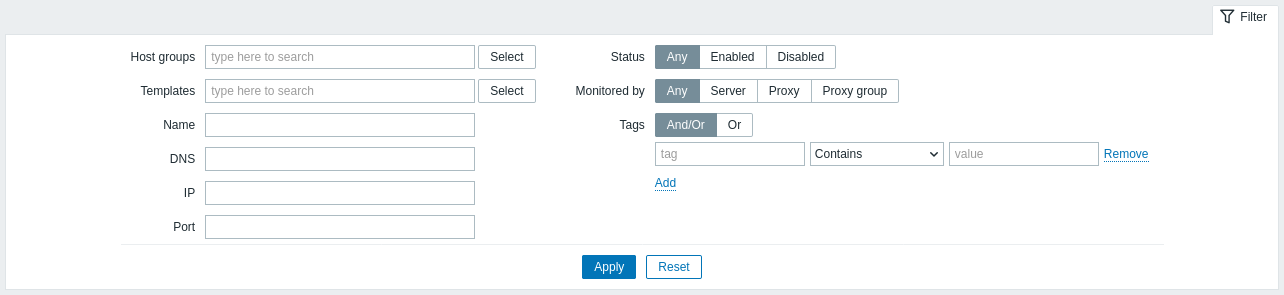
L'icona Filtro è disponibile nell'angolo in alto a destra. Facendovi clic si aprirà un filtro in cui è possibile specificare i criteri di filtraggio desiderati.
| Parameter | Description |
|---|---|
| Host groups | Filtra per uno o più gruppi di host. La specifica di un gruppo di host padre seleziona implicitamente tutti i gruppi di host nidificati. |
| Templates | Filtra per template collegati. |
| Name | Filtra per il nome visibile dell'host. |
| DNS | Filtra per nome DNS. |
| IP | Filtra per indirizzo IP. |
| Port | Filtra per numero di porta. |
| Status | Filtra per stato dell'host. |
| Monitored by | Filtra gli host monitorati da Zabbix server, proxy o gruppo di proxy. |
| Proxies | Filtra gli host monitorati dai proxy specificati qui. Questo campo è disponibile solo se nel campo Monitored by è selezionato "Proxy". |
| Proxy groups | Filtra gli host monitorati dai gruppi di proxy specificati qui. Questo campo è disponibile solo se nel campo Monitored by è selezionato "Proxy group". |
| Tags | Filtra per nome e valore del tag dell'host. È possibile includere ed escludere tag e valori di tag specifici. È possibile impostare più condizioni. La corrispondenza del nome del tag è sempre sensibile alle maiuscole/minuscole. Sono disponibili diversi operatori per ciascuna condizione: Exists - include i nomi dei tag specificati; Equals - include i nomi e i valori dei tag specificati (sensibile alle maiuscole/minuscole); Contains - include i nomi dei tag specificati i cui valori contengono la stringa inserita (corrispondenza di sottostringa, non sensibile alle maiuscole/minuscole); Does not exist - esclude i nomi dei tag specificati; Does not equal - esclude i nomi e i valori dei tag specificati (sensibile alle maiuscole/minuscole); Does not contain - esclude i nomi dei tag specificati i cui valori contengono la stringa inserita (corrispondenza di sottostringa, non sensibile alle maiuscole/minuscole). Esistono due tipi di calcolo per le condizioni: And/Or - tutte le condizioni devono essere soddisfatte, le condizioni con lo stesso nome di tag verranno raggruppate dalla condizione Or; Or - è sufficiente che una condizione sia soddisfatta. |
Stato sconosciuto dell'interfaccia
Zabbix server visualizza lo stato "Sconosciuto" per un'interfaccia del host (Agent, SNMP, IPMI, JMX) nei seguenti casi:
- Il host è disabilitato.
- Il host è impostato per essere monitorato da un proxy, da un proxy diverso oppure dal server se in precedenza era monitorato da un proxy.
- Il host è monitorato da un proxy che risulta offline (nessun aggiornamento ricevuto dal proxy durante l'intervallo massimo di heartbeat - 1 ora).
- Tutti gli item del host con quel tipo di interfaccia sono disabilitati.
- Non sono stati configurati poller per quel tipo di interfaccia (ad esempio, il parametro di configurazione del server
StartAgentPollersoStartSNMPPollersè impostato su0).
La disponibilità dell'interfaccia viene impostata su "Sconosciuto" dopo la sincronizzazione della cache di configurazione di Zabbix server.
La disponibilità dell'interfaccia (Disponibile/Non disponibile) sui host monitorati dai proxy viene ripristinata dopo la sincronizzazione della cache di configurazione del proxy.