
5 Atualização em massa
Visão geral
Às vezes, você pode querer alterar algum atributo para vários hosts de uma só vez. Em vez de abrir cada host individualmente para edição, você pode usar a função de atualização em massa para isso.
Usando a atualização em massa
Para atualizar vários hosts em massa, faça o seguinte:
- Marque as caixas de seleção antes dos hosts que deseja atualizar na lista de hosts
- Clique em Atualização em massa abaixo da lista
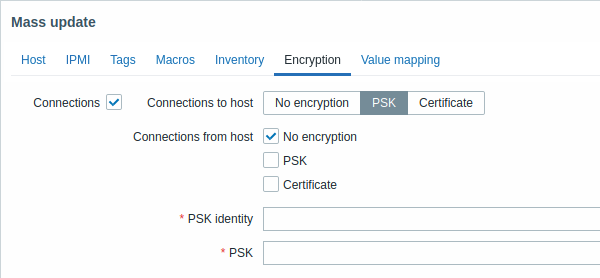
- Navegue até a aba com os atributos necessários (Host, IPMI, Tags, Macros, Inventário, Criptografia ou Mapeamento de valores)
- Marque as caixas de seleção dos atributos que deseja atualizar e insira um novo valor para eles
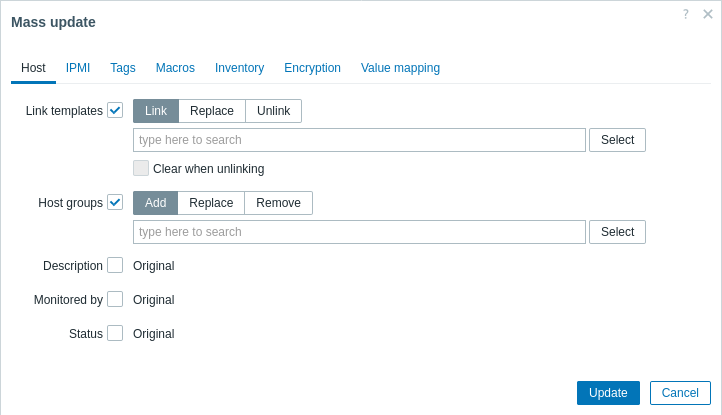
As opções a seguir estão disponíveis ao selecionar o botão correspondente para atualizar o vínculo com template:
- Vincular - especifique quais templates adicionais devem ser vinculados
- Substituir - especifique quais templates devem ser vinculados, desvinculando qualquer template que já estivesse vinculado aos hosts
- Desvincular - especifique quais templates devem ser desvinculados
Para especificar os templates a serem vinculados/desvinculados, comece a digitar o nome do template no campo de preenchimento automático até que uma lista suspensa apareça, oferecendo os templates correspondentes. Basta rolar para baixo para selecionar o template necessário.
A opção Limpar ao desvincular permite não apenas desvincular templates vinculados anteriormente, mas também remover todas as entidades herdadas deles (items, triggers etc.).
As opções a seguir estão disponíveis ao selecionar o botão correspondente para atualizar o grupo de hosts:
- Adicionar - especifique grupos de hosts adicionais entre os existentes ou insira grupos de hosts completamente novos para os hosts;
- Substituir - remova o host de todos os grupos de hosts existentes e substitua-os pelo(s) grupo(s) especificado(s) neste campo (grupos de hosts existentes ou novos);
- Remover - remova grupos de hosts específicos dos hosts.
Esses campos usam preenchimento automático: ao começar a digitar neles, uma lista suspensa com os grupos de hosts correspondentes será exibida. Se o grupo de hosts for novo, ele também aparecerá na lista suspensa e será indicado por (novo) após a string. Basta rolar para baixo para selecionar.
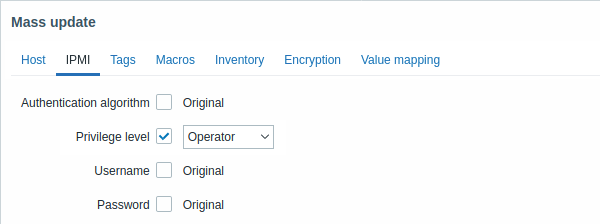
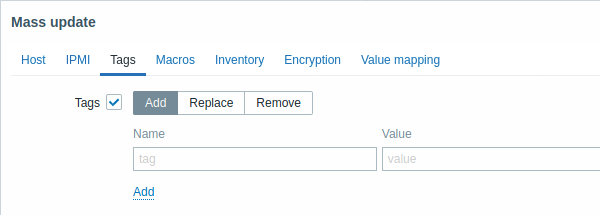
As opções a seguir estão disponíveis ao selecionar o botão correspondente para atualizar tags:
- Adicionar - adicione novas tags aos hosts;
- Substituir - remova todas as tags existentes do host e substitua-as pela(s) tag(s) especificada(s) abaixo;
- Remover - remova as tags especificadas dos hosts.
Macros de usuário, macros {INVENTORY.*}, {HOST.HOST}, {HOST.NAME}, {HOST.CONN}, {HOST.DNS}, {HOST.IP}, {HOST.PORT} e {HOST.ID} são compatíveis com tags. Observe que tags com o mesmo nome, mas valores diferentes, não são consideradas 'duplicadas' e podem ser adicionadas ao mesmo host.
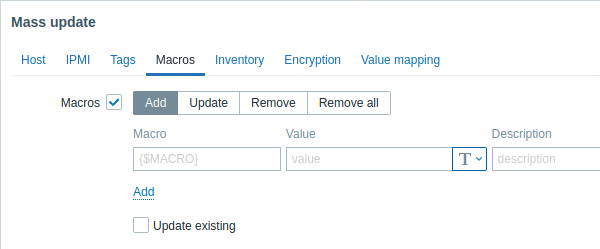
As opções a seguir estão disponíveis ao selecionar o botão correspondente para atualizar macros:
- Adicionar - especifique macros de usuário adicionais para os hosts. Se a caixa de seleção Atualizar existentes estiver marcada, o valor, o tipo e a descrição do nome da macro especificada serão atualizados. Se não estiver marcada, se já existir uma macro com esse nome no(s) host(s), ela não será atualizada.
- Atualizar - substitua os valores, tipos e descrições das macros especificadas nesta lista. Se a caixa de seleção Adicionar ausentes estiver marcada, a macro que não existia anteriormente em um host será adicionada como uma nova macro. Se não estiver marcada, somente as macros que já existem em um host serão atualizadas.
- Remover - remova as macros especificadas dos hosts. Se a caixa de seleção Exceto as selecionadas estiver marcada, todas as macros, exceto as especificadas na lista, serão removidas. Se não estiver marcada, somente as macros especificadas na lista serão removidas.
- Remover todas - remova todas as macros de usuário dos hosts. Se a caixa de seleção Confirmo a remoção de todas as macros não estiver marcada, uma nova janela pop-up será aberta solicitando a confirmação da remoção de todas as macros.
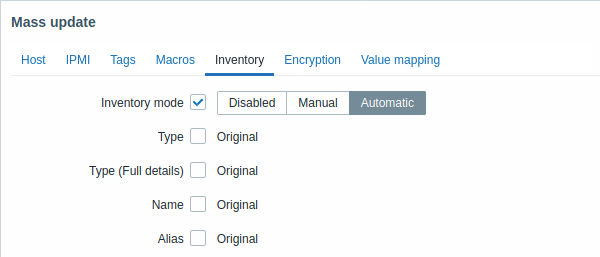
Para poder atualizar campos de inventário em massa, o Modo de inventário deve estar definido como 'Manual' ou 'Automático'.
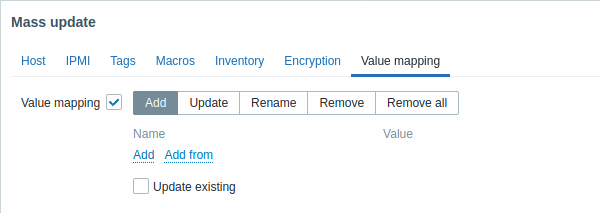
Botões com as opções a seguir estão disponíveis para atualizar o mapeamento de valores:
- Adicionar - adicione mapas de valores aos hosts. Se você marcar Atualizar existentes, todas as propriedades do mapa de valores com esse nome serão atualizadas. Caso contrário, se já existir um mapa de valores com esse nome, ele não será atualizado.
- Atualizar - atualize os mapas de valores existentes. Se você marcar Adicionar ausentes, um mapa de valores que não existia anteriormente em um host será adicionado como um novo mapa de valores. Caso contrário, somente os mapas de valores que já existem em um host serão atualizados.
- Renomear - atribua um novo nome a um mapa de valores existente
- Remover - remova os mapas de valores especificados dos hosts. Se você marcar Exceto as selecionadas, todos os mapas de valores serão removidos exceto os especificados.
- Remover todas - remova todos os mapas de valores dos hosts. Se a caixa de seleção Eu confirmo a remoção de todos os mapas de valores não estiver marcada, uma nova janela pop-up será aberta solicitando a confirmação da remoção.
Quando terminar todas as alterações necessárias, clique em Atualizar. Os atributos serão atualizados de acordo para todos os hosts selecionados.