
5 Actualización masiva
Descripción general
A veces puede que desee cambiar algún atributo para varios equipos a la vez. En lugar de abrir cada equipo individualmente para editarlo, puede utilizar la función de actualización masiva para ello.
Uso de la actualización masiva
Para actualizar varios hosts de forma masiva, haga lo siguiente:
- Marque las casillas situadas delante de los hosts que desea actualizar en la lista de hosts
- Haga clic en Actualización masiva debajo de la lista
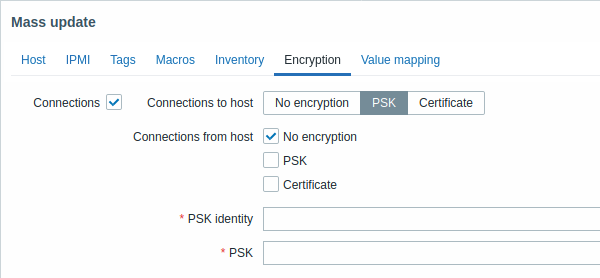
- Vaya a la pestaña con los atributos necesarios (Host, IPMI, Etiquetas, Macros, Inventario, Cifrado o Mapeo de valores)
- Marque las casillas de los atributos que desea actualizar e introduzca un nuevo valor para ellos
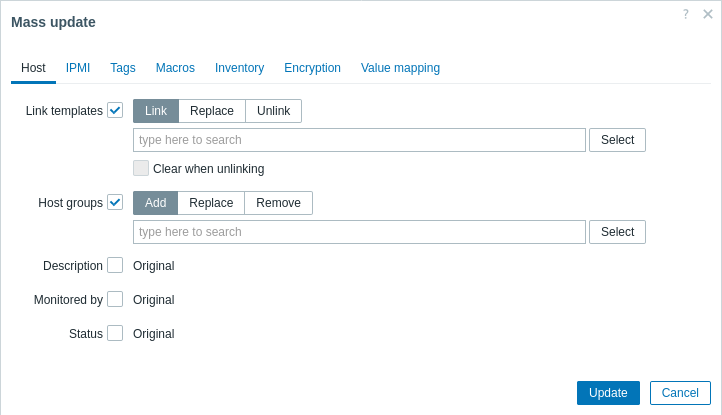
Las siguientes opciones están disponibles al seleccionar el botón correspondiente para actualizar el enlace de template:
- Enlazar: especifique qué templates adicionales desea enlazar
- Reemplazar: especifique qué templates desea enlazar y, al mismo tiempo, desenlace cualquier template que estuviera enlazado anteriormente a los hosts
- Desenlazar: especifique qué templates desea desenlazar
Para especificar los templates que desea enlazar o desenlazar, comience a escribir el nombre del template en el campo de autocompletado hasta que aparezca una lista desplegable con los templates coincidentes. Desplácese hacia abajo para seleccionar el template necesario.
La opción Limpiar al desenlazar permite no solo desenlazar los templates enlazados anteriormente, sino también eliminar todas las entidades heredadas de ellos (items, triggers, etc.).
Las siguientes opciones están disponibles al seleccionar el botón correspondiente para actualizar el grupo de hosts:
- Añadir: especifique grupos de hosts adicionales de los existentes o introduzca grupos de hosts completamente nuevos para los hosts;
- Reemplazar: elimine el host de todos los grupos de hosts existentes y reemplácelos por los especificados en este campo (grupos de hosts existentes o nuevos);
- Eliminar: elimine grupos de hosts específicos de los hosts.
Estos campos utilizan autocompletado: al comenzar a escribir en ellos, aparece una lista desplegable con los grupos de hosts coincidentes. Si el grupo de hosts es nuevo, también aparece en la lista desplegable y se indica mediante (nuevo) después de la cadena. Desplácese hacia abajo para seleccionarlo.
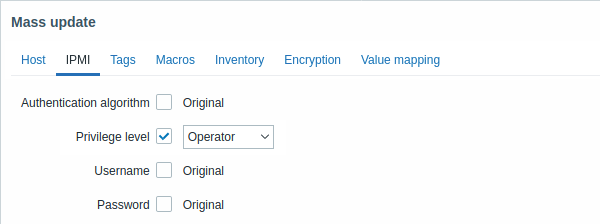
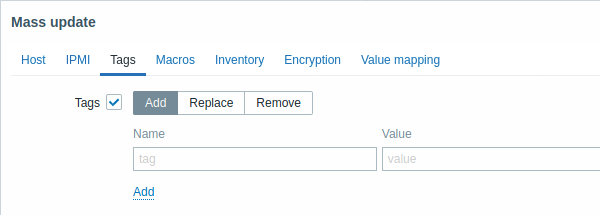
Las siguientes opciones están disponibles al seleccionar el botón correspondiente para actualizar las etiquetas:
- Añadir: añada etiquetas nuevas para los hosts;
- Reemplazar: elimine todas las etiquetas existentes del host y reemplácelas por las especificadas a continuación;
- Eliminar: elimine las etiquetas especificadas de los hosts.
Las macros de usuario, las macros {INVENTORY.*}, {HOST.HOST}, {HOST.NAME}, {HOST.CONN}, {HOST.DNS}, {HOST.IP}, {HOST.PORT} y {HOST.ID} son compatibles con las etiquetas. Tenga en cuenta que las etiquetas con el mismo nombre pero con valores diferentes no se consideran «duplicadas» y pueden añadirse al mismo host.
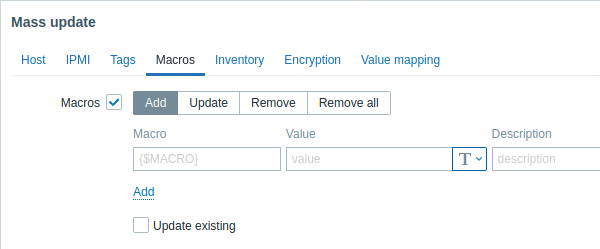
Las siguientes opciones están disponibles al seleccionar el botón correspondiente para actualizar las macros:
- Añadir: especifique macros de usuario adicionales para los hosts. Si la casilla Actualizar existentes está marcada, se actualizarán el valor, el tipo y la descripción del nombre de macro especificado. Si no está marcada, si ya existe una macro con ese nombre en los hosts, no se actualizará.
- Actualizar: reemplace los valores, tipos y descripciones de las macros especificadas en esta lista. Si la casilla Añadir faltantes está marcada, la macro que no existía anteriormente en un host se añadirá como una macro nueva. Si no está marcada, solo se actualizarán las macros que ya existan en un host.
- Eliminar: elimine las macros especificadas de los hosts. Si la casilla Excepto las seleccionadas está marcada, se eliminarán todas las macros excepto las especificadas en la lista. Si no está marcada, solo se eliminarán las macros especificadas en la lista.
- Eliminar todas: elimine todas las macros de usuario de los hosts. Si la casilla Confirmo eliminar todas las macros no está marcada, se abrirá una nueva ventana emergente solicitando confirmar la eliminación de todas las macros.
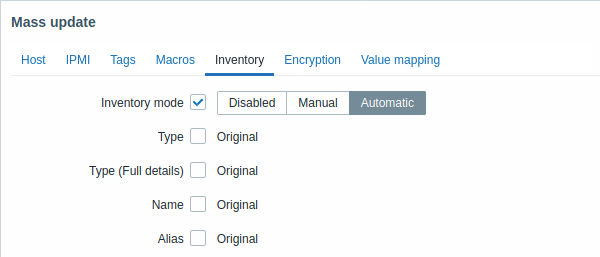
Para poder actualizar masivamente los campos del inventario, el Modo de inventario debe estar establecido en «Manual» o «Automático».
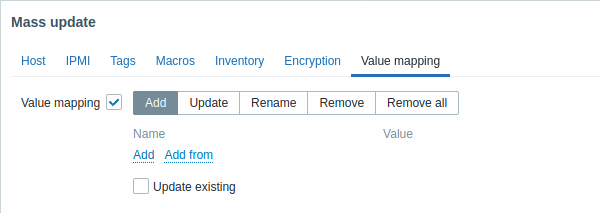
Hay botones con las siguientes opciones disponibles para actualizar el mapeo de valores:
- Añadir: añada mapas de valores a los hosts. Si marca Actualizar existentes, se actualizarán todas las propiedades del mapa de valores con este nombre. De lo contrario, si ya existe un mapa de valores con ese nombre, no se actualizará.
- Actualizar: actualice los mapas de valores existentes. Si marca Añadir faltantes, se añadirá como un mapa de valores nuevo un mapa que no existía anteriormente en un host. De lo contrario, solo se actualizarán los mapas de valores que ya existan en un host.
- Renombrar: asigne un nombre nuevo a un mapa de valores existente
- Eliminar: elimine los mapas de valores especificados de los hosts. Si marca Excepto los seleccionados, se eliminarán todos los mapas de valores excepto los especificados.
- Eliminar todos: elimine todos los mapas de valores de los hosts. Si la casilla Confirmo eliminar todos los mapas de valores no está marcada, se abrirá una nueva ventana emergente solicitando confirmar la eliminación.
Cuando haya terminado de realizar todos los cambios necesarios, haga clic en Actualizar. Los atributos se actualizarán según corresponda para todos los hosts seleccionados.