
1 Ações
Visão geral
Na seção Alertas → Ações, os usuários podem configurar e manter ações.
As ações exibidas são ações atribuídas à fonte de evento selecionada (trigger, serviços, descoberta, registro automático, ações internas).
Para mudar para outra fonte de evento, clique em Ações na seção do menu Alertas. Também é possível alternar entre as fontes usando a lista suspensa do título no canto superior esquerdo.
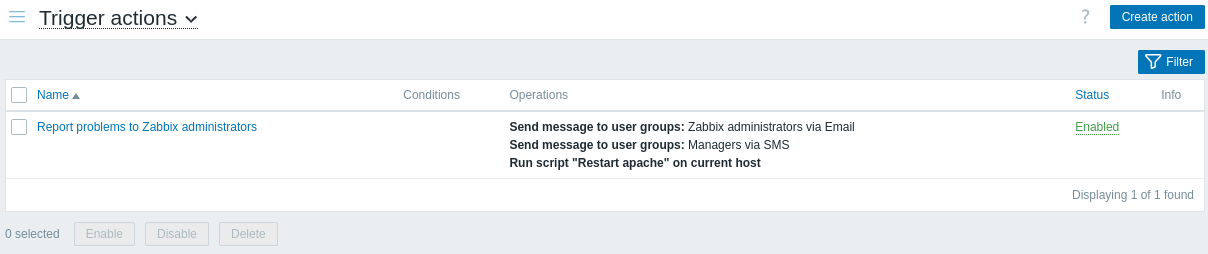
Dados exibidos:
| Coluna | Descrição |
|---|---|
| Nome | Nome da ação. Clicar no nome da ação abre o formulário de configuração da ação. |
| Condições | As condições da ação são exibidas. |
| Operações | As operações da ação são exibidas. A lista de operações também exibe o tipo de mídia (e-mail, SMS ou script) usado para a notificação, bem como o nome e o sobrenome (entre parênteses após o nome de usuário) do destinatário da notificação. A operação da ação pode ser uma notificação ou um comando remoto, dependendo do tipo de operação selecionado. |
| Status | O status da ação é exibido: Habilitada ou Desabilitada. Clicando no status, você pode alterá-lo. Consulte a seção Escalonamentos para obter mais detalhes sobre o que acontece quando uma ação é desabilitada durante um escalonamento em andamento. |
| Informações | Se tudo estiver funcionando corretamente, nenhum ícone será exibido nesta coluna. Em caso de erros, como operações ou condições de ação ausentes após uma atualização ou descoberta de baixo nível, um ícone de aviso será exibido. Passe o cursor sobre o ícone para ver uma dica de ferramenta com a descrição do erro. |
Para configurar uma nova ação, clique no botão Criar ação no canto superior direito.
Para usuários sem direitos de Super administrador, as ações são exibidas de acordo com as configurações de permissões. Isso significa que, em alguns casos, um usuário sem direitos de Super administrador não consegue visualizar a lista completa de ações devido a determinadas restrições de permissão. Uma ação é exibida para o usuário sem direitos de Super administrador se as seguintes condições forem atendidas:
- O usuário tem acesso de leitura e gravação a grupos de hosts, hosts, templates e triggers nas condições da ação
- O usuário tem acesso de leitura e gravação a grupos de hosts, hosts e templates nas operações da ação, operações de recuperação e operações de atualização
- O usuário tem acesso de leitura a grupos de usuários e usuários nas operações da ação, operações de recuperação e operações de atualização
Opções de edição em massa
Os botões abaixo da lista oferecem algumas opções de edição em massa:
- Enable - altera o status da ação para Enabled
- Disable - altera o status da ação para Disabled
- Delete - exclui as ações
Para usar essas opções, marque as caixas de seleção antes das respectivas ações e, em seguida, clique no botão desejado.
Usando o filtro
Você pode usar o filtro para exibir apenas as ações de seu interesse. Para melhor desempenho na pesquisa, os dados são pesquisados com macros não resolvidas.
O link Filtro está disponível acima da lista de ações. Se você clicar nele, um filtro ficará disponível onde você pode filtrar ações por nome e status.
