2 Cenário da vida real
Visão geral
Esta seção apresenta um exemplo passo a passo de como o monitoramento web pode ser usado.
O monitoramento web do Zabbix será usado para monitorar o frontend do Zabbix. O objetivo é determinar se ele está disponível, fornece o conteúdo correto e quão rapidamente ele funciona. Para isso, várias etapas são necessárias, incluindo verificar a disponibilidade da primeira página, fazer login com um nome de usuário e senha, verificar o sucesso do login, fazer logout e confirmar o logout.
Cenário
Adicionar um novo cenário web
Vá para Coleta de dados → Hosts, selecione um host e clique em Web na linha desse host.
Em seguida, clique em Criar cenário web.
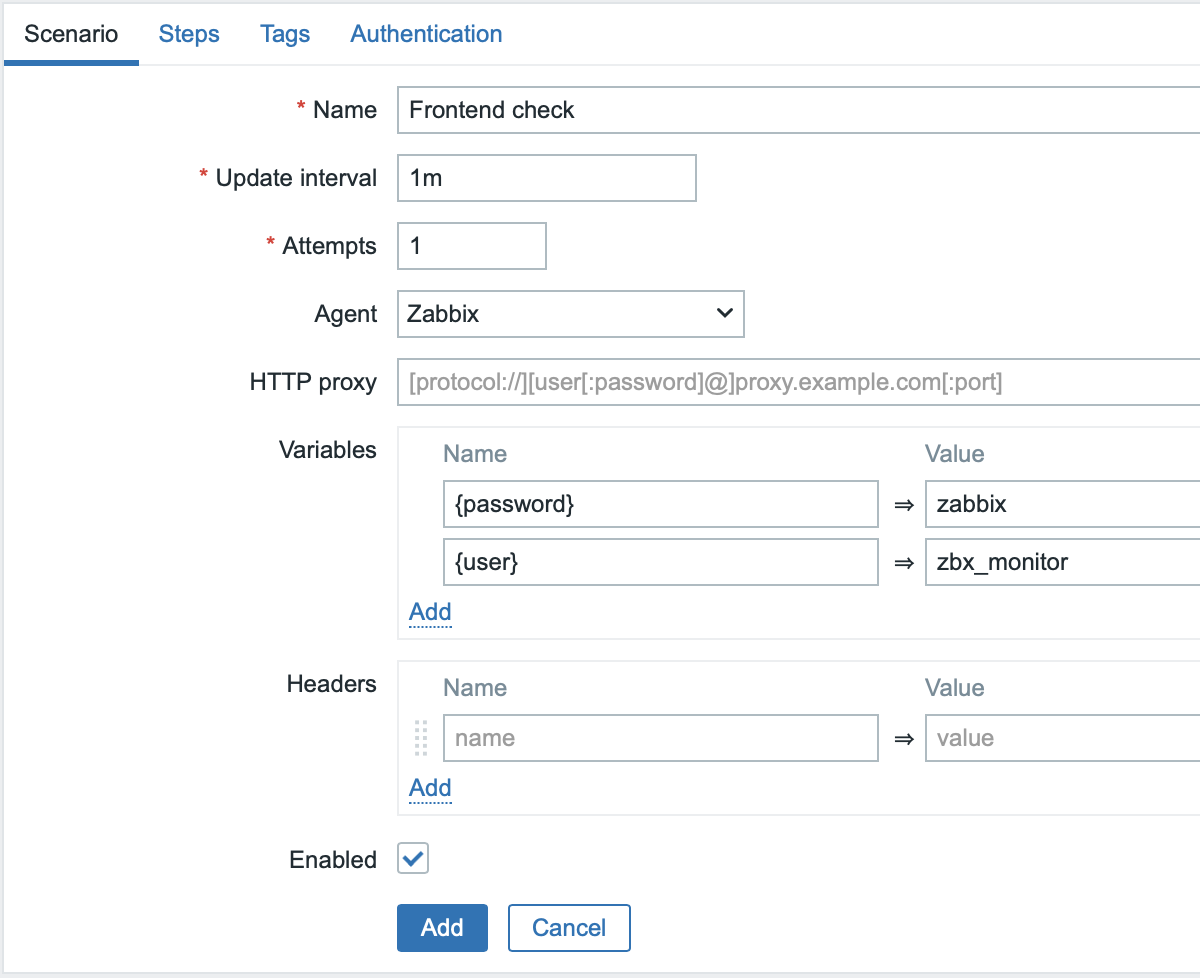
No formulário do novo cenário, preencha os seguintes campos:
- Name - Frontend check
- Update interval - 1m
- Attempts - 1
- Agent - Zabbix
Na seção Variables, adicione duas variáveis: {password} e {user}.
Insira suas credenciais existentes de usuário do Zabbix como valores.
Por motivos de segurança, é recomendável criar um usuário separado com permissões mínimas para uso em monitoramento.
Opcionalmente, vá para a aba Tags e adicione tags do cenário web.
Depois de totalmente configurado, este cenário web adicionará automaticamente um item Zabbix trapper ao host.
Você pode usar tags de cenário web para identificar rapidamente itens e triggers relacionados ou pesquisar nos dados coletados.
Por exemplo, tags adequadas para este tutorial são component: web-scenario e/ou target: frontend.
Configurar etapas do cenário web
Acesse a aba Steps e defina as etapas do cenário. Clique no botão Add para adicionar uma etapa individual.
Campos comuns
Para cada etapa descrita abaixo, preencha os seguintes campos além dos campos específicos da etapa:
- URL - a URL do frontend do Zabbix
- Timeout - 15s
- Required status codes - 200
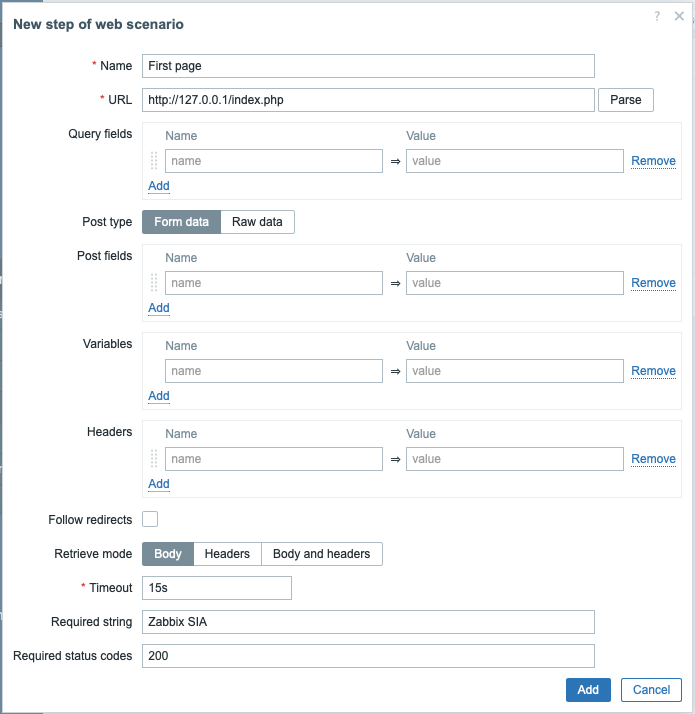
Etapa 1 do cenário web
Verifique se a primeira página responde corretamente, retorna o código de resposta HTTP 200 e contém o texto "Zabbix SIA".
- No campo Name, insira First page.
- No campo Required string, insira Zabbix SIA.
- Preencha os campos comuns.
Ao concluir a configuração da etapa, clique no botão Add.
Etapa 2 do cenário web
Faça login no frontend do Zabbix usando as macros (variáveis) definidas no nível do cenário - {user} e {password}.
- No campo Name, insira Login.
- Na seção Post fields, adicione três campos de post:
- name com o valor {user}
- password com o valor {password}
- enter com o valor Sign in
- Preencha os campos comuns.
- Selecione a caixa de seleção Follow redirects.
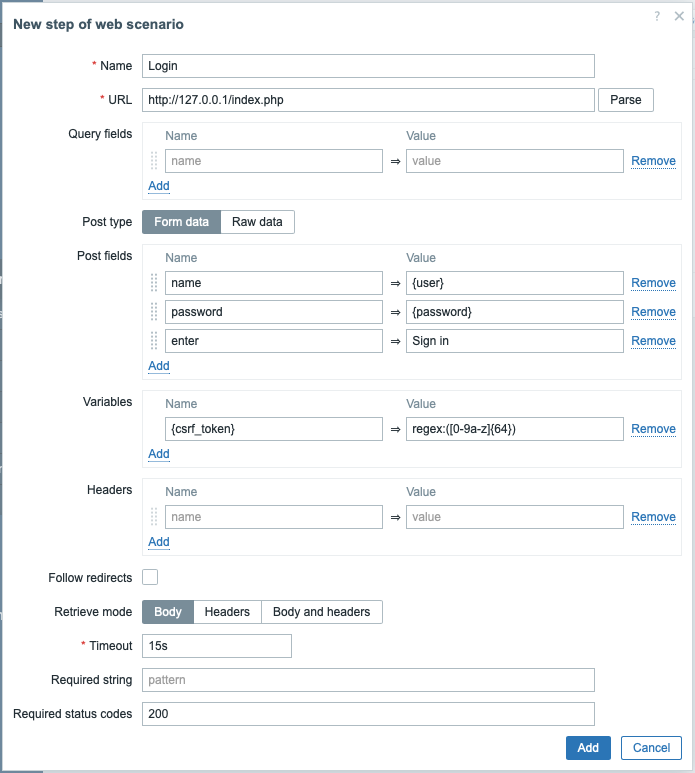
Observe que o frontend do Zabbix usa redirecionamento JavaScript ao fazer login, portanto o login deve ocorrer primeiro, e os recursos disponíveis após autenticação só podem ser verificados nas etapas seguintes. Além disso, a etapa de login deve usar a URL completa para o arquivo index.php.
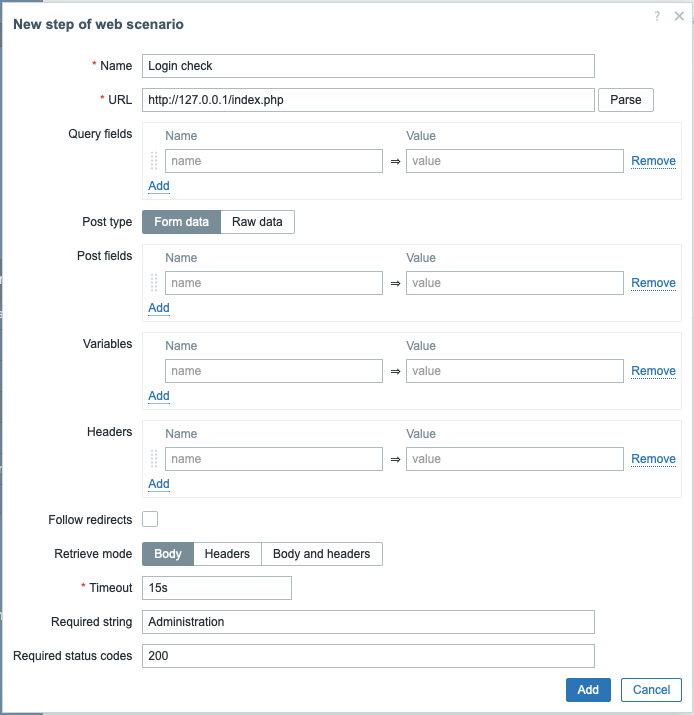
Etapa 3 do cenário web
Após fazer login, verifique o sucesso procurando uma string visível somente quando estiver autenticado - por exemplo, Administration.
- No campo Name, insira Login check.
- No campo URL, insira a URL para a qual o usuário é redirecionado após fazer login (por exemplo, http://127.0.0.1/zabbix.php?action=dashboard.view).
- No campo Required string, insira Administration.
- Na seção Variables, adicione o par nome-valor
{csrf_token}:regex:([0-9a-z]{64}). Essa variável capturará o valor do token CSRF atribuído para reutilização na etapa 4 do cenário web. - Preencha os campos comuns.
Etapa 4 do cenário web
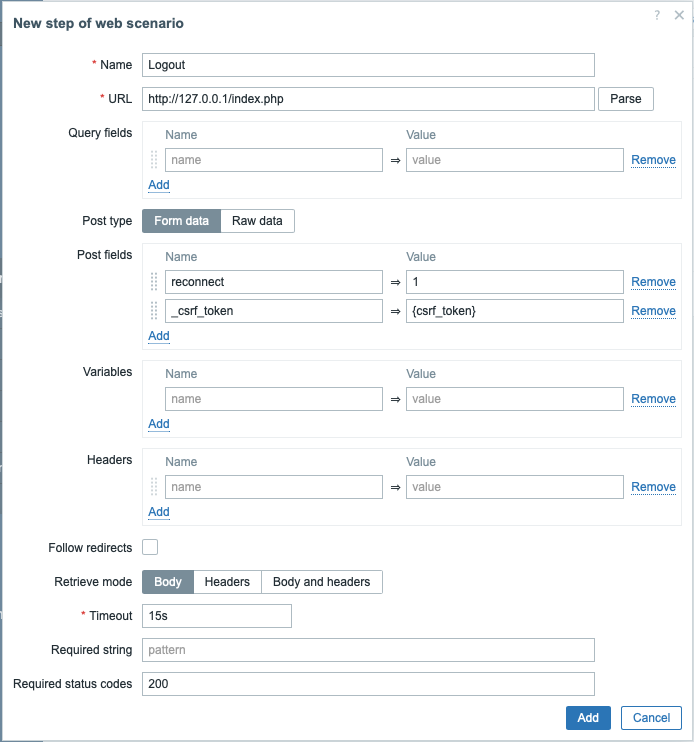
Depois de verificar a acessibilidade e o login do frontend, adicione uma etapa de logout; caso contrário, o banco de dados do Zabbix ficará cheio de muitos registros de sessão abertos.
- No campo Name, insira Logout.
- Na seção Post fields, adicione dois campos de postagem:
- reconnect com o valor 1
- _csrf_token com o valor {csrf_token}.
- Preencha os campos comuns.
- Selecione a caixa de seleção Follow redirects.
Esta etapa usa a variável {csrf_token} obtida na Etapa 3 do cenário web
Etapa 5 do cenário web
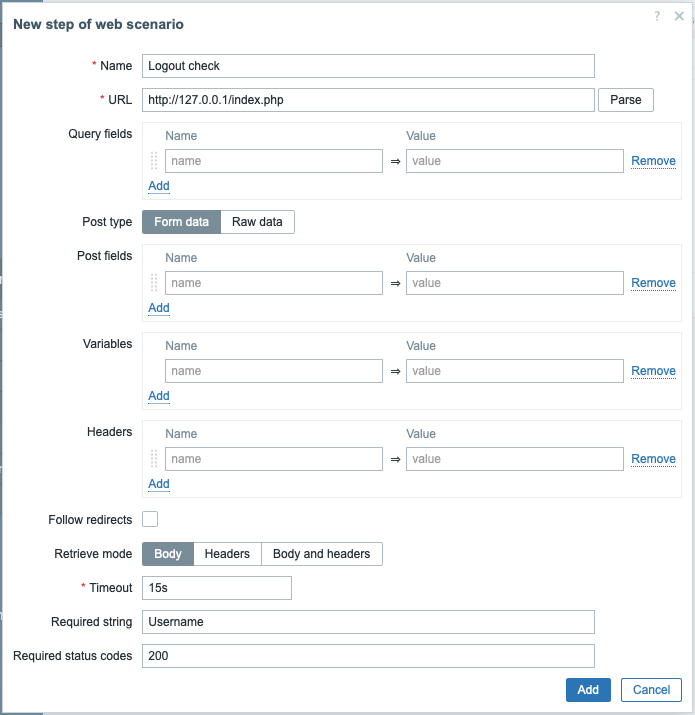
Para confirmar o logout, verifique a string Username.
- No campo Nome, insira Logout check.
- No campo String obrigatória, insira Username.
- Preencha os campos comuns.
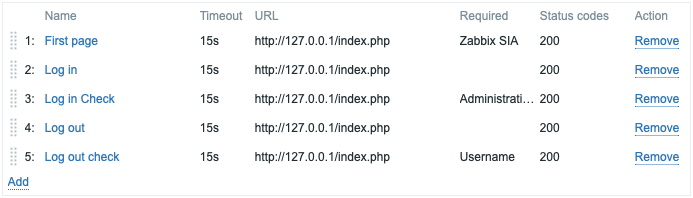
Configuração completa dos passos
Uma configuração completa dos passos de um cenário web deve ser semelhante a esta:
Verifique os resultados
Salve o cenário de monitoramento web concluído.
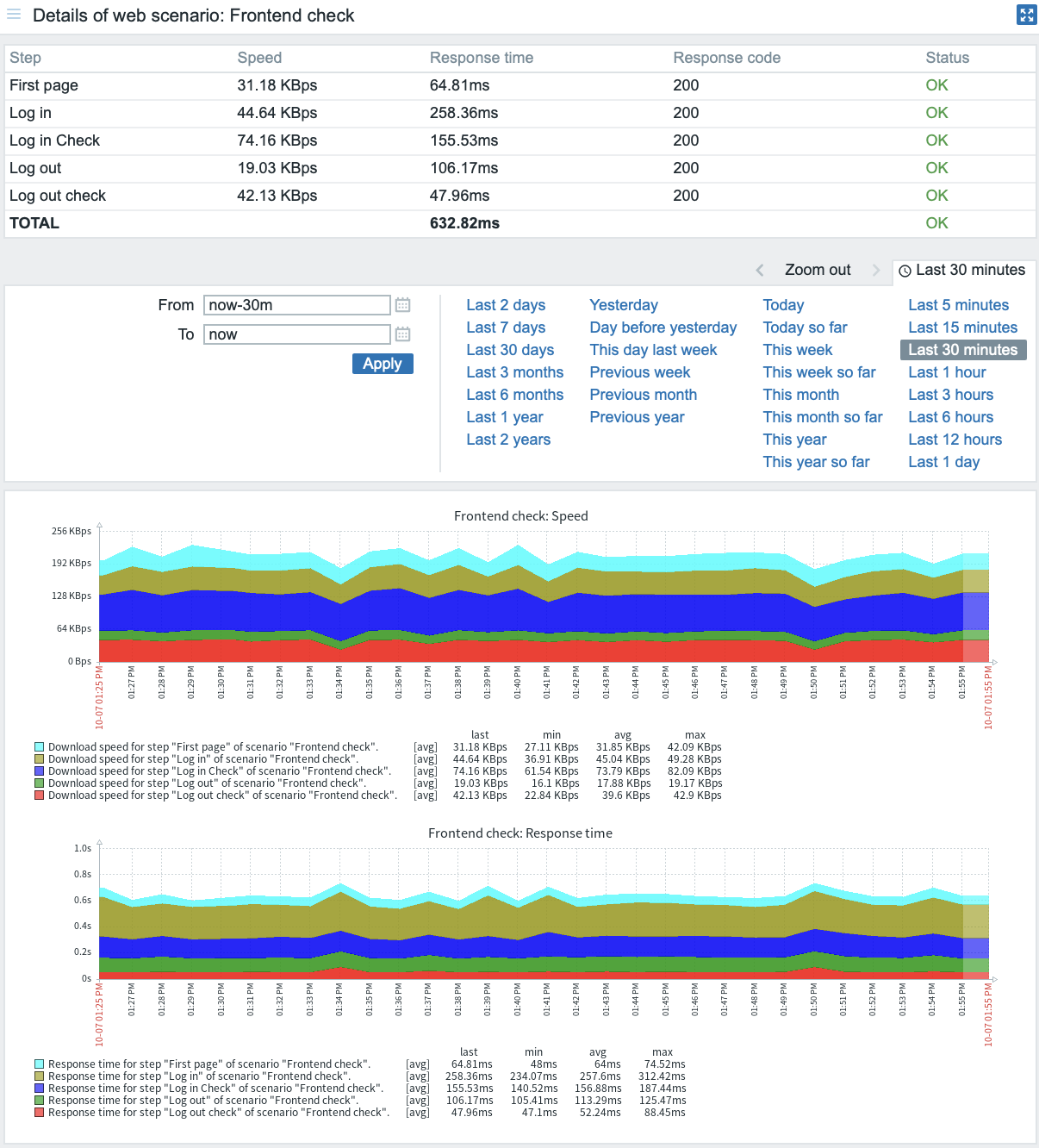
O cenário será adicionado ao host. Para visualizar as informações do cenário web, vá para Monitoring → Hosts, localize o host na lista e clique no hyperlink Web na última coluna.

Clique no nome do cenário para ver estatísticas mais detalhadas: