
2 Gráficos personalizados
Visão geral
Gráficos personalizados, como o nome sugere, oferecem capacidades de personalização.
Enquanto gráficos simples são bons para visualizar dados de um único item, eles não oferecem capacidades de configuração.
Assim, se você quiser mudar o estilo do gráfico ou a forma como as linhas são exibidas ou comparar vários items, por exemplo, tráfego de entrada e saída em um único gráfico, você precisa de um gráfico personalizado.
Gráficos personalizados são configurados manualmente.
Eles podem ser criados para um host ou vários hosts ou para um único template.
Configurando gráficos personalizados
Para criar um gráfico personalizado, faça o seguinte:
- Acesse Coleta de dados > Hosts (ou templates)
- Clique em Graphs na linha ao lado do host ou template desejado
- Na tela de Graphs, clique em Create graph
- Edite os atributos do gráfico
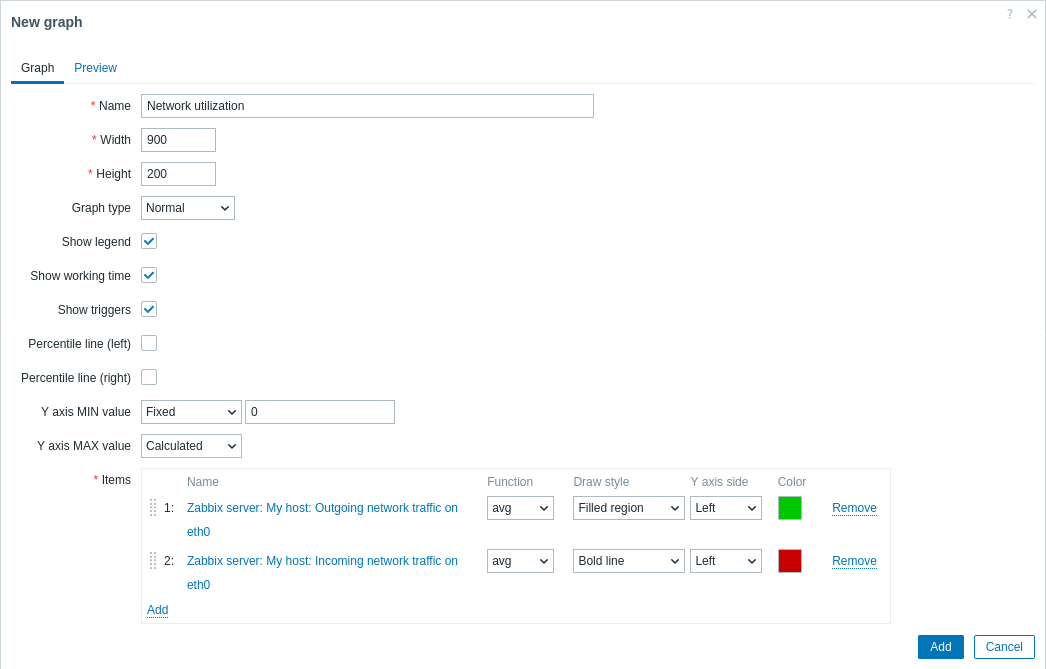
Todos os campos obrigatórios de entrada são marcados com um asterisco vermelho.
Atributos do gráfico:
| Parameter | Description | |
|---|---|---|
| Name | Nome exclusivo do gráfico. Expressões macros são suportadas neste campo, mas apenas com as funções avg, last, min e max, com tempo como parâmetro (por exemplo, {?avg(/host/key,1h)}).Macros {HOST.HOST<1-9>} são suportadas para uso dentro desta macro, referenciando o primeiro, segundo, terceiro etc. host no gráfico, por exemplo {?avg(/{HOST.HOST2}/key,1h)}. Observe que referenciar o primeiro host com esta macro é redundante, pois o primeiro host pode ser referenciado implicitamente, por exemplo {?avg(//key,1h)}. |
|
| Width | Largura do gráfico em pixels (somente para visualização e gráficos de pizza/explodidos). | |
| Height | Altura do gráfico em pixels. | |
| Graph type | Tipo de gráfico: Normal - gráfico normal, valores exibidos como linhas Stacked - gráfico empilhado, áreas preenchidas exibidas Pie - gráfico de pizza Exploded - gráfico de pizza "explodido", com as partes exibidas como "recortadas" da pizza |
|
| Show legend | Marcar esta caixa fará com que a legenda do gráfico seja exibida. | |
| Show working time | Se selecionado, as horas não úteis serão mostradas com um fundo cinza. Este parâmetro não está disponível para gráficos de pizza e pizza explodida. | |
| Show triggers | Se selecionado, simple triggers serão exibidos como linhas com traços pretos sobre a cor da severidade do trigger. Este parâmetro não está disponível para gráficos de pizza e pizza explodida. | |
| Percentile line (left) | Exibir percentil para o eixo Y esquerdo. Se, por exemplo, o percentil de 95% estiver definido, a linha de percentil ficará no nível em que 95% dos valores ficam abaixo. Exibida como uma linha verde-clara. Disponível apenas para gráficos normais. | |
| Percentile line (right) | Exibir percentil para o eixo Y direito. Se, por exemplo, o percentil de 95% estiver definido, a linha de percentil ficará no nível em que 95% dos valores ficam abaixo. Exibida como uma linha vermelha-clara. Disponível apenas para gráficos normais. | |
| Y axis MIN value | Valor mínimo do eixo Y: Calculated - o valor mínimo do eixo Y será calculado automaticamente. Fixed - valor mínimo fixo para o eixo Y. Item - o último valor do item selecionado será o valor mínimo. Este parâmetro não está disponível para gráficos de pizza e pizza explodida. |
|
| Y axis MAX value | Valor máximo do eixo Y: Calculated - o valor máximo do eixo Y será calculado automaticamente. Fixed - valor máximo fixo para o eixo Y. Item - o último valor do item selecionado será o valor máximo Este parâmetro não está disponível para gráficos de pizza e pizza explodida. |
|
| 3D view | Ativar estilo 3D. Somente para gráficos de pizza e pizza explodida. | |
| Items | Itens cujos dados serão exibidos neste gráfico. Clique em Add para selecionar itens. Você também pode selecionar várias opções de exibição (função, estilo de desenho, exibição no eixo esquerdo/direito, cor). | |
| Sort order (0→100) | Ordem de desenho. 0 será processado primeiro. Pode ser usado para desenhar linhas ou regiões atrás (ou na frente de) outra. Você pode arrastar e soltar itens usando o ícone no início de uma linha para definir a ordem de classificação ou qual item é exibido na frente do outro. |
|
| Name | O nome do item selecionado é exibido como um link. Clicar no link abre a lista de outros itens disponíveis. | |
| Type | Tipo (disponível apenas para gráficos de pizza e pizza explodida): Simple - o valor do item é representado proporcionalmente na pizza Graph sum - o valor do item representa a pizza inteira Observe que a coloração do item "graph sum" só ficará visível na medida em que não for ocupada por itens "proportional". |
|
| Function | Selecione quais valores serão exibidos quando houver mais de um valor por pixel vertical do gráfico para um item: all - exibe todos os valores possíveis (mínimo, máximo, média) no gráfico. Observe que, para períodos mais curtos, essa configuração não tem efeito; somente para períodos mais longos, quando a concentração de dados em um pixel vertical do gráfico aumenta, 'all' começa a exibir os valores mínimo, máximo e médio. Esta função está disponível apenas para o tipo de gráfico Normal. Veja também: Gerando gráficos a partir de history/trends. avg - exibe os valores médios last - exibe os valores mais recentes. Esta função está disponível apenas se Pie/Exploded pie estiver selecionado como tipo de gráfico. max - exibe os valores máximos min - exibe os valores mínimos |
|
| Draw style | Selecione o estilo de desenho (disponível apenas para gráficos normais; para gráficos empilhados, a região preenchida é sempre usada) a ser aplicado aos dados do item - Line, Bold line, Filled region, Dot, Dashed line, Gradient line. | |
| Y axis side | Selecione o lado do eixo Y para exibir os dados do item - Left, Right. | |
| Color | Selecione a cor a ser aplicada aos dados do item. | |
Pré-visualização do gráfico
Na aba Pré-visualização, uma pré-visualização do gráfico é exibida para que você possa ver imediatamente o que está criando.

Observe que a pré-visualização não mostrará nenhum dado para items de template.

Neste exemplo, preste atenção à linha tracejada em negrito exibindo o nível do trigger e às informações do trigger exibidas na legenda.
Não mais do que 3 linhas de trigger podem ser exibidas.
Se houver mais triggers, então os triggers com menor severidade são priorizados para exibição.
Se a altura do gráfico for definida como menor que 120 pixels, nenhum trigger será exibido na legenda.