
1 Configurando um usuário
Visão geral
A instalação inicial do Zabbix tem dois usuários predefinidos:
- Admin - um superuser do Zabbix com permissões totais.
- guest - um user especial do Zabbix. O usuário 'guest' está desativado por padrão. Para ativar o usuário, remova o grupo predefinido Disabled dos grupos de usuários. Você pode fazer login com esse usuário e acessar as páginas de monitoramento no Zabbix. Observe que, por padrão, 'guest' não tem permissões sobre objetos do Zabbix.
Para configurar um usuário:
- Vá para Users → Users.
- Clique em Create user (ou em um nome de usuário para editar um usuário existente).
- Edite os atributos do usuário no formulário.
Atributos gerais
A aba User contém atributos gerais do usuário:
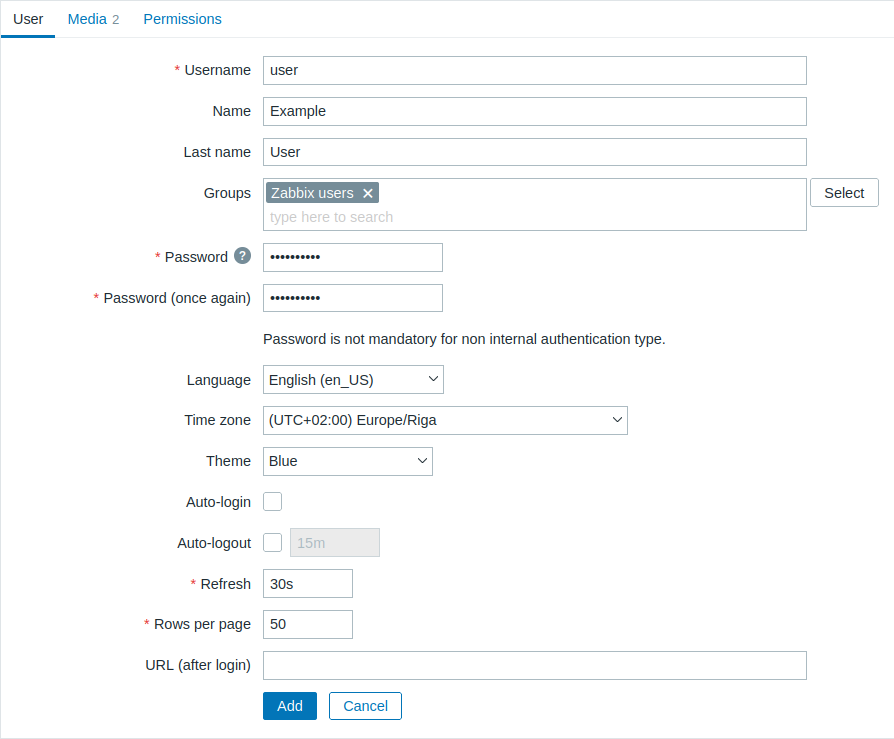
Todos os campos obrigatórios são marcados com um asterisco vermelho.
| Parameter | Description |
|---|---|
| Username | Nome de usuário exclusivo, usado como nome de login. |
| Name | Nome do usuário (opcional). Se não estiver vazio, será exibido nas informações de reconhecimento e nas informações do destinatário da notificação. |
| Last name | Sobrenome do usuário (opcional). Se não estiver vazio, será exibido nas informações de reconhecimento e nas informações do destinatário da notificação. |
| Groups | Selecione os user groups aos quais o usuário pertence. Este campo tem preenchimento automático, então, ao começar a digitar o nome de um grupo de usuários, será exibida uma lista suspensa com os grupos correspondentes. Role para baixo para selecionar. Como alternativa, clique em Select para adicionar grupos. Clique em 'x' para remover o selecionado. A adesão aos grupos de usuários determina a quais host groups e hosts o usuário terá acesso. |
| Password | Dois campos para inserir a senha do usuário, ou um botão Change password se o usuário já existir. Ao clicar no botão Change password, são abertos dois campos para inserir uma nova senha. Para o usuário com a função Super admin role alterando a própria senha, ao clicar no botão Change password é aberto um campo adicional para inserir a senha atual (antiga). Após uma alteração de senha bem-sucedida, o usuário cuja senha foi alterada será desconectado de todas as sessões ativas. Observe que a senha só pode ser alterada para usuários que usam a autenticação interna do Zabbix. |
| Language | Idioma do frontend do Zabbix. A extensão php gettext é necessária para que as traduções funcionem. |
| Time zone | Selecione o fuso horário para substituir o fuso horário global no nível do usuário ou selecione System default para usar as configurações globais de fuso horário. |
| Theme | Define a aparência do frontend: System default - usar as configurações padrão do sistema Blue - tema azul padrão Dark - tema escuro alternativo High-contrast light - tema claro com alto contraste High-contrast dark - tema escuro com alto contraste |
| Auto-login | Marque esta caixa de seleção para fazer com que o Zabbix lembre do usuário e faça login automaticamente por 30 dias. Ao fazer login com Remember for 30 days: - O auto-logout é redefinido (a sessão persiste por 30 dias). - O auto-login é ativado para reautenticação contínua. Ao fazer login sem Remember for 30 days: - O auto-login é ativado para reautenticação contínua. - O auto-logout permanece regido pela configuração padrão de tempo limite. Cookies do navegador são usados para isso. |
| Auto-logout | Com esta caixa de seleção marcada, o usuário será desconectado automaticamente após a quantidade definida de segundos (mínimo de 90 segundos, máximo de 1 dia). Observe que esta configuração é substituída se Remember for 30 days estiver ativado, pois a sessão é estendida pelo período completo. Sufixos de tempo são suportados, por exemplo, 90s, 5m, 2h, 1d. Observe que esta opção não funcionará: * Se a opção global de configuração "Show warning if Zabbix server is down" estiver ativada e o frontend do Zabbix permanecer aberto. * Quando as páginas do menu Monitoring executarem atualizações em segundo plano das informações. * Se o login for feito com a opção Remember me for 30 days marcada. |
| Refresh | Define a taxa de atualização usada para gráficos, dados em texto simples etc. Pode ser definido como 0 para desativar. Sufixos de tempo são suportados, por exemplo, 90s, 5m, 1h. |
| Rows per page | Você pode determinar quantas linhas por página serão exibidas nas listas. |
| URL (after login) | Você pode fazer com que o Zabbix redirecione o usuário para uma URL específica após o login bem-sucedido, por exemplo, para a página Problems. |
Mídia do usuário
A aba Media contém uma lista de todas as mídias definidas para o usuário. As mídias são usadas para o envio de notificações.
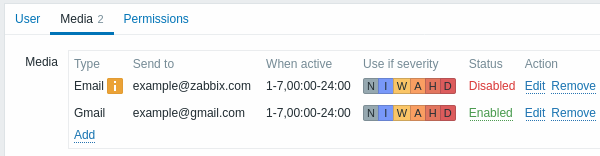
Clique em Add para atribuir mídia ao usuário.
Se o tipo de mídia tiver sido desativado:
- Um ícone amarelo de informação é exibido após o nome.
- Disabled é exibido na coluna Status.
As permissões do usuário para alterar os detalhes de mídia para si mesmo podem ser concedidas/revogadas com base em sua função de usuário (consulte a opção Create and edit own media). As permissões do usuário super admin para alterar os detalhes de mídia de outros também podem ser concedidas/revogadas com base em sua função de usuário (consulte a opção Create and edit user media)
Consulte a seção Tipos de mídia para obter detalhes sobre a configuração da mídia do usuário.
Permissões
A aba Permissões contém informações sobre os seguintes elementos:
- Função do usuário (obrigatória para qualquer usuário recém-criado) que só pode ser alterada por um usuário do tipo Super admin.
Usuários não podem ser criados sem uma função de usuário (exceto com a User API do Zabbix).
Usuários criados anteriormente que não possuem uma função ainda podem ser editados sem atribuir uma função a eles.
No entanto, uma vez que uma função é atribuída, ela só pode ser alterada, não removida.
Observe que usuários sem função podem fazer login no Zabbix apenas usando autenticação LDAP ou SAML, desde que suas informações LDAP/SAML correspondam aos mapeamentos de grupos de usuários configurados no Zabbix.
- Tipo de usuário (User, Admin, Super admin) que é definido na configuração da função do usuário.
- Grupos de hosts e templates aos quais o usuário tem acesso.
- Usuários do tipo User e Admin, por padrão, não têm acesso a nenhum grupo, template ou host. Para conceder tal acesso, os usuários devem ser incluídos em grupos de usuários configurados com permissões para as entidades relevantes.
- Direitos de acesso a seções e elementos do frontend do Zabbix, módulos e métodos da API.
- Elementos com acesso permitido são exibidos em verde, enquanto aqueles com acesso negado - em cinza claro.
- Direitos para executar ações específicas.
- Ações que o usuário tem permissão para executar são exibidas em verde, enquanto aquelas que são negadas - em cinza claro.
Consulte a página Permissões para mais detalhes.