
1 Menu
Visão geral
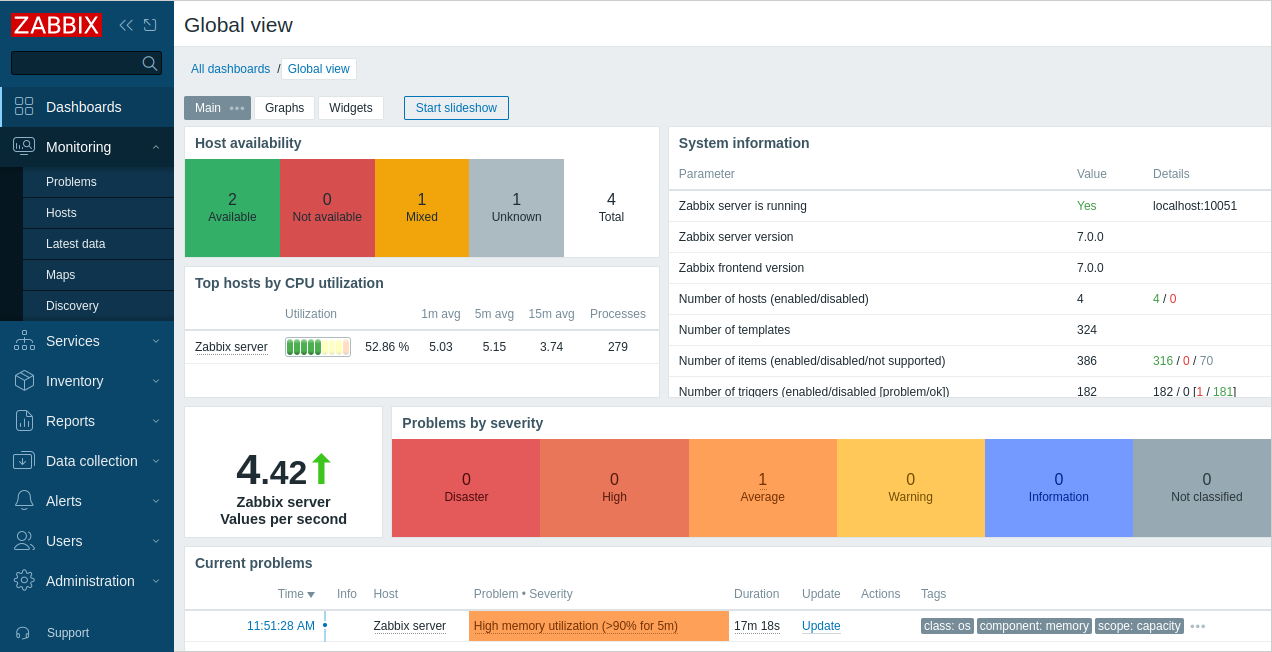
Um menu vertical em uma barra lateral fornece acesso a várias seções do frontend do Zabbix.
O menu é azul escuro no tema padrão.
Trabalhando com o menu
Uma caixa de pesquisa global está localizada abaixo do logotipo do Zabbix.
O menu pode ser recolhido ou ocultado completamente:
- Para recolher, clique em
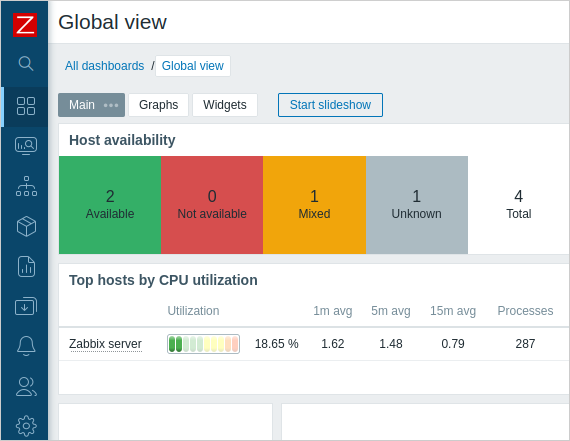
 ao lado do logotipo do Zabbix. No menu recolhido, apenas os ícones ficam visíveis.
- Para ocultar, clique em
 ao lado do
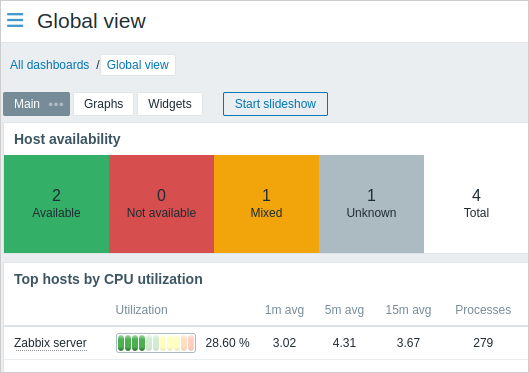
logotipo do Zabbix. No menu oculto, tudo fica escondido.
ao lado do
logotipo do Zabbix. No menu oculto, tudo fica escondido.
Menu recolhido
Quando o menu é recolhido, exibindo apenas ícones, o menu completo reaparece assim que o cursor do mouse é posicionado sobre ele. Observe que ele reaparece sobre o conteúdo da página; para mover o conteúdo da página para a direita, é necessário clicar no botão de expansão. Se o cursor do mouse for novamente posicionado fora do menu completo, o menu será recolhido outra vez após dois segundos.
Você também pode fazer o menu recolhido reaparecer completamente pressionando a tecla Tab. Pressionar a tecla Tab repetidamente permite focar no próximo elemento do menu.
Menu oculto
Mesmo quando o menu está completamente oculto, um menu completo está a apenas um clique do mouse de distância, ao clicar no ícone de hambúrguer  .
Observe que ele reaparece sobre o conteúdo da página;
para mover o conteúdo da página para a direita, você precisa exibir o menu novamente clicando no botão mostrar barra lateral.
.
Observe que ele reaparece sobre o conteúdo da página;
para mover o conteúdo da página para a direita, você precisa exibir o menu novamente clicando no botão mostrar barra lateral.
Níveis de menu
Existem até três níveis no menu.

Menus de contexto
Além do menu principal, o Zabbix fornece menus de contexto para host, item e event para acesso rápido a entidades usadas com frequência, como os últimos valores, gráfico simples, formulário de configuração, scripts relacionados ou links externos.
Os menus de contexto podem ser acessados clicando no nome do host, item ou problema/trigger em locais compatíveis.