
1 Login e configuração do usuário
Visão geral
Nesta seção, você aprenderá como fazer login e configurar um usuário do sistema no Zabbix.
Login
Abra a URL do frontend do Zabbix em um navegador:
- Para Apache: http://<server_ip_or_name>/zabbix
- Para Nginx: http://<server_ip_or_name>
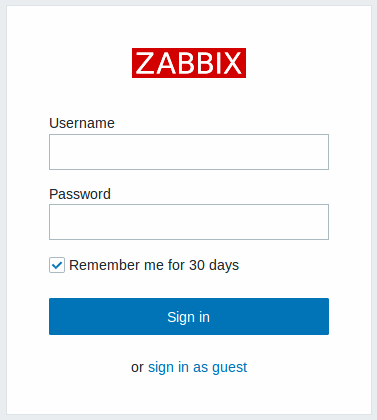
Esta é a tela de boas-vindas do Zabbix. Informe o nome de usuário Admin com a senha zabbix para entrar como um superusuário do Zabbix. O acesso a todas as seções do menu será concedido.
Por motivos de segurança, é altamente recomendável alterar imediatamente a senha padrão da conta Admin após o primeiro login.
Login persistente
Para permanecer logado por até 30 dias, selecione Lembrar por 30 dias antes de clicar em Entrar.
Lembrar por 30 dias ativado:
- Sua sessão permanece ativa por 30 dias.
- O Logout automático é sobrescrito, mantendo você conectado até o final do período.
- Você será logado automaticamente em visitas futuras dentro de 30 dias sem precisar digitar as credenciais novamente.
Lembrar por 30 dias desativado:
- Qualquer login automático previamente ativado é removido.
- A sessão irá expirar de acordo com o intervalo de Logout automático configurado.
Proteção contra ataques de força bruta
No caso de cinco tentativas consecutivas de login sem sucesso, a interface do Zabbix irá pausar por 30 segundos para evitar ataques de força bruta e de dicionário.
O endereço IP de uma tentativa de login sem sucesso será exibido após um login bem-sucedido.
Adicionando usuário
Para visualizar informações sobre usuários, vá para Users > Users no menu vertical da barra lateral.

Para adicionar um novo usuário, selecione Create user no canto superior direito.
No formulário de novo usuário, certifique-se de adicionar seu usuário a um dos grupos de usuários existentes, por exemplo, 'Zabbix administrators'.
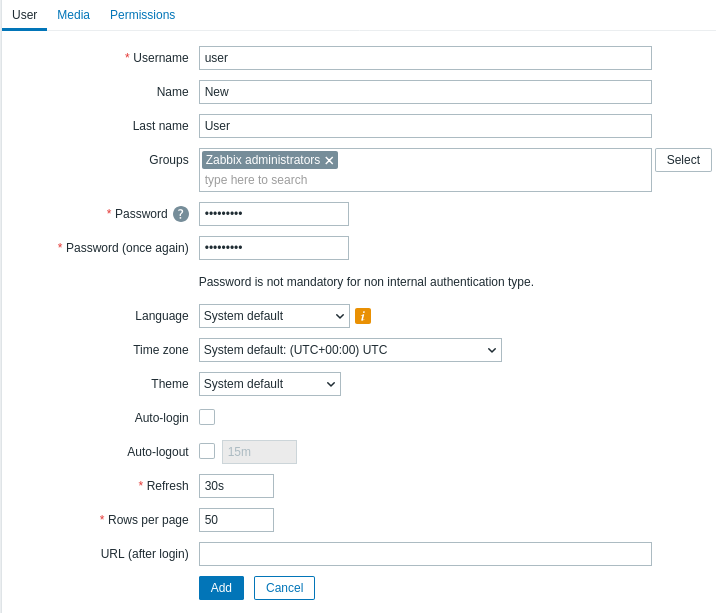
Todos os campos obrigatórios são marcados com um asterisco vermelho. Para detalhes sobre os campos de entrada neste formulário de configuração, consulte a página User settings.
Por padrão, novos usuários não têm media (métodos de entrega de notificações) definidos para eles. Para criar um, vá para a aba 'Media' e clique em Add.

No pop-up, informe o endereço de e-mail do usuário.
Todos os tipos de media estão desativados por padrão e podem ser habilitados em Alerts > Media types.
Você pode especificar um período de tempo em que o meio estará ativo (consulte a página Time period specification para uma descrição do formato). Por padrão, um meio está sempre ativo. Você também pode personalizar os níveis de trigger severity para os quais o meio estará ativo, mas deixe todos habilitados por enquanto.
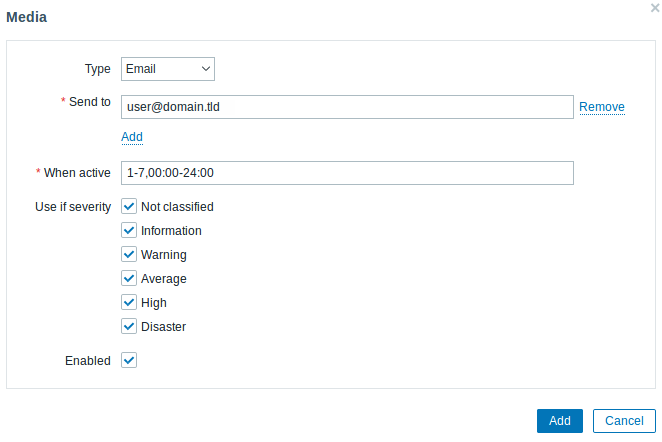
Clique em Add para salvar o meio e, em seguida, vá para a aba Permissions.
A aba Permissions tem um campo obrigatório Role. A função determina quais elementos do frontend o usuário pode visualizar e quais ações ele tem permissão para executar. Clique em Select e selecione uma das funções da lista. Por exemplo, selecione Admin role para permitir acesso a todas as seções do frontend do Zabbix, exceto Administration. Mais tarde, você poderá modificar as permissões ou criar mais funções de usuário. Ao selecionar uma função, as permissões aparecerão na mesma aba:
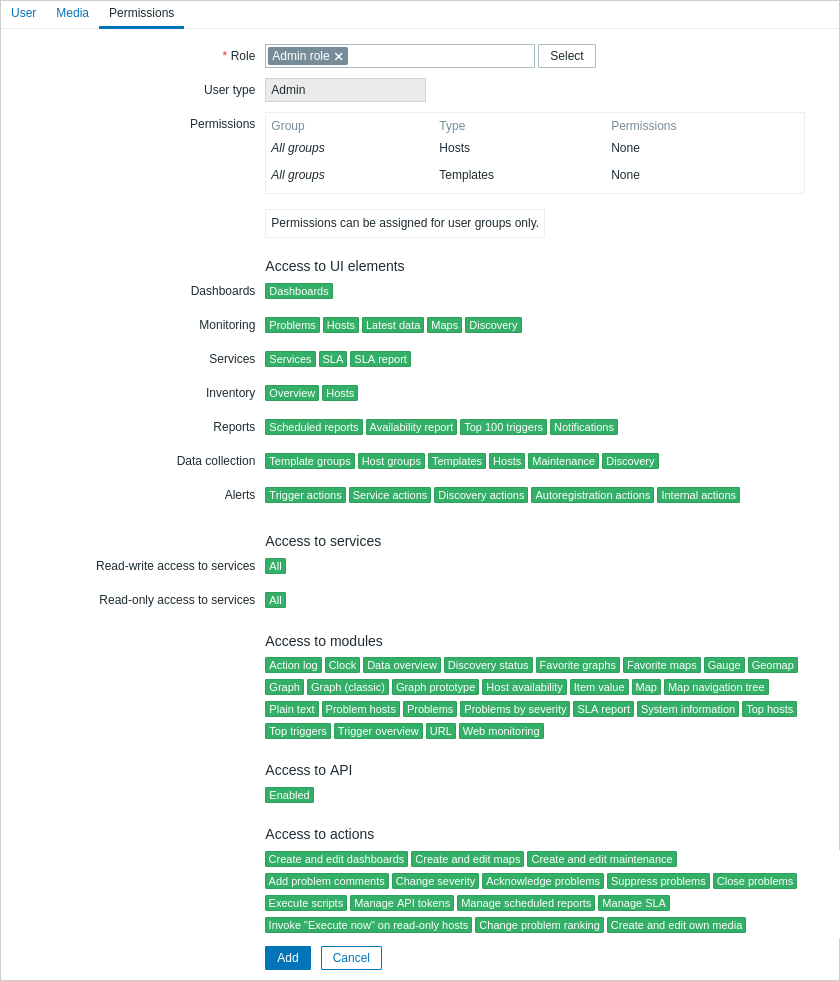
Clique em Add no formulário de propriedades do usuário para salvar o usuário. O novo usuário aparece na lista de usuários.

Adicionando permissões
Por padrão, um novo usuário não tem permissões para acessar hosts e templates. Para conceder direitos ao usuário, clique no grupo do usuário na coluna Groups (neste caso - 'Zabbix administrators'). No formulário de propriedades de User groups, vá para a aba Host permissions para atribuir permissões aos grupos de hosts. Clique em  para que o campo de seleção do grupo de hosts seja exibido:

Em seguida, clique em Select ao lado do campo para ver a lista de grupos de hosts. Este usuário deve ter acesso somente leitura ao grupo Linux servers, então marque a caixa de seleção apropriada na lista e clique em Select para confirmar sua escolha.
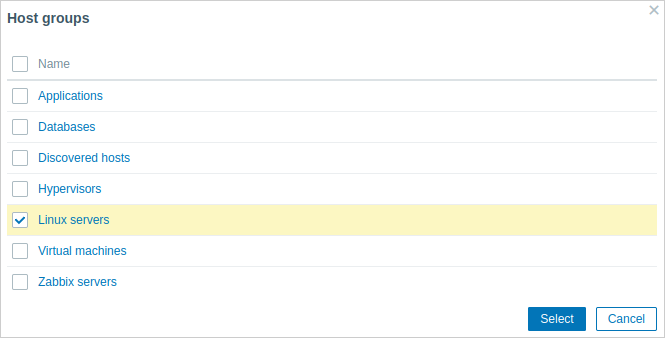
Clique no botão Read para definir o nível de permissão e, depois, em Update para salvar as alterações feitas na configuração do grupo de usuários.
Para conceder permissões a templates, você precisará mudar para a aba Template permissions e especificar grupos de templates. Os passos são idênticos aos de atribuir permissões a grupos de hosts. Uma visão geral de templates está disponível na seção New template deste Quickstart.
No Zabbix, os direitos de acesso a hosts e templates são atribuídos a user groups, e não a usuários individuais.
Pronto! Você pode tentar fazer login usando as credenciais do novo usuário.