
3 Recebendo notificação sobre items não suportados
Visão geral
É possível receber notificações sobre items não suportados no Zabbix.
Isso faz parte do conceito de eventos internos no Zabbix, permitindo que os usuários sejam notificados nessas ocasiões. Eventos internos refletem uma mudança de estado:
- quando items passam de 'normal' para 'não suportado' (e vice-versa);
- quando triggers passam de 'normal' para 'desconhecido' (e vice-versa);
- quando regras de descoberta de baixo nível passam de 'normal' para 'não suportado' (e vice-versa).
Esta seção apresenta um passo a passo para receber notificação quando um item se tornar não suportado.
Configuração
No geral, o processo de configuração da notificação deve ser familiar para aqueles que já configuraram alertas no Zabbix antes.
Etapa 1
Configure algum meio de comunicação, como e-mail, SMS ou script, para usar nas notificações. Consulte as seções correspondentes do manual para realizar esta tarefa.
Para notificações sobre eventos internos, a severidade padrão ('Not classified') é usada, portanto, deixe-a marcada ao configurar a mídia do usuário se quiser receber notificações de eventos internos.
Etapa 2
Vá para Alerts → Actions → Internal actions.
Clique em Create action no canto superior direito da página para abrir um formulário de configuração de action.
Etapa 3
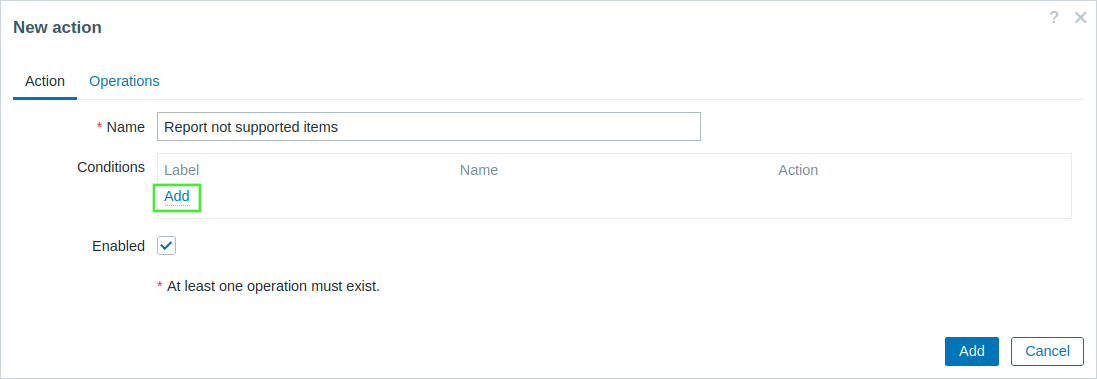
Na aba Action, informe um nome para a action. Em seguida, clique em Add no bloco Conditions para adicionar uma nova condição.
Na janela pop-up New condition, selecione "Event type" como o tipo de condição e, em seguida, selecione "Item in 'not supported' state" como o tipo de evento.
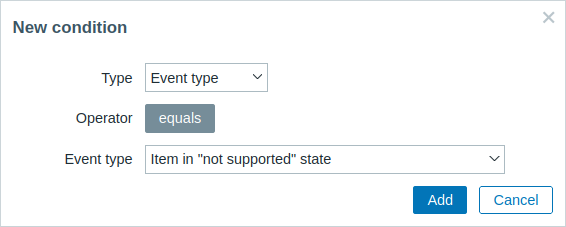
Não se esqueça de clicar em Add para realmente listar a condição no bloco Conditions.
Etapa 4
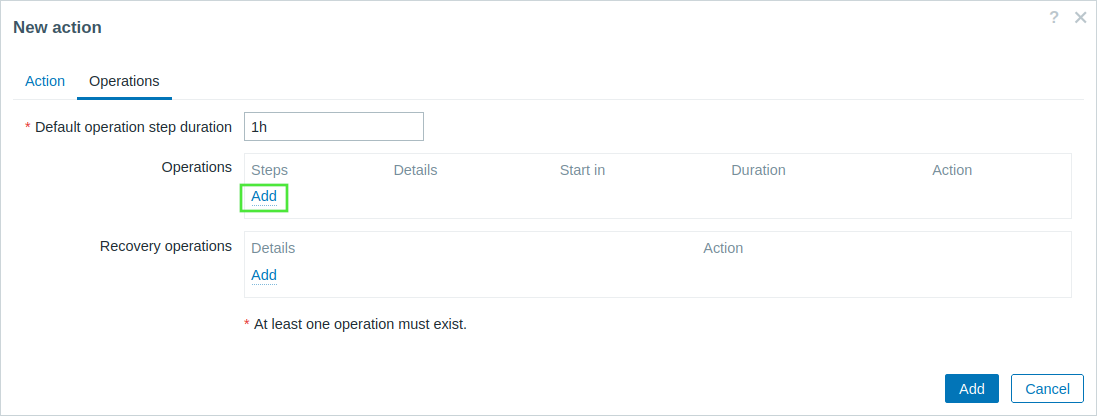
Na aba Operations, clique em Add no bloco Operations para adicionar uma nova operação.
Selecione alguns destinatários da mensagem (grupos de usuários/usuários) e o tipo de mídia (ou "All") a ser usado para a entrega. Marque a caixa de seleção Custom message se desejar inserir o assunto/conteúdo personalizado da mensagem de problema.
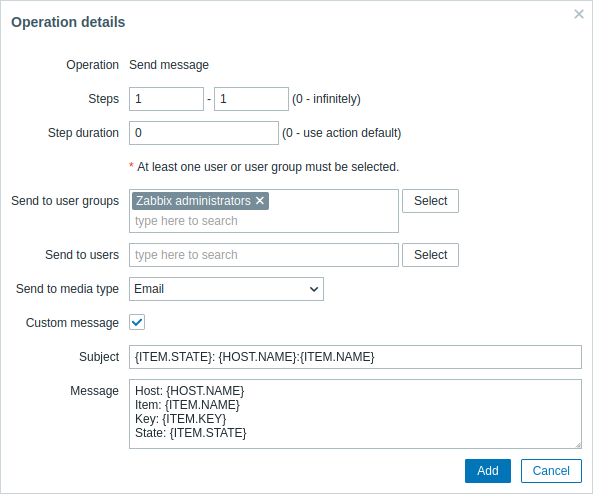
Clique em Add para realmente listar a operação no bloco Operations.
Se desejar receber mais de uma notificação, defina a duração da etapa da operação (intervalo entre as mensagens enviadas) e adicione outra etapa.
Etapa 5
O bloco Operações de recuperação permite configurar uma notificação de recuperação quando um item retorna ao estado normal. Clique em Adicionar no bloco Operações de recuperação para adicionar uma nova operação de recuperação.
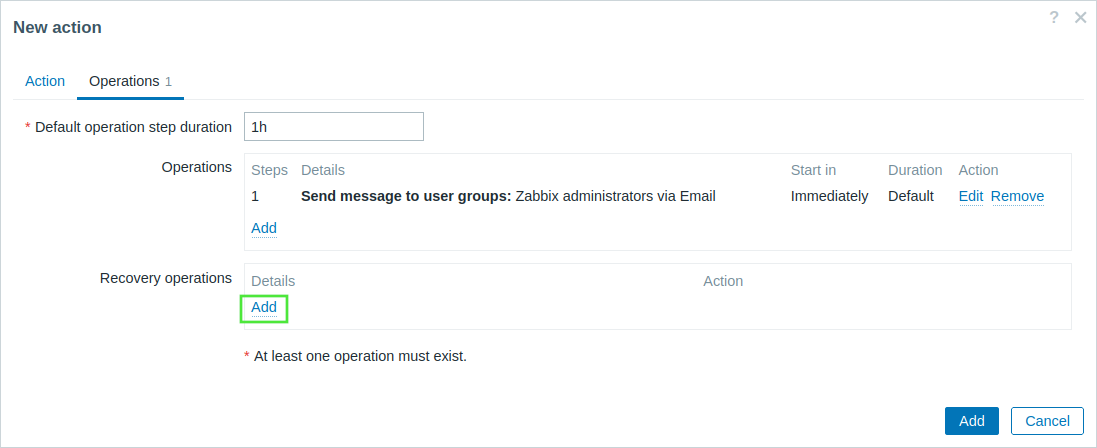
Selecione o tipo de operação "Notificar todos os envolvidos". Selecione a caixa de seleção Mensagem personalizada se desejar inserir o assunto/conteúdo personalizado da mensagem de recuperação.
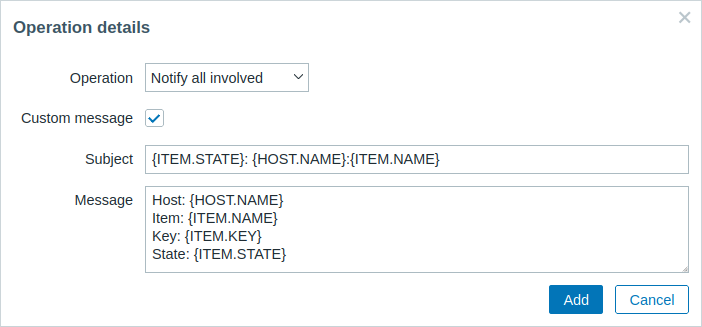
Clique em Adicionar na janela pop-up Detalhes da operação para listar efetivamente a operação no bloco Operações de recuperação.
Etapa 6
Quando terminar, clique no botão Add na parte inferior do formulário.
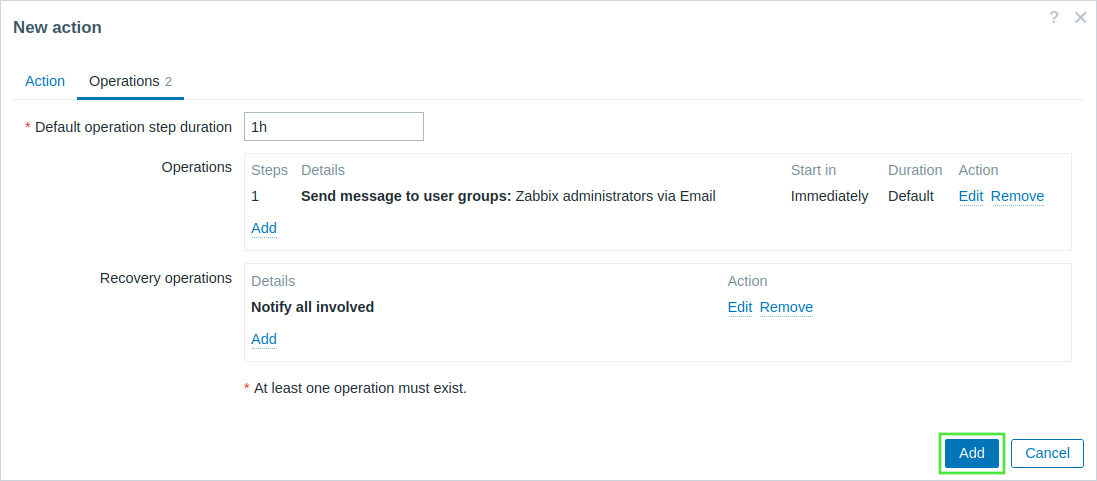
E pronto, você concluiu! Agora você pode aguardar o recebimento da sua primeira notificação do Zabbix se algum item ficar sem suporte.