
6 Gauge
Visão geral
O widget de gauge exibe o valor de um único item como um gauge.
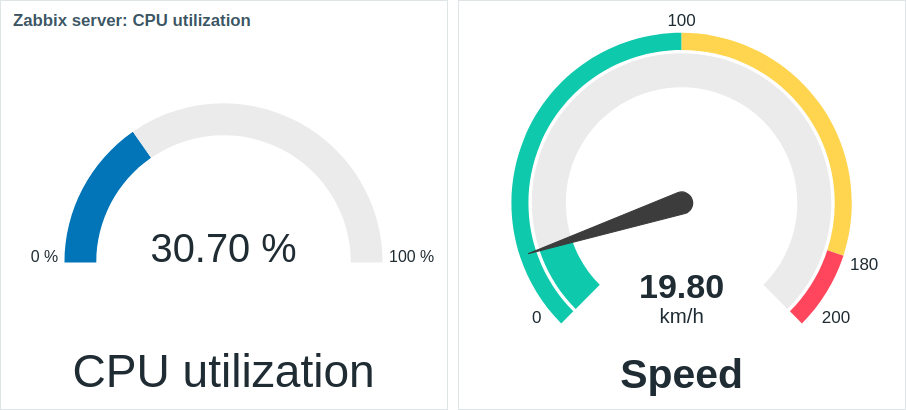
Quando configurado, o widget pode consistir nos seguintes elementos:
- Descrição do item (por exemplo, "Utilização da CPU", "Velocidade")
- Valor do item (por exemplo, "30.70", "19.80")
- Unidades do valor do item (por exemplo, "%", "km/h")
- Escala do gauge (por exemplo, "0%/100%", "0/100/180/200")
- Arco do gauge (arco do valor do gauge e arco dos limites do gauge)
- Ponteiro do gauge
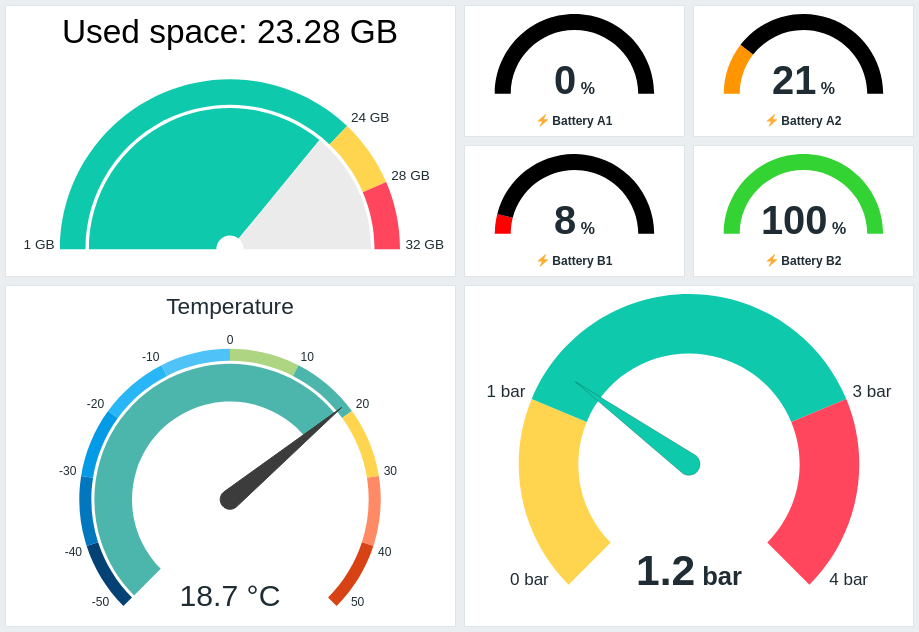
O widget pode ser ajustado visualmente usando as opções de configuração avançada para criar uma ampla variedade de estilos visuais:
O widget de gauge pode exibir apenas valores numéricos. A exibição de valores binários não é suportada.
Ao clicar no widget de gauge, é exibido um gráfico do item.
As informações exibidas no widget Gauge podem ser baixadas como uma imagem PNG selecionando a opção Download image no menu do widget.
Configuração
Para configurar, selecione Gauge como tipo:
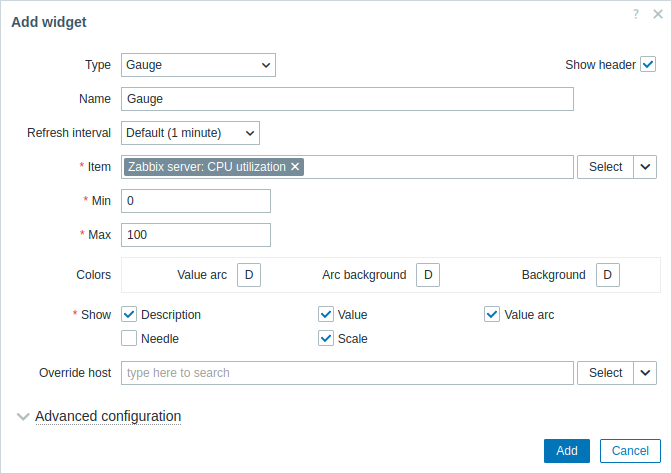
Além dos parâmetros comuns a todos os widgets, você pode definir as seguintes opções específicas:
| Item | Selecione o item. Como alternativa, selecione um widget compatível como fonte de dados para items. Este campo tem preenchimento automático, portanto, ao começar a digitar o nome de um item, será exibida uma lista suspensa com os itens correspondentes. Observe que você pode selecionar apenas items que retornem dados numéricos. |
| Min | Digite o valor mínimo do gauge. Sufixos (por exemplo, "1d", "2w", "4K", "8G") são suportados. Mapeamentos de valor são suportados. |
| Max | Digite o valor máximo do gauge. Sufixos (por exemplo, "1d", "2w", "4K", "8G") são suportados. Mapeamentos de valor são suportados. |
| Colors | Selecione a cor no seletor de cores: Value arc - selecione a cor do arco de valor do gauge; Arc background - selecione a cor de fundo do arco de valor do gauge e do arco de limites do gauge; Background - selecione a cor de fundo do widget. "D" representa a cor padrão, que depende do tema do frontend. Se Thresholds estiverem definidos, a cor padrão de Value arc depende da cor do threshold. Para retornar à cor padrão, clique no botão Use default no seletor de cores. |
| Show | Marque a caixa de seleção para exibir o respectivo elemento do gauge - descrição, valor, arco de valor, ponteiro, escala (o valor mínimo e máximo do gauge no início e no fim do arco do gauge). Desmarque para ocultar. Pelo menos um elemento deve ser selecionado. Observe que o ponteiro e a escala do gauge podem ser exibidos se o arco de valor do gauge ou o arco de limites do gauge (veja as opções de configuração avançada) estiverem exibidos. Observe também que, se o ponteiro do gauge estiver exibido, o valor será posicionado abaixo do ponteiro; se o ponteiro estiver oculto, o valor será alinhado com a parte inferior do arco do gauge. |
| Override host | Selecione um widget compatível ou o dashboard como fonte de dados para hosts. Este parâmetro não está disponível ao configurar o widget em um template dashboard. |
| Advanced configuration | Clique no cabeçalho Advanced configuration para exibir as opções de configuração avançada. É também aqui que você poderá ajustar os elementos do gauge selecionados no campo Show. |
Configuração avançada
As opções de configuração avançada estão disponíveis na seção recolhível Configuração avançada:
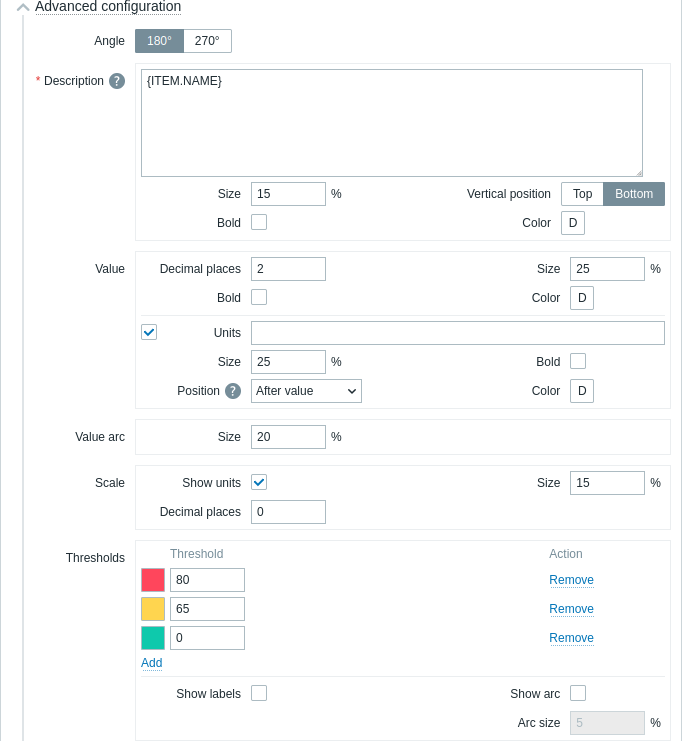
| Ângulo | Selecione o ângulo do gauge (180° ou 270°). |
| Descrição | |
| Descrição | Insira a descrição do item. Esta descrição pode substituir o nome padrão do item. Descrições multilinha são suportadas. É possível uma combinação de texto e macros suportadas. {HOST.*}, {ITEM.*}, {INVENTORY.*} e macros de usuário são suportadas. |
| Tamanho | Insira a altura do tamanho da fonte para a descrição do item (em porcentagem, relativa à altura total do widget). |
| Posição vertical | Selecione a posição vertical da descrição do item (superior ou inferior, em relação ao arco do gauge). |
| Negrito | Marque a caixa de seleção para exibir a descrição do item em negrito. |
| Cor | Selecione a cor da descrição do item no seletor de cores. "D" significa a cor padrão, que depende do tema do frontend. Para retornar à cor padrão, clique no botão Usar padrão no seletor de cores. |
| Valor | |
| Casas decimais | Insira o número de casas decimais a serem exibidas com o valor. Esta opção afeta apenas itens que retornam dados numéricos (float). |
| Tamanho | Insira a altura do tamanho da fonte para o valor (em porcentagem, relativa à altura do arco do gauge). |
| Negrito | Marque a caixa de seleção para exibir o valor em negrito. |
| Cor | Selecione a cor do valor no seletor de cores. "D" significa a cor padrão, que depende do tema do frontend. Para retornar à cor padrão, clique no botão Usar padrão no seletor de cores. |
| Unidades | |
| Unidades | Marque a caixa de seleção para exibir as unidades com o valor do item. Se você inserir um nome de unidade, ele substituirá as unidades definidas na configuração do item. |
| Tamanho | Insira a altura do tamanho da fonte para as unidades do item (em porcentagem, relativa à altura do arco do gauge). |
| Negrito | Marque a caixa de seleção para exibir as unidades do item em negrito. |
| Posição | Selecione a posição das unidades do item (acima, abaixo, antes ou depois, em relação ao valor do item). Esta opção é ignorada para as seguintes unidades relacionadas ao tempo: unixtime, uptime, s. |
| Cor | Selecione a cor das unidades do item no seletor de cores. "D" significa a cor padrão, que depende do tema do frontend. Para retornar à cor padrão, clique no botão Usar padrão no seletor de cores. |
| Arco de valor | |
| Tamanho do arco | Insira a altura do tamanho do arco de valor do gauge (em porcentagem, relativa ao raio do arco do gauge). |
| Agulha | |
| Cor | Selecione a cor da agulha do gauge no seletor de cores. "D" significa a cor padrão, que depende do tema do frontend. Se Limiares estiverem definidos, a cor padrão da agulha depende da cor do limiar. Para retornar à cor padrão, clique no botão Usar padrão no seletor de cores. |
| Escala | |
| Exibir unidades | Marque a caixa de seleção para exibir as unidades com o valor mínimo e máximo do gauge. |
| Tamanho | Insira a altura do tamanho da fonte para o valor mínimo e máximo do gauge (em porcentagem, relativa à altura do arco do gauge). |
| Casas decimais | Insira o número de casas decimais a serem exibidas com o valor mínimo e máximo do gauge. Esta opção afeta apenas itens que retornam dados numéricos (float). |
| Limiares | |
| Limiares | Clique em Adicionar para adicionar um limiar, selecione uma cor de limiar no seletor de cores e especifique um valor numérico. A lista de limiares será classificada em ordem crescente ao salvar. Observe que as cores configuradas como limiares serão exibidas corretamente apenas para itens numéricos. Sufixos (por exemplo, "1d", "2w", "4K", "8G") são suportados. Mapeamentos de valor são suportados. |
| Exibir rótulos | Marque a caixa de seleção para exibir os valores dos limiares como rótulos na escala do gauge. |
| Exibir arco | Marque a caixa de seleção para exibir o arco de limiares do gauge. |
| Tamanho do arco | Insira a altura do tamanho do arco de limiares do gauge (em porcentagem, relativa ao raio do arco do gauge). |