
9 Monitoramento web
Visão geral
Com o Zabbix, você pode verificar vários aspectos de disponibilidade de sites.
Para realizar o monitoramento web, o server do Zabbix deve ser inicialmente configurado com suporte a cURL (libcurl).
Para ativar o monitoramento web, você precisa definir cenários web. Um cenário web consiste em uma ou várias requisições HTTP ou "steps". Os steps são executados periodicamente pelo server do Zabbix em uma ordem predefinida. Se um host for monitorado por proxy, os steps são executados pelo proxy.
Os cenários web são associados a hosts/templates da mesma forma que items, triggers etc. Isso significa que os cenários web também podem ser criados no nível de template e depois aplicados a vários hosts de uma só vez.
As seguintes informações são coletadas em qualquer cenário web:
- velocidade média de download por segundo para todos os steps de todo o cenário
- número do step que falhou
- última mensagem de erro
As seguintes informações são coletadas em qualquer step de cenário web:
- velocidade de download por segundo
- tempo de resposta
- código de resposta
Para mais detalhes, consulte itens de monitoramento web.
Os dados coletados a partir da execução de cenários web são mantidos no banco de dados. Os dados são usados automaticamente para gráficos, triggers e notificações.
O Zabbix também pode verificar se uma página HTML recuperada contém uma string predefinida. Ele pode executar um login simulado e seguir um caminho de cliques simulados do mouse na página.
O monitoramento web do Zabbix oferece suporte a HTTP e HTTPS. Ao executar um cenário web, o Zabbix seguirá redirecionamentos opcionalmente (consulte a opção Follow redirects abaixo). O número máximo de redirecionamentos é fixado em 10 (usando a opção cURL CURLOPT_MAXREDIRS). Todos os cookies são preservados durante a execução de um único cenário.
Configurando um cenário web
Para configurar um cenário web:
- Acesse: Coleta de dados > Hosts (ou Templates)
- Clique em Web na linha do host/template
- Clique em Criar cenário web à direita (ou no nome do cenário para editar um cenário existente)
- Insira os parâmetros do cenário no formulário
A aba Cenário permite configurar os parâmetros gerais de um cenário web.
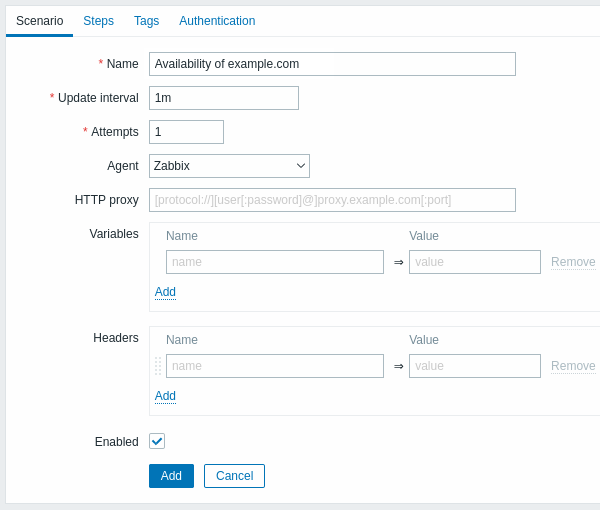
Todos os campos de entrada obrigatórios são marcados com um asterisco vermelho.
Parâmetros do cenário:
| Parâmetro | Descrição |
|---|---|
| Nome | Nome exclusivo do cenário. Macros de usuário são compatíveis. Observe que, se macros de usuário forem usadas, essas macros permanecerão não resolvidas nos nomes dos itens de monitoramento web. |
| Intervalo de atualização | Com que frequência o cenário será executado. Sufixos de tempo são compatíveis, por exemplo, 30s, 1m, 2h, 1d. Macros de usuário são compatíveis. Observe que, se uma macro de usuário for usada e seu valor for alterado (por exemplo, 5m → 30s), a próxima verificação será executada de acordo com o valor anterior (mais adiante no futuro com os valores do exemplo). Novos cenários web serão verificados em até 60 segundos após sua criação. |
| Tentativas | O número de tentativas para executar as etapas do cenário web. Em caso de problemas de rede (tempo limite, falta de conectividade etc.), o Zabbix pode repetir a execução de uma etapa várias vezes. O número definido afetará igualmente cada etapa do cenário. Podem ser especificadas até 10 tentativas; o valor padrão é 1. Observação: o Zabbix não repetirá uma etapa devido a um código de resposta incorreto ou à incompatibilidade de uma string obrigatória. |
| Agent | Selecione um agent cliente. O Zabbix simulará o navegador selecionado. Isso é útil quando um site retorna conteúdo diferente para navegadores diferentes. Macros de usuário podem ser usadas neste campo. |
| Proxy HTTP | Você pode especificar um proxy HTTP a ser usado, utilizando o formato [protocol://][username[:password]@]proxy.example.com[:port].Isso define a opção cURL CURLOPT_PROXY. O prefixo opcional protocol:// pode ser usado para especificar protocolos de proxy alternativos (o suporte ao prefixo de protocolo foi adicionado no cURL 7.21.7). Se nenhum protocolo for especificado, o proxy será tratado como um proxy HTTP.Por padrão, a porta 1080 será usada. Se especificado, o proxy substituirá variáveis de ambiente relacionadas a proxy, como http_proxy e HTTPS_PROXY. Se não especificado, o proxy não substituirá as variáveis de ambiente relacionadas a proxy. O valor inserido é transmitido "como está", sem qualquer verificação de validade. Você também pode inserir um endereço de proxy SOCKS. Se especificar o protocolo incorreto, a conexão falhará e o item ficará sem suporte. Observe que apenas a autenticação simples é compatível com proxy HTTP. Macros de usuário podem ser usadas neste campo. |
| Variáveis | Variáveis que podem ser usadas nas etapas do cenário (URL, variáveis de post). Elas têm o seguinte formato: {macro1}=value1 {macro2}=value2 {macro3}=regex:<regular expression> {macro4}=jsonpath:<jsonpath> {macro5}=xmlxpath:<xmlxpath> {macro6}={{macro}.function()} (consulte funções de macro) Por exemplo: {username}=Alexei {password}=kj3h5kJ34bd {hostid}=regex:hostid is ([0-9]+) {url}=jsonpath:$.host_url {status}=xmlxpath://host/response/status {newvar}={{myvar}.btoa()} As macros podem então ser referenciadas nas etapas como {username}, {password}, {hostid} etc. O Zabbix as substituirá automaticamente pelos valores reais. Observe que variáveis com regex: precisam de uma etapa para obter o valor da expressão regular; portanto, o valor extraído só pode ser aplicado à etapa seguinte.Se a parte do valor começar com regex:, a parte posterior será tratada como uma expressão regular que pesquisa a página web e, se encontrada, armazena a correspondência na variável. Deve haver pelo menos um subgrupo para que o valor correspondente possa ser extraído.Macros de usuário e macros} são compatíveis. As variáveis são codificadas automaticamente em URL quando usadas em campos de consulta ou em dados de formulário para variáveis de post, mas devem ser codificadas manualmente em URL quando usadas em post bruto ou diretamente na URL. |
| Cabeçalhos | Os cabeçalhos HTTP são usados ao realizar uma solicitação. Cabeçalhos padrão e personalizados podem ser usados. Os cabeçalhos serão atribuídos usando configurações padrão, dependendo do tipo de Agent selecionado em uma lista suspensa no nível do cenário, e serão aplicados a todas as etapas, a menos que sejam definidos de forma personalizada no nível da etapa. É importante observar que definir o cabeçalho no nível da etapa descarta automaticamente todos os cabeçalhos definidos anteriormente, exceto um cabeçalho padrão atribuído pela seleção de 'User-Agent' em uma lista suspensa no nível do cenário. No entanto, até mesmo o cabeçalho padrão 'User-Agent' pode ser substituído especificando-o no nível da etapa. Para remover o cabeçalho no nível do cenário, o cabeçalho deve ser nomeado e receber um valor vazio no nível da etapa. Os cabeçalhos devem ser listados usando a mesma sintaxe com que apareceriam no protocolo HTTP, opcionalmente usando alguns recursos adicionais compatíveis com a opção cURL CURLOPT_HTTPHEADER. Por exemplo: Accept-Charset=utf-8 Accept-Language=en-US Content-Type=application/xml; charset=utf-8 Macros de usuário e macros} são compatíveis. |
| Habilitado | O cenário estará ativo se esta caixa estiver marcada; caso contrário, estará desabilitado. |
Observe que, ao editar um cenário existente, dois botões adicionais ficam disponíveis no formulário:
 |
Cria outro cenário com base nas propriedades do cenário existente. |
 |
Exclui os dados históricos e de tendências do cenário. Isso fará com que o server execute o cenário imediatamente após a exclusão dos dados. |
Se o campo Proxy HTTP estiver vazio, outra forma de usar um proxy HTTP é definir variáveis de ambiente relacionadas a proxy.
Para verificações HTTP, defina a variável de ambiente http_proxy para o
usuário do Zabbix server. Por exemplo,
http_proxy=http://proxy_ip:proxy_port.
Para verificações HTTPS, defina a variável de ambiente HTTPS_PROXY. Por
exemplo, HTTPS_PROXY=http://proxy_ip:proxy_port. Mais detalhes estão
disponíveis executando um comando shell: # man curl.
A aba Etapas permite configurar as etapas do cenário web. Para adicionar uma etapa ao cenário web, clique em Adicionar no bloco Etapas.
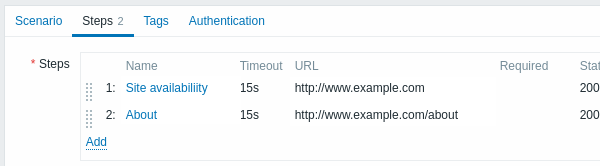
Macros de usuário secretas não devem ser usadas em URLs, pois serão resolvidas como "******".
Configurando etapas
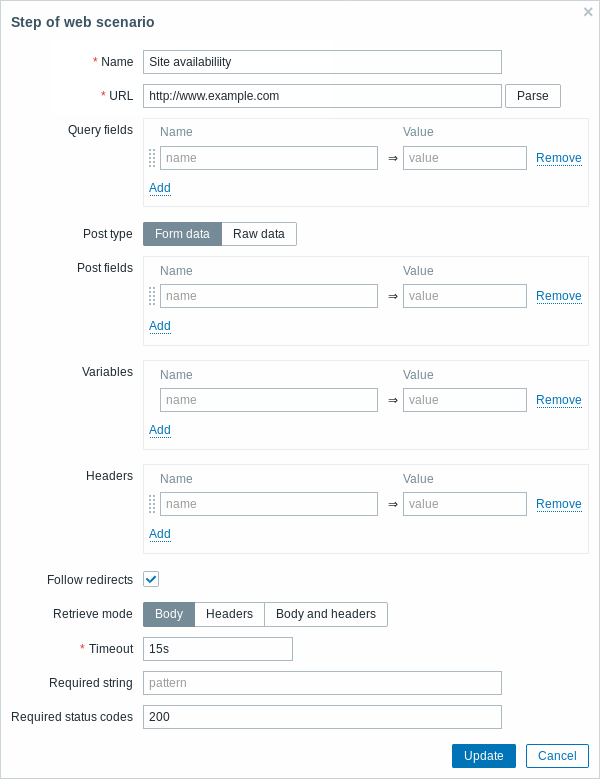
Parâmetros da etapa:
| Parâmetro | Descrição |
|---|---|
| Nome | Nome exclusivo da etapa. Macros de usuário são compatíveis. Observe que, se macros de usuário forem usadas, essas macros permanecerão não resolvidas nos nomes dos itens de monitoramento web. |
| URL | URL à qual se conectar e da qual recuperar dados. Por exemplo: https://www.example.com http://www.example.com/download Nomes de domínio podem ser especificados usando caracteres Unicode. Eles são automaticamente convertidos para punycode ASCII ao executar a etapa do cenário web. O botão Analisar pode ser usado para separar campos de consulta opcionais (como ?key=value&limit=10) da URL, movendo os atributos e valores para Campos de consulta para codificação automática da URL.Variáveis podem ser usadas na URL, utilizando a sintaxe {macro}. Variáveis podem ser codificadas manualmente na URL usando a sintaxe {{macro}.urlencode()}. Macros de usuário e macros {HOST.*} macros são compatíveis.Por motivos de segurança, não inclua nomes de usuário ou senhas reais nas URLs. Use macros de usuário para evitar a exposição das credenciais. Limitado a 2048 caracteres. |
| Campos de consulta | Variáveis HTTP GET para a URL. Especificadas como pares de atributo e valor. Os valores são codificados automaticamente na URL. Os valores de variáveis do cenário, macros de usuário ou macros {HOST.*} são resolvidos e, em seguida, codificados automaticamente na URL. Usar a sintaxe {{macro}.urlencode()} fará uma codificação dupla da URL.Macros de usuário e macros {HOST.*} macros são compatíveis. |
| Post | Variáveis HTTP POST. No modo Dados do formulário, especificadas como pares de atributo e valor. Os valores são codificados automaticamente na URL. Os valores de variáveis do cenário, macros de usuário ou macros {HOST.*} são resolvidos e, em seguida, codificados automaticamente na URL.No modo Dados brutos, os atributos/valores são exibidos em uma única linha e concatenados com o símbolo &. Os valores brutos podem ser codificados/decodificados manualmente na URL usando a sintaxe {{macro}.urlencode()} ou {{macro}.urldecode()}. Por exemplo: id=2345&userid={user} Se {user} estiver definido como uma variável do cenário web, ele será substituído pelo seu valor quando a etapa for executada. Se quiser codificar a variável na URL, substitua {user} por {{user}.urlencode()}. Macros de usuário e macros {HOST.*} macros são compatíveis. |
| Variáveis | Variáveis no nível da etapa que podem ser usadas nas funções GET e POST. Especificadas como pares de atributo e valor. As variáveis no nível da etapa substituem as variáveis no nível do cenário ou as variáveis da etapa anterior. No entanto, o valor de uma variável no nível da etapa afeta somente a etapa seguinte (e não a etapa atual). Elas têm o seguinte formato: {macro}=value {macro}=regex:<regular expression> Para obter mais informações, consulte a descrição das variáveis no nível do cenário. As variáveis são codificadas automaticamente na URL quando usadas em campos de consulta ou em dados de formulário para variáveis POST, mas devem ser codificadas manualmente na URL quando usadas em POST bruto ou diretamente na URL. |
| Cabeçalhos | Cabeçalhos HTTP personalizados que serão enviados ao realizar uma solicitação. Especificados como pares de atributo e valor. Um cabeçalho definido no nível da etapa será usado para essa etapa específica. Observe que definir o cabeçalho no nível da etapa descarta automaticamente todos os cabeçalhos definidos anteriormente, exceto um cabeçalho padrão atribuído ao selecionar 'User-Agent' em uma lista suspensa no nível do cenário. No entanto, até mesmo o cabeçalho padrão 'User-Agent' pode ser substituído especificando-o no nível da etapa. Por exemplo, atribuir um nome ao cabeçalho, mas não definir um valor, removerá o cabeçalho padrão no nível do cenário. Macros de usuário e macros {HOST.*} são compatíveis. Isso define a opção cURL CURLOPT_HTTPHEADER. |
| Seguir redirecionamentos | Marque a caixa de seleção para seguir redirecionamentos HTTP. Isso define a opção cURL CURLOPT_FOLLOWLOCATION. |
| Modo de recuperação | Selecione o modo de recuperação: Corpo - recupera somente o corpo da resposta HTTP Cabeçalhos - recupera somente os cabeçalhos da resposta HTTP Corpo e cabeçalhos - recupera o corpo e os cabeçalhos da resposta HTTP |
| Tempo limite | O Zabbix não gastará mais do que o tempo definido processando a URL (de um segundo até o máximo de 1 hora). Na prática, esse parâmetro define o tempo máximo para estabelecer a conexão com a URL e o tempo máximo para realizar uma solicitação HTTP. Portanto, o Zabbix não gastará mais do que 2 x Tempo limite segundos na etapa. Sufixos de tempo são compatíveis, por exemplo, 30s, 1m, 1h. Macros de usuário são compatíveis. |
| String obrigatória | Padrão de expressão regular obrigatório. A etapa falhará se o conteúdo recuperado (HTML) não corresponder ao padrão obrigatório. Se estiver vazio, nenhuma verificação da string obrigatória será realizada. Por exemplo: Homepage of Zabbix Welcome.*admin Observação: Não há suporte neste campo para referências a expressões regulares criadas no frontend do Zabbix. Macros de usuário e macros {HOST.*} macros são compatíveis. |
| Códigos de status obrigatórios | Lista dos códigos de status HTTP esperados. Se o Zabbix obtiver um código que não esteja na lista, a etapa falhará. Se estiver vazia, nenhuma verificação dos códigos de status será realizada. Por exemplo: 200,201,210-299 Macros de usuário são compatíveis. |
Todas as alterações nas etapas do cenário web somente serão salvas quando o cenário inteiro for salvo.
Consulte também um exemplo real de como as etapas de monitoramento web podem ser configuradas.
Configurando tags
A aba Tags permite definir tags no nível do cenário.
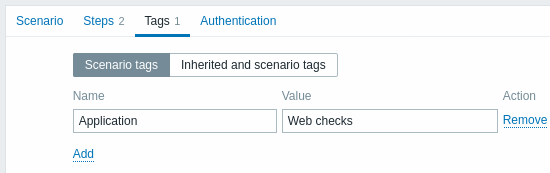
A atribuição de tags permite filtrar cenários web e items de monitoramento web.
Configurando a autenticação
A aba Authentication permite configurar as opções de autenticação do cenário. Um ponto verde ao lado do nome da aba indica que algum tipo de autenticação HTTP está habilitado.
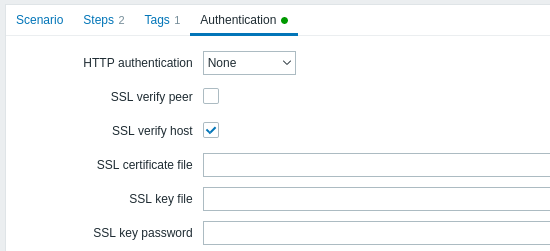
Parâmetros de autenticação:
| Parameter | Description |
|---|---|
| HTTP authentication | Selecione a opção de autenticação: None - nenhuma autenticação é usada; Basic - a autenticação básica é usada; NTLM - a autenticação NTLM (Windows NT LAN Manager) é usada; Kerberos - a autenticação Kerberos é usada (consulte também: Configurando o Kerberos com o Zabbix); Digest - a autenticação Digest é usada. |
| User | Insira o nome de usuário (até 255 caracteres). Este campo está disponível quando HTTP authentication está definido como Basic, NTLM, Kerberos ou Digest. Macros de usuário são compatíveis. |
| Password | Insira a senha do usuário (até 255 caracteres). Este campo está disponível quando HTTP authentication está definido como Basic, NTLM, Kerberos ou Digest. Macros de usuário são compatíveis. |
| SSL verify peer | Marque a caixa de seleção para verificar o certificado SSL do web server. O certificado do server é verificado em relação aos certificados de autoridade certificadora (CA) confiáveis do local de CA em todo o sistema. É possível substituir o local dos arquivos de CA usando o parâmetro de configuração SSLCALocation do Zabbix server ou proxy. Isso define a opção cURL CURLOPT_SSL_VERIFYPEER. |
| SSL verify host | Marque a caixa de seleção para verificar se o campo Common Name ou o campo Subject Alternate Name do certificado do web server corresponde. Isso define a opção cURL CURLOPT_SSL_VERIFYHOST. |
| SSL certificate file | Nome do arquivo de certificado SSL usado para autenticação do cliente. O arquivo de certificado deve estar no formato PEM1. Se o arquivo de certificado também contiver a chave privada, deixe o campo SSL key file vazio. Se a chave estiver criptografada, especifique a senha no campo SSL key password. O diretório que contém esse arquivo é especificado pelo parâmetro de configuração SSLCertLocation do Zabbix server ou proxy. Macros HOST.* e macros de usuário podem ser usadas neste campo.Isso define a opção cURL CURLOPT_SSLCERT. |
| SSL key file | Nome do arquivo de chave privada SSL usado para autenticação do cliente. O arquivo de chave privada deve estar no formato PEM1. O diretório que contém esse arquivo é especificado pelo parâmetro de configuração SSLKeyLocation do Zabbix server ou proxy. Macros HOST.* e macros de usuário podem ser usadas neste campo.Isso define a opção cURL CURLOPT_SSLKEY. |
| SSL key password | Senha do arquivo de chave privada SSL. Macros de usuário podem ser usadas neste campo. Isso define a opção cURL CURLOPT_KEYPASSWD. |
[1] O Zabbix oferece suporte apenas a arquivos de certificado e chave privada no formato PEM. Se os dados do certificado e da chave privada estiverem em um arquivo no formato PKCS #12 (geralmente com a extensão *.p12 ou *.pfx), você poderá gerar o arquivo PEM usando os seguintes comandos:
openssl pkcs12 -in ssl-cert.p12 -clcerts -nokeys -out ssl-cert.pem
openssl pkcs12 -in ssl-cert.p12 -nocerts -nodes  -out ssl-cert.key
O Zabbix server detecta alterações nos certificados sem precisar ser reiniciado.
Se o certificado do cliente e a chave privada estiverem em um único arquivo, basta especificá-lo no campo "SSL certificate file" e deixar o campo "SSL key file" vazio. O certificado e a chave ainda devem estar no formato PEM. É fácil combinar o certificado e a chave:
cat client.crt client.key > client.pemExibição
Para visualizar cenários web configurados para um host, vá para Monitoring > Hosts, localize o host na lista e clique no hiperlink Web na última coluna. Clique no nome do cenário para obter informações detalhadas.
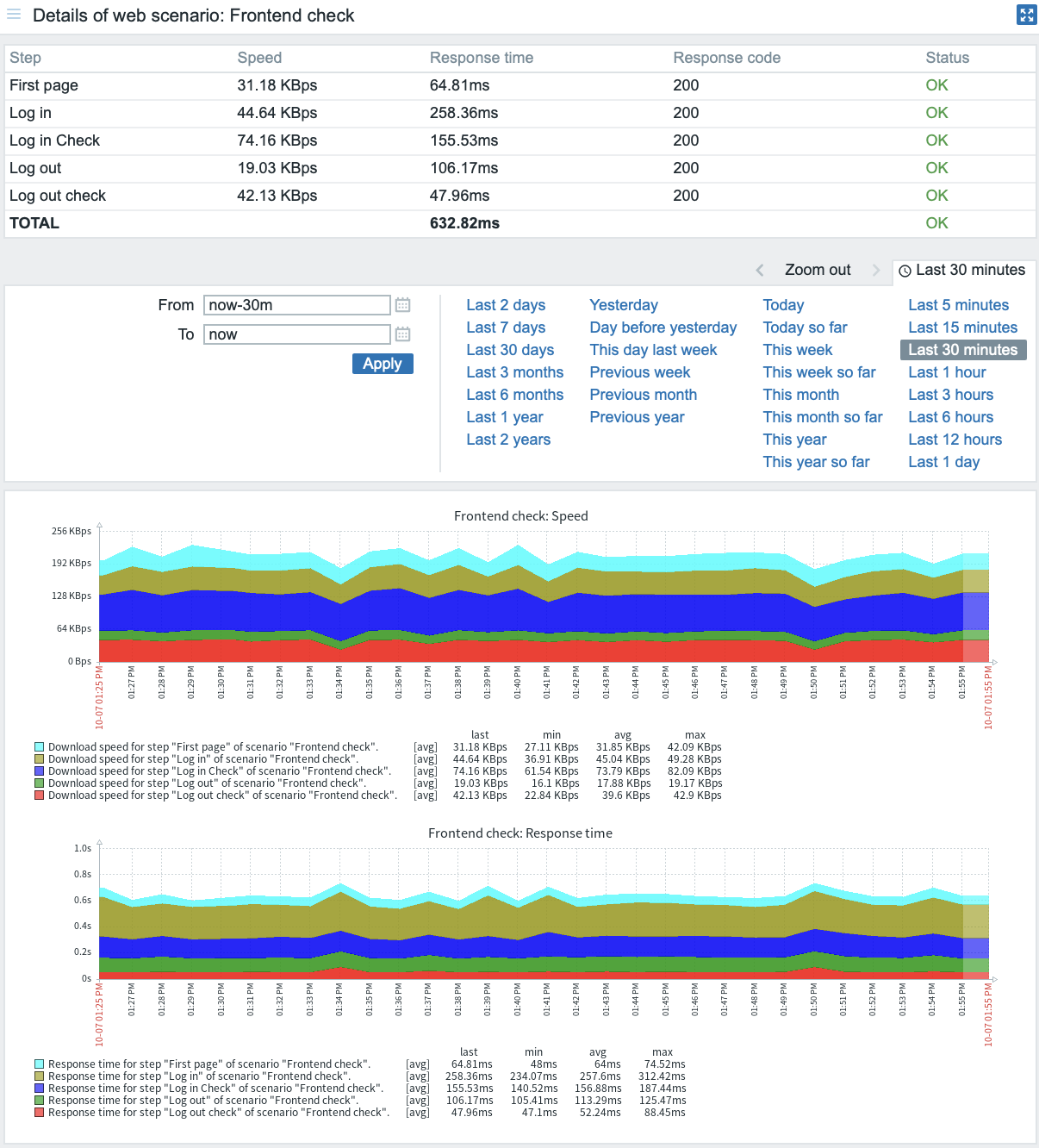
Uma visão geral dos cenários web também pode ser exibida em Dashboards pelo widget de monitoramento web.
Os resultados recentes da execução do cenário web estão disponíveis na seção Monitoring > Latest data.
Monitoramento estendido
Às vezes, é necessário registrar o conteúdo da página HTML recebida.
Isso é especialmente útil se alguma etapa do cenário web falhar.
O nível de depuração 5 (trace) atende a essa finalidade.
Esse nível pode ser definido nos arquivos de configuração do server e do proxy ou usando uma opção de controle em tempo de execução (-R log_level_increase="http poller,N", em que N é o número do processo).
Os exemplos a seguir demonstram como o monitoramento estendido pode ser iniciado, desde que o nível de depuração 4 já esteja definido:
# Increase log level of all http pollers:
zabbix_server -R log_level_increase="http poller"

# Increase log level of second http poller:
zabbix_server -R log_level_increase="http poller,2"
Se o monitoramento web estendido não for necessário, ele pode ser interrompido usando a
opção -R log_level_decrease.