
27 Principais hosts
Visão geral
O widget Top hosts oferece uma forma de criar tabelas personalizadas para exibir dados de vários hosts e pode ser utilizado para criar relatórios no estilo Top N e relatórios com barras de progresso, úteis para planejamento de capacidade. O tipo de dado a ser exibido é personalizável e pode incluir uso de CPU, disponibilidade de memória ou quaisquer outros valores coletados nos formatos numérico, texto ou binário, bem como strings de texto estáticas. Os dados podem ser apresentados em vários formatos, como barras, indicadores ou gráficos sparkline.
O número máximo de hosts que pode ser exibido é 1000.
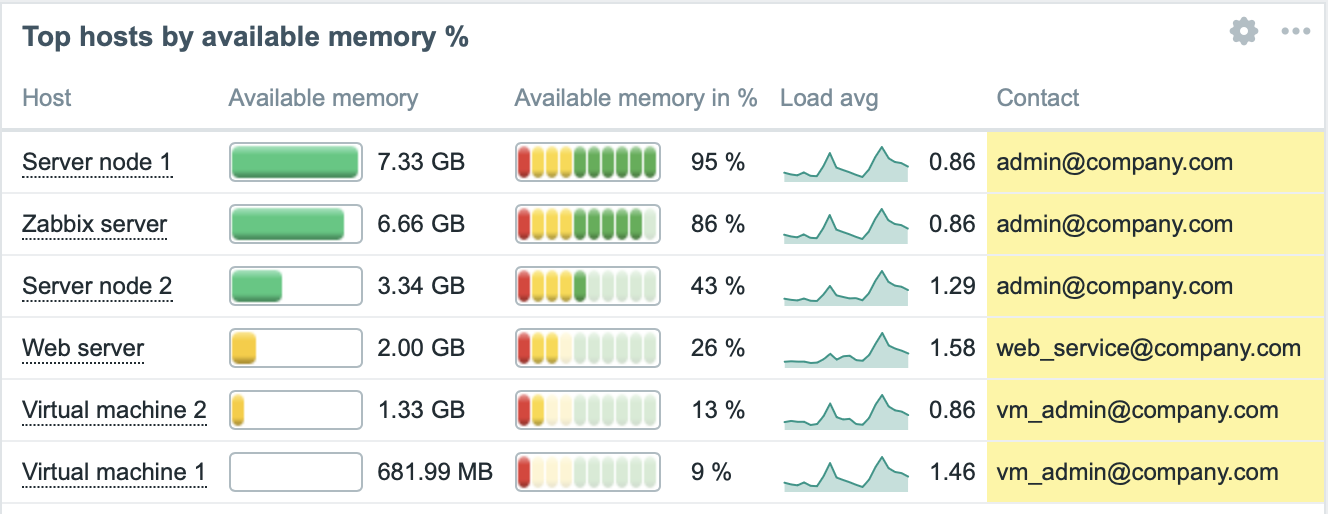

Configuração
Para configurar, selecione Top hosts como tipo:

Além dos parâmetros que são comuns para todos os widgets, você pode definir as seguintes opções específicas:
| Grupos de hosts | Selecione os grupos de hosts a serem exibidos no widget. Como alternativa, selecione um widget compatível como fonte de dados para grupos de hosts. Este campo é de preenchimento automático, portanto, ao começar a digitar o nome de um grupo, será exibida uma lista suspensa com os grupos correspondentes. Este parâmetro não está disponível ao configurar o widget em um dashboard de template. |
| Hosts | Selecione os hosts a serem exibidos no widget. Como alternativa, selecione um widget compatível ou o dashboard como fonte de dados para hosts. Este campo é de preenchimento automático, portanto, ao começar a digitar o nome de um host, será exibida uma lista suspensa com os hosts correspondentes. Este parâmetro não está disponível ao configurar o widget em um dashboard de template. |
| Tags de host | Especifique tags para limitar o número de hosts exibidos no widget. É possível incluir ou excluir tags e valores de tags específicos. Várias condições podem ser definidas. A correspondência do nome da tag diferencia maiúsculas de minúsculas. Há vários operadores disponíveis para cada condição: Existe - inclui os nomes de tags especificados; Igual - inclui os nomes e valores de tags especificados (diferencia maiúsculas de minúsculas); Contém - inclui os nomes de tags especificados onde os valores de tag contêm a string inserida (correspondência de substring, não diferencia maiúsculas de minúsculas); Não existe - exclui os nomes de tags especificados; Diferente - exclui os nomes e valores de tags especificados (diferencia maiúsculas de minúsculas); Não contém - exclui os nomes de tags especificados onde os valores de tag contêm a string inserida (correspondência de substring, não diferencia maiúsculas de minúsculas). Existem dois tipos de cálculo para as condições: E/Ou - todas as condições devem ser atendidas, condições com o mesmo nome de tag serão agrupadas pela condição Ou; Ou - basta que uma condição seja atendida. Este parâmetro não está disponível ao configurar o widget em um dashboard de template. |
| Exibir hosts em manutenção | Marque esta caixa para que os hosts em manutenção também sejam exibidos (neste caso, o ícone de manutenção será exibido ao lado do nome do host). Desmarcado por padrão. |
| Colunas | Adicione colunas de dados para exibição. A ordem das colunas determina sua exibição da esquerda para a direita. As colunas podem ser reordenadas arrastando para cima ou para baixo pelo ícone antes do nome da coluna. |
| Ordenar por | Especifique a coluna da lista Colunas definida para usar na ordenação Top N ou Bottom N. |
| Ordem | Especifique a ordenação das linhas: Top N - em ordem decrescente de acordo com o valor agregado de Ordenar por; Bottom N - em ordem crescente de acordo com o valor agregado de Ordenar por. |
| Limite de hosts | Número de linhas de hosts a serem exibidas (1-1000). Este parâmetro não está disponível ao configurar o widget em um dashboard de template. |
Configuração de coluna
É possível adicionar colunas de três tipos de dados: nome do host, valor do item ou texto. A lista de parâmetros de coluna disponíveis depende do tipo de dado da coluna e, para o tipo valor do item, do formato do valor.
Coluna Nome do host
A coluna Nome do host é usada para exibir o nome do host.
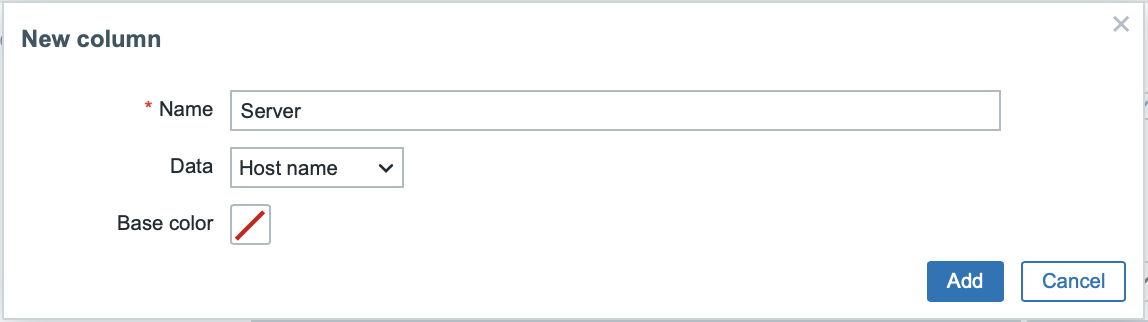
Parâmetros suportados:
| Nome | Nome da coluna. |
| Dados | Tipo de dado a ser exibido na coluna, selecione Nome do host. |
| Cor base | Cor de fundo da coluna. |
Coluna de texto
A coluna de texto é usada para exibir qualquer string de texto especificada.
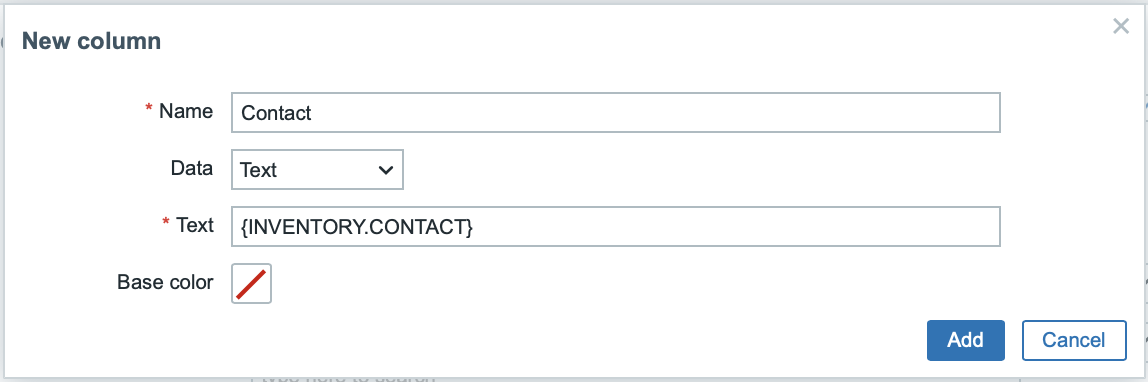
Parâmetros suportados:
| Name | Nome da coluna. |
| Data | Tipo de dado a ser exibido na coluna, selecione Text. |
| Base color | Cor de fundo da coluna. |
| Text | Digite a string a ser exibida. Pode conter macros de host e inventário. |
Coluna de valor do item
A coluna de valor do item é usada para exibir o valor do item especificado; ela oferece suporte a vários formatos e opções de exibição de valores.
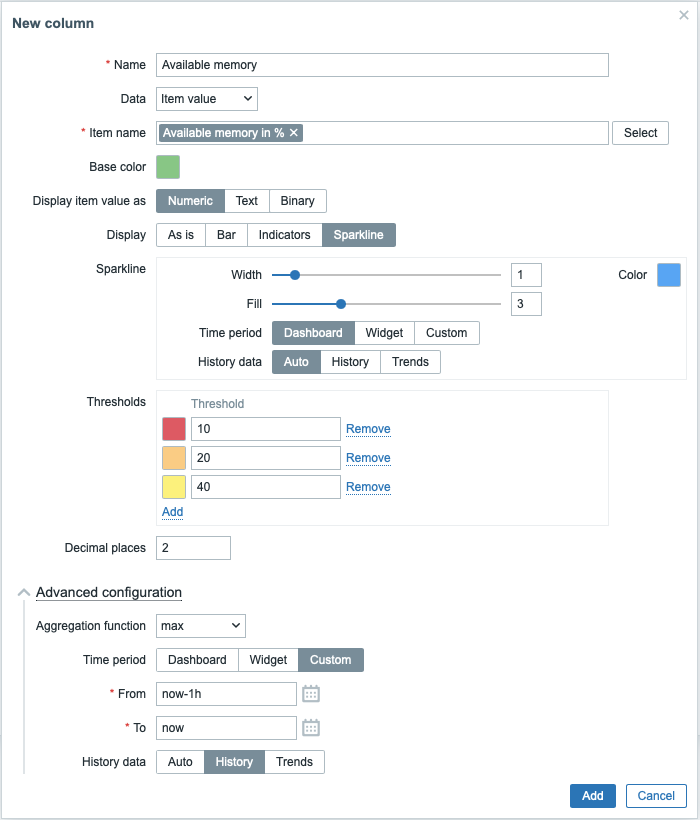
Parâmetros compatíveis:
| Name | Nome da coluna. |
| Data | Tipo de dados a ser exibido na coluna; selecione Item value. |
| Item name | Selecione um item; o nome dele é usado para localizar e exibir itens com o mesmo nome em todos os hosts selecionados. Se um host tiver vários itens desse tipo, o widget exibirá o item cuja chave aparecer primeiro em ordem alfabética (por exemplo, CPU utilization com a chave proc.cpu.util em vez de system.cpu.util).Ao configurar o widget em um template dashboard, somente items configurados no template poderão ser selecionados. |
| Base color | Cor de fundo da coluna; cor de preenchimento quando os dados de Item value são exibidos como barra/indicadores. A cor padrão pode ser substituída por uma cor personalizada se o valor do item ultrapassar um dos limites especificados. |
| Display item value as | Formato de exibição do valor do item: Numeric, Text ou Binary. A opção selecionada determina quais parâmetros adicionais estarão disponíveis. Consulte a lista de parâmetros de cada formato abaixo. |
| Advanced configuration | |
| Aggregation function | Especifique qual função de agregação usar no Time period selecionado: min - exibe o menor valor; max - exibe o maior valor; avg - exibe o valor médio; count - exibe a quantidade de valores; sum - exibe a soma dos valores; first - exibe o primeiro valor; last - exibe o último valor. Se not used for selecionado, o valor mais recente será exibido (sem agregação). A agregação permite exibir um valor agregado para o intervalo especificado (5 minutos, uma hora, um dia), em vez do valor mais recente. Somente dados numéricos podem ser exibidos para min, max, avg e sum. Para count, os dados não numéricos serão convertidos em numéricos. |
| Time period | Especifique o período a ser usado para agregar valores: Dashboard - usa o período do dashboard; Widget - usa o período do widget especificado; Custom - usa um período personalizado. Este parâmetro não será exibido se Aggregation function estiver definido como "not used". |
| Widget | Selecione o widget. Este parâmetro será exibido somente se Time period estiver definido como "Widget". |
| From | Selecione o início do período (valor padrão now-1h). Consulte a sintaxe de tempo relativo.Este parâmetro será exibido somente se Time period estiver definido como "Custom". |
| To | Selecione o fim do período (valor padrão now). Consulte a sintaxe de tempo relativo.Este parâmetro será exibido somente se Time period estiver definido como "Custom". |
| History data | Obtenha dados do histórico ou das tendências: Auto - seleção automática; History - obtém dados do histórico; Trends - obtém dados de tendências. Este parâmetro está disponível somente para valores numéricos de itens. Para valores de texto e binários, os dados sempre serão obtidos do histórico. |
Parâmetros de Numeric item value:
| Display | Defina como o valor deve ser exibido: As is - como texto comum; Bar - como uma barra sólida preenchida com cor; Indicators - como uma barra segmentada preenchida com cor; Sparkline - mini gráfico de linhas. |
| Thresholds | Especifique os valores de limite nos quais a cor de fundo/preenchimento deverá mudar. A lista será classificada em ordem crescente ao ser salva. Para sparklines, os limites são aplicados somente ao último valor do item. |
| Decimal places | Especifique quantas casas decimais serão exibidas com o valor. |
| Bar/Indicators | |
| Min | Valor mínimo. |
| Max | Valor máximo. |
| Sparkline | |
| Width | Defina a espessura da linha do gráfico usando o controle deslizante ou inserindo manualmente um valor no intervalo de 0 a 10. |
| Color | Selecione a cor da linha e do preenchimento. |
| Fill | Defina o nível de transparência da cor de preenchimento usando o controle deslizante ou inserindo manualmente um valor no intervalo de 0 a 10. |
| Time period | Especifique o período dos valores a serem incluídos no gráfico sparkline: Dashboard - usa o período do dashboard; Widget - usa o período do widget especificado; Custom - usa um período personalizado. Observe que o período afeta somente o gráfico sparkline. O valor exibido ao lado do sparkline representa o último valor do item, não o último valor do período selecionado. |
| Widget | Selecione o widget. Este parâmetro será exibido somente se Time period estiver definido como "Widget". |
| From | Selecione o início do período (valor padrão now-1h). Consulte a sintaxe de tempo relativo.Este parâmetro será exibido somente se Time period estiver definido como "Custom". |
| To | Selecione o fim do período (valor padrão now). Consulte a sintaxe de tempo relativo.Este parâmetro será exibido somente se Time period estiver definido como "Custom". |
| History data | Obtenha dados do histórico ou das tendências: Auto - seleção automática; History - obtém dados do histórico; Trends - obtém dados de tendências. |
Parâmetros de Text item value:
| Highlights | Especifique as expressões regulares cujo reconhecimento deverá alterar a cor de fundo/preenchimento. |
Parâmetros de Binary item value:
| Show thumbnail | Especifique se deve ser criada e exibida uma miniatura da imagem que contém dados binários ou se deve ser exibido um hiperlink Show, que direciona para a imagem em tamanho completo na coluna de valor. |