1 Configurando um mapa de rede
Visão geral
Configurar um mapa no Zabbix exige que você primeiro crie um mapa definindo seus parâmetros gerais e, em seguida, comece a preencher o mapa propriamente dito com elementos e seus links.
Você pode preencher o mapa com elementos que sejam um host, um grupo de hosts, um trigger, uma imagem ou outro mapa.
Os ícones são usados para representar os elementos do mapa. Você pode definir as informações que serão exibidas com os ícones e configurar para que os problemas recentes sejam exibidos de uma forma especial. Você pode vincular os ícones e definir informações a serem exibidas nos links.
Você pode adicionar URLs personalizadas para que fiquem acessíveis ao clicar nos ícones. Assim, você pode vincular um ícone de host às propriedades do host ou um ícone de mapa a outro mapa.
A contagem de problemas nos mapas é exibida apenas para problemas causados.
Os mapas são gerenciados em Monitoring > Maps, onde podem ser configurados, gerenciados e visualizados. Na visualização de monitoramento, você pode clicar nos ícones e aproveitar os links para alguns scripts e URLs.
Os mapas de rede são baseados em gráficos vetoriais (SVG).
Mapas públicos e privados
Todos os usuários no Zabbix (incluindo usuários não administradores) podem criar mapas de rede. Os mapas possuem um proprietário - o usuário que os criou. Os mapas podem ser públicos ou privados.
- Mapas públicos são visíveis para todos os usuários, embora, para visualizá-los, o usuário deva ter permissão de leitura para pelo menos um elemento do mapa. Mapas públicos podem ser editados caso um usuário/grupo de usuários tenha permissão de leitura e escrita para este mapa e pelo menos permissão de leitura para todos os elementos do respectivo mapa, incluindo triggers nos links.
<!-- -->- Mapas privados são visíveis apenas para seu proprietário e para os usuários/grupos de usuários com quem o mapa é compartilhado pelo proprietário. Usuários comuns (não Super administradores) só podem compartilhar com os grupos aos quais pertencem e com usuários que pertencem a esses grupos. Usuários com nível de administrador podem ver mapas privados independentemente de serem o proprietário ou de pertencerem à lista de usuários compartilhados. Mapas privados podem ser editados pelo proprietário do mapa e caso um usuário/grupo de usuários tenha permissão de leitura e escrita para este mapa e pelo menos permissão de leitura para todos os elementos do respectivo mapa, incluindo triggers nos links.
Elementos do mapa para os quais o usuário não tem permissão de leitura são exibidos com um ícone acinzentado e todas as informações textuais sobre o elemento são ocultadas. No entanto, o rótulo do trigger é visível mesmo que o usuário não tenha permissão para o trigger.
Para adicionar um elemento ao mapa, o usuário também deve ter pelo menos permissão de leitura para o elemento.
Criando um mapa
Para criar um mapa, faça o seguinte:
- Vá para Monitoring > Maps.
- Vá para a visualização com todos os mapas.
- Clique em Create map.
Você também pode usar o botão Clone no formulário de configuração de um mapa existente para criar um novo mapa. Esse mapa terá todas as propriedades do mapa existente, incluindo os atributos gerais de layout, bem como os elementos do mapa existente.
A aba Map contém os atributos gerais do mapa:
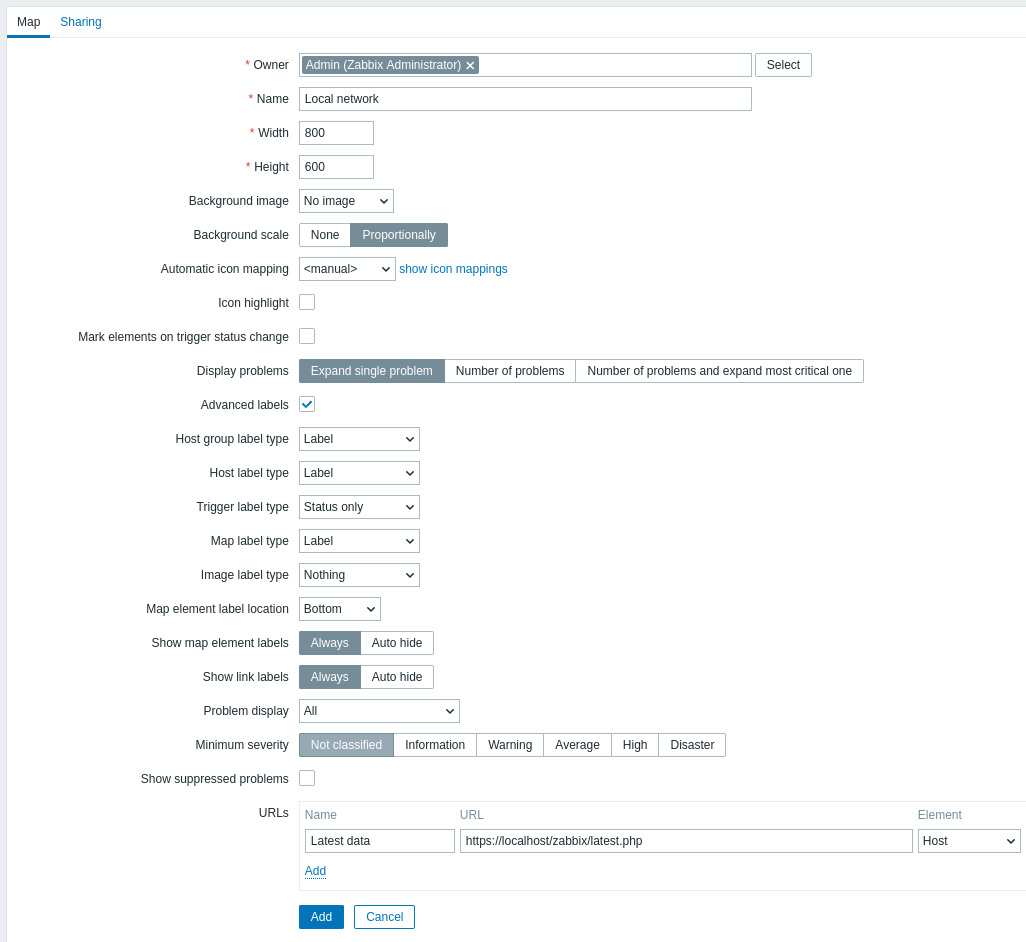
Todos os campos de entrada obrigatórios são marcados com um asterisco vermelho.
Atributos gerais do mapa:
| Parameter | Description |
|---|---|
| Owner | Nome do proprietário do mapa. |
| Name | Nome exclusivo do mapa. |
| Width | Largura do mapa em pixels. |
| Height | Altura do mapa em pixels. |
| Background image | Usar imagem de fundo: No image - sem imagem de fundo (fundo branco) Image - imagem selecionada para ser usada como imagem de fundo. Você pode usar um mapa geográfico ou qualquer outra imagem para aprimorar seu mapa. |
| Background scale | Usar escala de fundo: None - sem escala; Proportionally - cobre todo o fundo do mapa, mas mantém as proporções da imagem (padrão). |
| Automatic icon mapping | Você pode definir o uso de um mapeamento automático de ícones, configurado em Administration > General > Icon mapping. O mapeamento de ícones permite mapear determinados ícones para determinados campos de inventário do host. |
| Icon highlight | Se você marcar esta caixa de seleção, os elementos do mapa serão destacados. Elementos com um trigger ativo receberão um fundo circular, na mesma cor do trigger de maior severidade. Além disso, uma linha verde espessa será exibida ao redor do círculo se todos os problemas estiverem reconhecidos. Elementos com status "disabled" ou "in maintenance" terão um fundo quadrado, cinza e laranja, respectivamente. Veja também: Viewing maps |
| Mark elements on trigger status change | Uma alteração recente no status do trigger (problema recente ou resolução) será destacada com marcadores (triângulos vermelhos apontando para dentro) nos três lados do ícone do elemento que estiverem livres do rótulo. Os marcadores são exibidos por 30 minutos. |
| Display problems | Selecione como os problemas são exibidos com um elemento do mapa: Expand single problem - se houver apenas um problema, o nome do problema será exibido. Caso contrário, o número total de problemas será exibido. Number of problems - o número total de problemas será exibido Number of problems and expand most critical one - o nome do problema mais crítico e o número total de problemas serão exibidos. "Most critical" é determinado com base na severidade do problema e, se for igual, no ID do evento do problema (ID maior ou problema mais recente exibido primeiro). Para um trigger map element, isso é baseado na severidade do problema e, se for igual, na posição do trigger na lista de triggers. No caso de vários problemas do mesmo trigger, o mais recente será exibido. |
| Advanced labels | Se você marcar esta caixa de seleção, poderá definir tipos de rótulo separados para tipos de elementos separados. |
| Host group label type | Tipo de rótulo usado para o elemento do mapa: Label - rótulo do elemento do mapa IP address - endereço IP Element name - nome do elemento (por exemplo, nome do host) Status only - apenas status (OK ou PROBLEM) Nothing - nenhum rótulo é exibido |
| Host label type | |
| Trigger label type | |
| Map label type | |
| Image label type | |
| Map element label location | Localização do rótulo em relação ao elemento do mapa: Bottom - abaixo do elemento do mapa Left - à esquerda Right - à direita Top - acima do elemento do mapa |
| Show map element labels | Selecione como exibir os rótulos dos elementos do mapa: Always - sempre exibidos (padrão); Auto hide - oculta o rótulo se ele não estiver em foco ou selecionado. |
| Show link labels | Selecione como exibir os rótulos dos links: Always - sempre exibidos (padrão); Auto hide - oculta o rótulo se ele não estiver em foco ou selecionado. |
| Problem display | Exibir a contagem de problemas como: All - a contagem total de problemas será exibida Separated - a contagem de problemas não reconhecidos será exibida separada como um número da contagem total de problemas Unacknowledged only - apenas a contagem de problemas não reconhecidos será exibida |
| Minimum severity | Problemas abaixo do nível mínimo de severidade selecionado não serão exibidos no mapa. Por exemplo, com Warning selecionado, alterações com triggers de nível Information e Not classified não serão refletidas no mapa. |
| Show suppressed problems | Marque a caixa de seleção para exibir problemas que, de outra forma, seriam suprimidos (não mostrados) devido à manutenção do host. |
| URLs | As URLs para cada tipo de elemento podem ser definidas aqui, onde: Name - um rótulo para a URL; URL - uma URL (até 2048 caracteres); Element - o tipo de elemento (por exemplo, Host, Host group, etc.). Elas serão exibidas como links quando um usuário clicar no elemento no modo de visualização do mapa. Macros podem ser usadas nos nomes e valores de URL do mapa. Para uma lista completa, consulte supported macros e procure por "map URL names and values". |
Compartilhamento
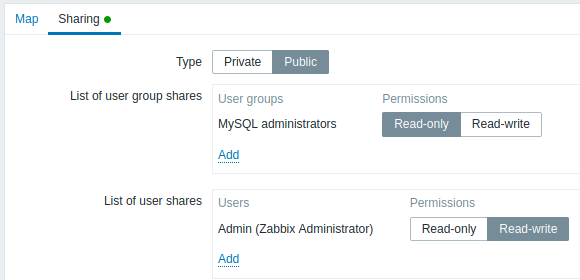
A aba Sharing contém o tipo de mapa, bem como as opções de compartilhamento (grupos de usuários, usuários) para mapas privados:
| Parameter | Description |
|---|---|
| Type | Selecione o tipo de mapa: Private - o mapa fica visível apenas para os grupos de usuários e usuários selecionados Public - o mapa fica visível para todos |
| List of user group shares | Selecione os grupos de usuários aos quais o mapa terá acesso. Você pode permitir acesso somente leitura ou leitura e gravação. |
| List of user shares | Selecione os usuários aos quais o mapa terá acesso. Você pode permitir acesso somente leitura ou leitura e gravação. |
Quando você clica em Add para salvar este mapa, você criou um mapa vazio com um nome, dimensões e determinadas preferências. Agora você precisa adicionar alguns elementos. Para isso, clique em Edit na lista de mapas para abrir a área editável.
Adicionando elementos
Para adicionar um elemento, clique em Add ao lado de Map element. O novo elemento
aparecerá no canto superior esquerdo do mapa. Arraste e solte-o onde quiser.
Observe que, com a opção Grid "On", os elementos sempre se alinharão à grade (você pode escolher vários tamanhos de grade no menu suspenso, além de ocultar/mostrar a grade). Se quiser posicionar elementos em qualquer lugar sem alinhamento, defina a opção como "Off". (Você pode alinhar elementos aleatórios à grade mais tarde, clicando em Align map elements.)
Agora que você já tem alguns elementos posicionados, talvez queira começar a diferenciá-los atribuindo nomes etc. Ao clicar no elemento, um formulário é exibido e você pode definir o tipo do elemento, atribuir um nome, escolher um ícone diferente etc.
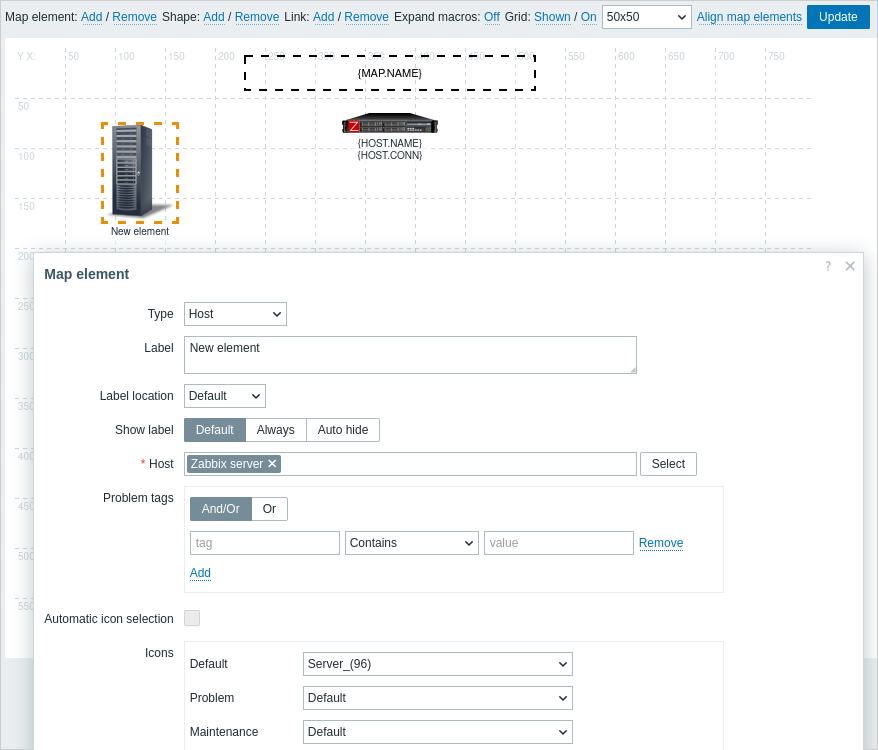
Atributos do elemento do mapa:
| Parameter | Description |
|---|---|
| Type | Tipo do elemento: Host - ícone que representa o status de todos os triggers do host selecionado Map - ícone que representa o status de todos os elementos de um mapa Trigger - ícone que representa o status de um ou mais triggers Host group - ícone que representa o status de todos os triggers de todos os hosts pertencentes ao grupo selecionado Image - um ícone, não vinculado a nenhum recurso |
| Label | Rótulo do ícone, qualquer string. Macros e strings multilinha podem ser usados. Macros de expressão macros são suportados neste campo, mas apenas com funções avg, last, min e max, com tempo como parâmetro (por exemplo, {?avg(/host/key,1h)}).Para uma lista completa de macros suportados, consulte supported macros e procure por 'map element labels'. |
| Label location | Localização do rótulo em relação ao ícone: Default - localização padrão do rótulo no mapa; Bottom - abaixo do ícone; Left - à esquerda; Right - à direita; Top - acima do ícone. |
| Show label | Selecione como exibir o rótulo do elemento: Default - usa as configurações de Show map element labels da configuração do mapa (padrão); Always - sempre exibido (padrão); Auto hide - oculta o rótulo se ele não estiver com o mouse sobre ele ou selecionado. |
| Host | Selecione um host; alternativamente, informe o nome do host. Este campo oferece suporte a autocompletar, então, ao começar a digitar o nome de um host, será exibida uma lista suspensa com os hosts correspondentes. Role para baixo para selecionar um. Clique no ícone de remover (x) para remover a seleção. Este campo está disponível apenas para elementos do tipo Host. |
| Map | Selecione um mapa; alternativamente, informe o nome do mapa. Este campo oferece suporte a autocompletar, então, ao começar a digitar o nome de um mapa, será exibida uma lista suspensa com os mapas correspondentes. Role para baixo para selecionar um. Clique no ícone de remover (x) para remover a seleção. Este campo está disponível apenas para elementos do tipo Map. |
| Triggers | Selecione um ou mais triggers no campo New triggers abaixo e clique em Add.Alternativamente, comece a digitar o nome de um trigger e selecione um na lista suspensa de triggers correspondentes. Clique no ícone de remover (x) para remover a seleção. Este campo está disponível apenas para elementos do tipo Trigger. A ordem dos triggers selecionados pode ser alterada, mas apenas dentro da mesma severidade de triggers. A seleção múltipla de triggers também afeta a resolução da macro {HOST.*} tanto no modo de edição quanto no modo de visualização. No modo de edição, as primeiras macros {HOST.*} exibidas serão resolvidas dependendo do primeiro trigger da lista (com base na severidade do trigger). O modo de visualização depende do parâmetro Display problems nos atributos gerais do mapa: - Se o modo Expand single problem for escolhido, as primeiras macros {HOST.*} exibidas serão resolvidas dependendo do último trigger de problema detectado (independentemente da severidade) ou do primeiro trigger da lista (caso nenhum problema seja detectado). - Se o modo Number of problems and expand most critical one for escolhido, as primeiras macros {HOST.*} exibidas serão resolvidas dependendo da severidade do trigger. |
| Host group | Selecione um grupo de hosts; alternativamente, informe o grupo de hosts. Este campo oferece suporte a autocompletar, então, ao começar a digitar o nome de um grupo de hosts, será exibida uma lista suspensa com os grupos de hosts correspondentes. Role para baixo para selecionar um. Clique no ícone de remover (x) para remover a seleção. Este campo está disponível apenas para elementos do tipo Host group. |
| Problem tags | Especifique tags para limitar o número de problemas exibidos no widget. É possível incluir e excluir tags e valores de tag específicos. Várias condições podem ser definidas. A correspondência do nome da tag sempre diferencia maiúsculas de minúsculas. Há vários operadores disponíveis para cada condição: Exists - inclui os nomes de tag especificados Equals - inclui os nomes e valores de tag especificados (diferencia maiúsculas de minúsculas) Contains - inclui os nomes de tag especificados cujos valores de tag contenham a string informada (correspondência de substring, sem diferenciar maiúsculas de minúsculas) Does not exist - exclui os nomes de tag especificados Does not equal - exclui os nomes e valores de tag especificados (diferencia maiúsculas de minúsculas) Does not contain - exclui os nomes de tag especificados cujos valores de tag contenham a string informada (correspondência de substring, sem diferenciar maiúsculas de minúsculas) Há dois tipos de cálculo para as condições: And/Or - todas as condições devem ser atendidas, condições com o mesmo nome de tag serão agrupadas pela condição Or Or - basta que uma condição seja atendida Este campo está disponível apenas para elementos do tipo Host e Host group. |
| Automatic icon selection | Quando a caixa de seleção está marcada, o mapeamento de ícones será usado para determinar qual ícone exibir. |
| Icons | Você pode escolher exibir ícones diferentes para o elemento nestes casos: Default, Problem, Maintenance e Disabled. Este campo está disponível apenas para elementos do tipo Host. |
| Coordinates | Coordenadas X e Y do elemento do mapa. |
| URLs | URLs específicas do elemento podem ser definidas aqui, onde: Name - um rótulo para a URL; URL - uma URL (até 2048 caracteres). Elas serão exibidas como links quando um usuário clicar no elemento no modo de visualização do mapa. Se o elemento tiver suas próprias URLs e houver URLs no nível do mapa definidas para seu tipo, elas serão combinadas no mesmo menu. Macros podem ser usadas nos nomes e valores dos elementos do mapa. Para uma lista completa, consulte supported macros e procure por 'map URL names and values'. |
Os elementos adicionados não são salvos automaticamente. Se você sair da página, todas as alterações poderão ser perdidas.
Portanto, é uma boa ideia clicar no botão Update no canto superior direito. Depois de clicado, as alterações são salvas independentemente do que você escolher no pop-up a seguir.
As opções de grade selecionadas também são salvas com cada mapa.
Selecionando elementos
Para selecionar elementos, selecione um e, em seguida, mantenha pressionada a tecla Ctrl para selecionar os outros.
Você também pode selecionar vários elementos arrastando um retângulo na área editável e selecionando todos os elementos dentro dele.
Assim que você selecionar mais de um elemento, o formulário de propriedades do elemento muda para o modo de atualização em massa, para que você possa alterar os atributos dos elementos selecionados de uma só vez. Para isso, marque o atributo usando a caixa de seleção e insira um novo valor para ele. Você pode usar macros aqui (por exemplo, {HOST.NAME} para o rótulo do elemento).

Vinculando elementos
Depois de colocar alguns elementos no mapa, é hora de começar a vinculá-los. Para vincular dois elementos, primeiro você deve selecioná-los. Com os elementos selecionados, clique em Add ao lado de Link.
Com um link criado, o formulário de elemento único agora contém uma seção adicional Links. Clique em Edit para editar os atributos do link.

Atributos do link:
| Parameter | Description |
|---|---|
| Label | Rótulo que será exibido na parte superior do link. Expressões macros são suportadas neste campo, mas apenas com as funções avg, last, min e max, com tempo como parâmetro (por exemplo, {?avg(/host/key,1h)}). |
| Show label | Selecione como exibir o rótulo do link: Default - usa as configurações de Show map element labels da configuração do mapa (padrão); Always - sempre exibido (padrão); Auto hide - oculta o rótulo se ele não estiver em foco ou selecionado. |
| Connect to | O elemento ao qual o link se conecta. |
| Type (OK) | Estilo padrão do link. Selecione o estilo: Line, Bold line, Dot ou Dashed line. |
| Color (OK) | Cor padrão do link. Clique na amostra de cor para selecionar outra cor. |
| Indicator type | Selecione o tipo de indicador do link: Static link - sem indicadores; Trigger - permite indicadores de link baseados em trigger; Item value - permite indicadores de link baseados no valor do item. |
| Item | Selecione o item. O valor deste item afetará o estilo do link. Este campo está disponível quando Item value é selecionado em Indicator type. |
| Indicators | A lista de link indicators. Este campo está disponível quando Indicator type está definido como Trigger ou Item value. Se definido como Trigger, triggers podem ser atribuídos como indicadores do link. Quando um trigger estiver no estado Problem, seu estilo (cor e tipo de linha selecionados) será aplicado ao link. Se definido como Item value e um item for selecionado no campo Item, valores de item podem ser atribuídos como indicadores do link. Quando o valor do item atingir o limite especificado (para um item numérico) ou corresponder ao padrão (para um item de texto), seu estilo (cor e tipo de linha selecionados) será aplicado ao link. |
Movendo e copiando e colando elementos
Vários elementos selecionados podem ser movidos para outro local no mapa clicando em um dos elementos selecionados, mantendo pressionado o botão do mouse e movendo o cursor para o local desejado.
Um ou mais elementos podem ser copiados selecionando os elementos e, em seguida, clicando em um elemento selecionado com o botão direito do mouse e selecionando Copy no menu.
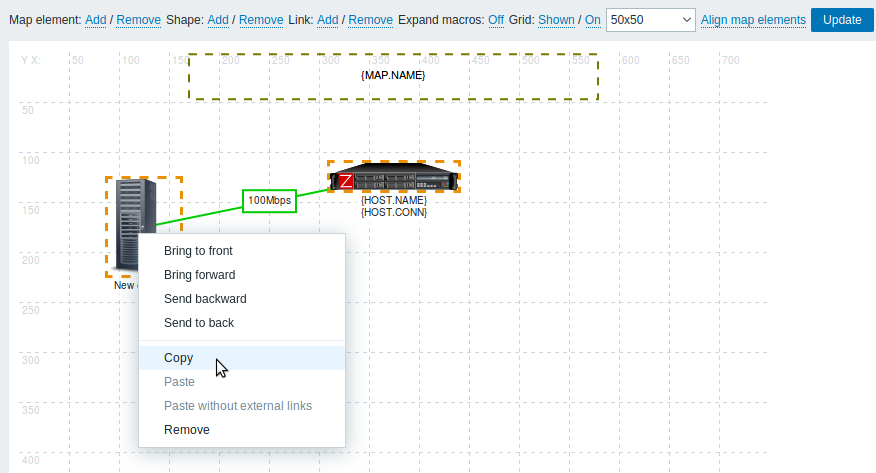
Para colar os elementos, clique em uma área do mapa com o botão direito do mouse e selecione Paste no menu. A opção Paste without external links colará os elementos mantendo apenas os links que existem entre os elementos selecionados.
A cópia e colagem funcionam dentro da mesma janela do navegador. Atalhos de teclado não são suportados.
Ordenando elementos
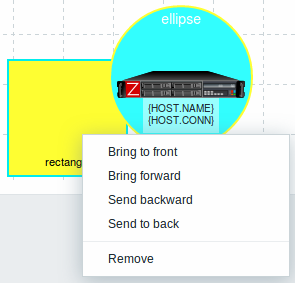
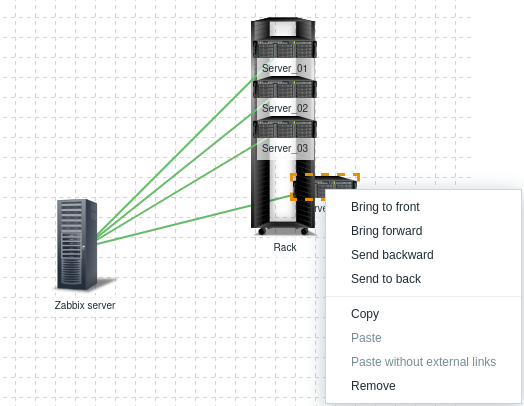
Para trazer um elemento para a frente do outro (ou vice-versa), clique no elemento com o botão direito do mouse e selecione Bring forward/Bring to front ou Send backward/Send to back.
Adicionando formas
Além dos elementos do mapa, também é possível adicionar algumas formas. As formas não são elementos do mapa; elas são apenas uma representação visual. Por exemplo, uma forma de retângulo pode ser usada como plano de fundo para agrupar alguns hosts. Formas de retângulo e elipse podem ser adicionadas.
Para adicionar uma forma, clique em Add ao lado de Shape. A nova forma aparecerá no canto superior esquerdo do mapa. Arraste e solte-a onde quiser.
Uma nova forma é adicionada com as cores padrão. Ao clicar na forma, um formulário é exibido e você pode personalizar a aparência da forma, adicionar texto, etc.
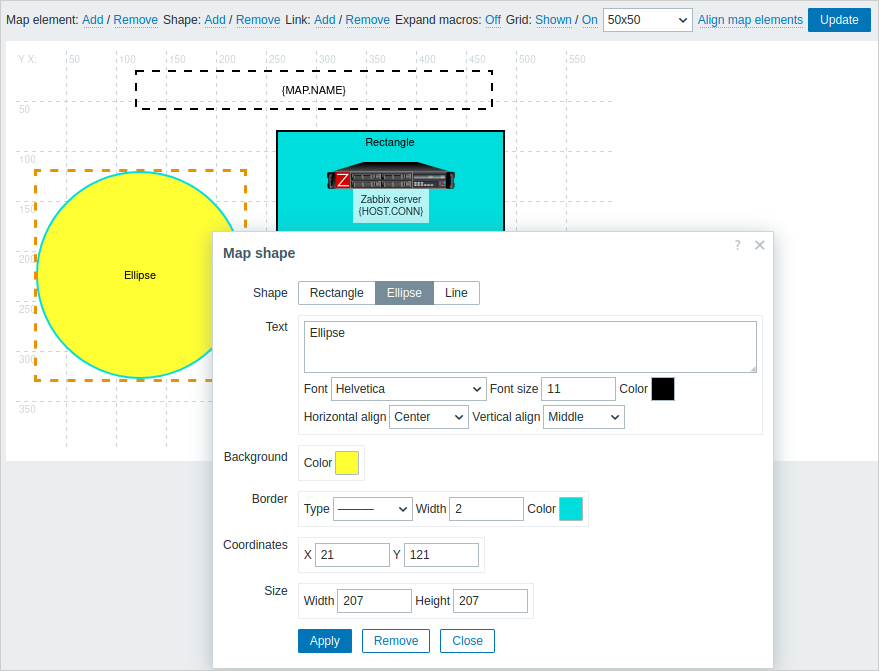
Para selecionar formas, selecione uma e depois mantenha pressionado Ctrl para selecionar as outras. Com várias formas selecionadas, as propriedades comuns podem ser atualizadas em massa, da mesma forma que com os elementos.
É possível adicionar texto nas formas. Macros de expressão
macros são suportadas no
texto, mas apenas com as funções avg, last, min e max, com
tempo como parâmetro (por exemplo, {?avg(/host/key,1h)}).
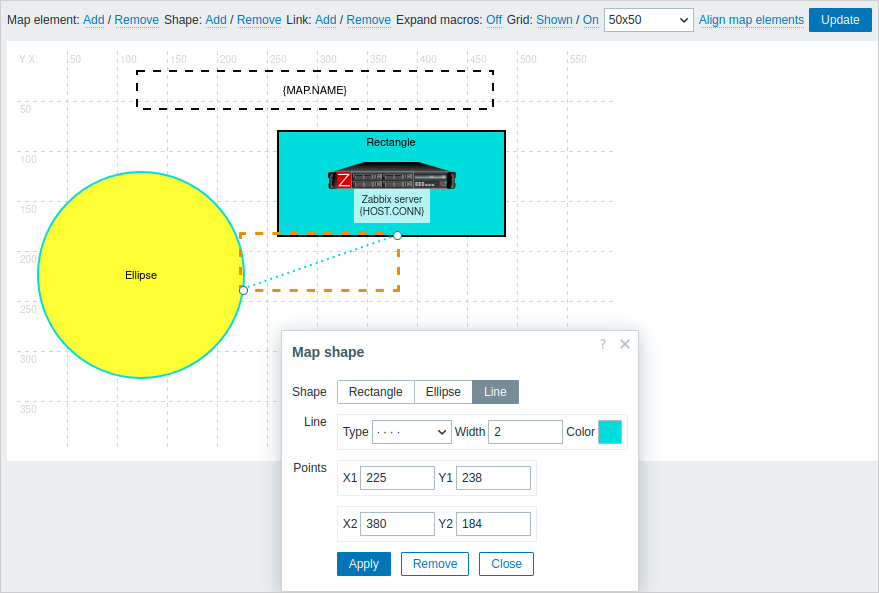
Para exibir apenas o texto, a forma pode ser tornada invisível removendo a borda da forma (selecione 'None' no campo Border). Por exemplo, observe como a macro {MAP.NAME}, visível na captura de tela acima, é na verdade uma forma de retângulo com texto, que pode ser vista ao clicar na macro:
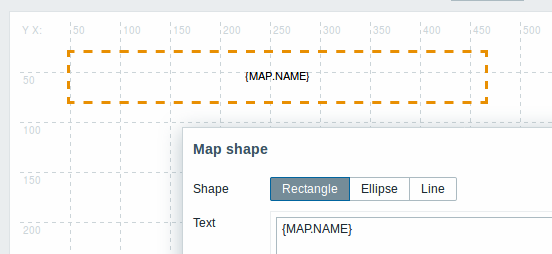
{MAP.NAME} é resolvida para o nome do mapa configurado ao visualizar o mapa.
Se hyperlinks forem usados no texto, eles se tornam clicáveis ao visualizar o mapa.
A quebra de linha do texto está sempre "ativada" dentro das formas. No entanto, dentro de uma elipse, as linhas são quebradas como se a elipse fosse um retângulo. A quebra de palavras não é implementada, então palavras longas (palavras que não cabem na forma) não são quebradas, mas são mascaradas (na página de edição do mapa) ou cortadas (em outras páginas com mapas).
Adicionando linhas
Além de shapes, também é possível adicionar algumas linhas. As linhas podem ser usadas para vincular elementos ou shapes em um mapa.
Para adicionar uma linha, clique em Add ao lado de Shape. Um novo shape aparecerá no canto superior esquerdo do mapa. Selecione-o e clique em Line no formulário de edição para transformar o shape em uma linha. Em seguida, ajuste as propriedades da linha, como tipo de linha, largura, cor etc.
Ordenando formas e linhas
Para trazer uma forma para frente da outra (ou vice-versa), clique na forma com o botão direito do mouse para abrir o menu de formas do mapa.