
1 Menú
Descripción general
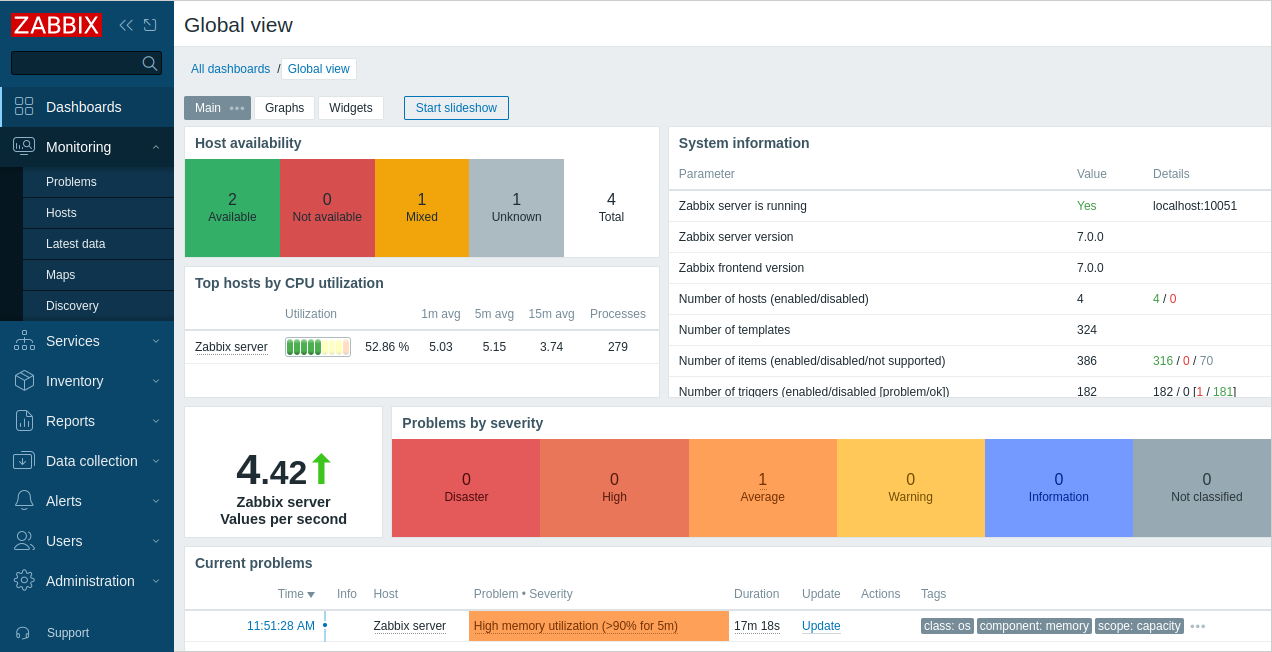
Un menú vertical en una barra lateral proporciona acceso a varias secciones de la interfaz web de Zabbix.
El menú es de color azul oscuro en el tema por defecto.
Trabajar con el menú
Un cuadro de búsqueda global se encuentra debajo del logotipo de Zabbix.
El menú se puede contraer o ocultar por completo:
- Para contraerlo, haga clic en
 junto al logotipo de Zabbix. En el menú contraído solo son visibles los iconos.
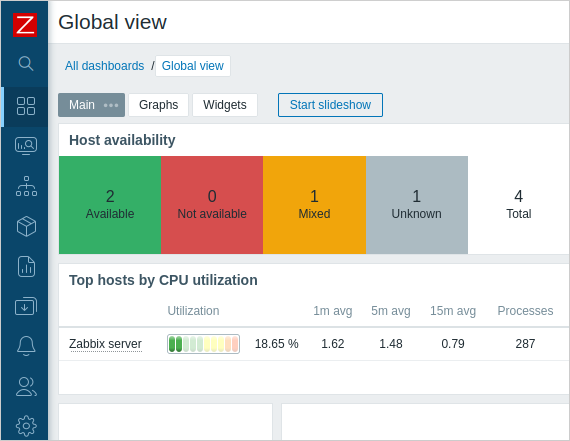
- Para ocultarlo, haga clic en
 junto al
logotipo de Zabbix. En el menú oculto todo queda oculto.
junto al
logotipo de Zabbix. En el menú oculto todo queda oculto.
Menú contraído
Cuando el menú se contrae y muestra solo iconos, el menú completo vuelve a aparecer en cuanto se coloca el cursor del ratón sobre él. Tenga en cuenta que vuelve a aparecer sobre el contenido de la página; para desplazar el contenido de la página hacia la derecha, debe hacer clic en el botón de expansión. Si el cursor del ratón vuelve a colocarse fuera del menú completo, el menú volverá a contraerse después de dos segundos.
También puede hacer que un menú contraído vuelva a mostrarse por completo pulsando la tecla Tab. Al pulsar la tecla Tab repetidamente, puede desplazarse hasta el siguiente elemento del menú.
Menú oculto
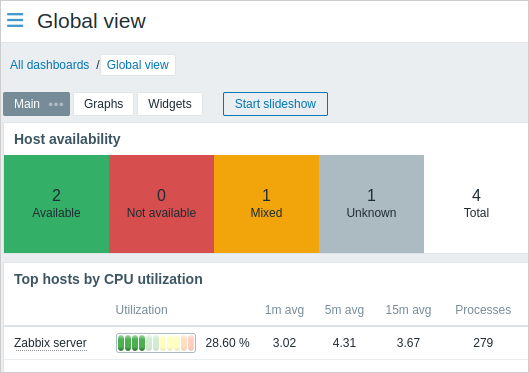
Incluso cuando el menú está completamente oculto, un menú completo está a solo un clic del mouse, haciendo clic en el icono de hamburguesa  .
Tenga en cuenta que reaparece sobre el contenido de la página;
para mover el contenido de la página hacia la derecha, debe mostrar el menú haciendo clic en el botón de mostrar barra lateral.
.
Tenga en cuenta que reaparece sobre el contenido de la página;
para mover el contenido de la página hacia la derecha, debe mostrar el menú haciendo clic en el botón de mostrar barra lateral.
Niveles de menú
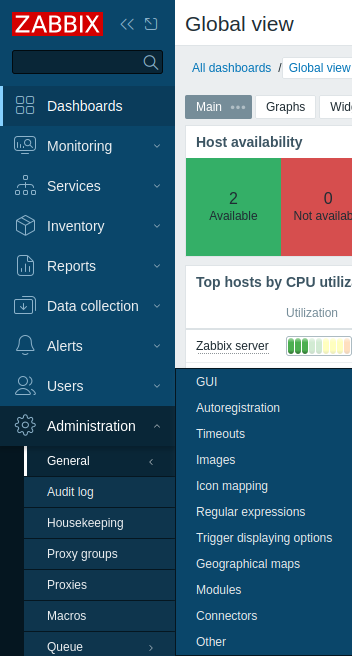
Hay hasta tres niveles en el menú.
Menús contextuales
Además del menú principal, Zabbix proporciona menús contextuales para host, item y event para acceder rápidamente a entidades de uso frecuente, como los últimos valores, el gráfico simple, el formulario de configuración, scripts relacionados o enlaces externos.
Se puede acceder a los menús contextuales haciendo clic en el nombre del host, item o problema/trigger en las ubicaciones compatibles.