
Sommaire
Journal des actions
Aperçu
Le widget Journal des actions affiche les détails des opérations (notifications, commandes distantes) exécutées dans le cadre d'une action. Le journal détaillé facilite l'audit, le dépannage et le suivi de l'exécution de chaque action.
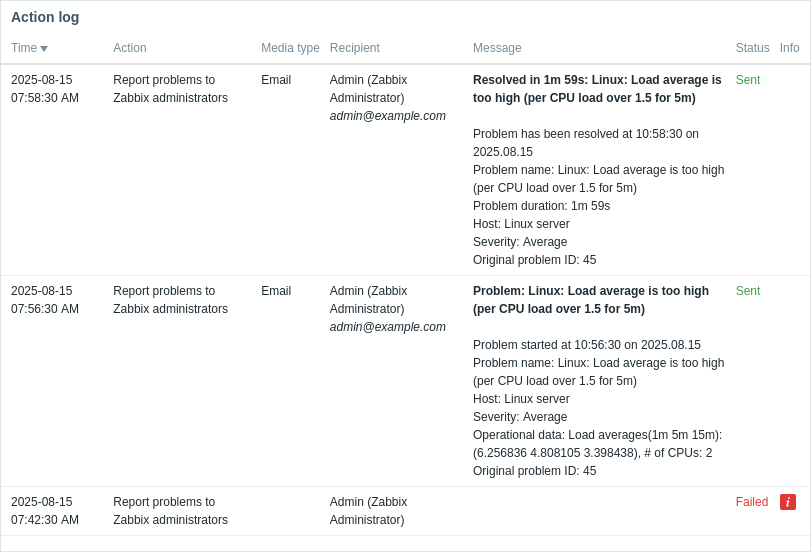
Il affiche les mêmes données que Rapports > Journal des actions et peut afficher jusqu'à 1000 enregistrements.
Configuration
Pour configurer, sélectionnez Journal des actions comme type :
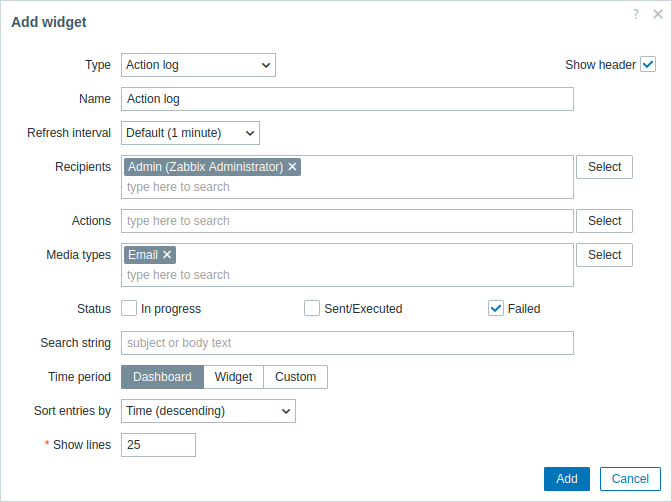
En plus des paramètres communs à tous les widgets, vous pouvez définir les options spécifiques suivantes :
| Destinataires | Filtrer les entrées par destinataires. Ce champ prend en charge l’autocomplétion ; ainsi, lorsque vous commencez à saisir le nom d’un destinataire, une liste déroulante des destinataires correspondants est proposée. Si aucun destinataire n’est sélectionné, les détails des opérations d’action pour tous les destinataires seront affichés. |
| Actions | Filtrer les entrées par actions. Ce champ prend en charge l’autocomplétion ; ainsi, lorsque vous commencez à saisir le nom d’une action, une liste déroulante des actions correspondantes est proposée. Si aucune action n’est sélectionnée, les détails des opérations d’action pour toutes les actions seront affichés. |
| Types de média | Filtrer les entrées par types de média. Ce champ prend en charge l’autocomplétion ; ainsi, lorsque vous commencez à saisir le nom d’un type de média, une liste déroulante des types de média correspondants est proposée. Si aucun type de média n’est sélectionné, les détails des opérations d’action pour tous les types de média seront affichés. |
| Statut | Cochez la case pour filtrer les entrées selon le statut correspondant : En cours - les opérations d’action en cours sont affichées ; Envoyé/Exécuté - les opérations d’action ayant envoyé une notification ou ayant été exécutées sont affichées ; Échoué - les opérations d’action ayant échoué sont affichées. |
| Chaîne de recherche | Filtrer les entrées selon le contenu du message/de la commande distante. Si vous saisissez une chaîne ici, seules les opérations d’action dont le message/la commande distante contient la chaîne saisie seront affichées. Les macros ne sont pas résolues. |
| Période | Filtrer les entrées par période. Sélectionnez la source de données pour la période : Tableau de bord - utiliser le sélecteur de période du tableau de bord ; Widget - utiliser un widget compatible (défini dans le paramètre Widget) ; Personnalisée - utiliser une période personnalisée définie dans les paramètres De et À ; si elle est définie, une icône d’horloge sera affichée dans le coin supérieur droit du widget, indiquant l’heure définie au survol de la souris. Notez que, quelle que soit la configuration de la Période du widget, les widgets compatibles peuvent toujours l’utiliser comme source de données pour la période. |
| Widget | Saisissez ou sélectionnez un widget compatible comme source de données pour la période. Ce paramètre est disponible si Période est défini sur "Widget". |
| De | Saisissez ou sélectionnez le début de la période. La syntaxe de temps relatif ( now, now/d, now/w-1w, etc.) est prise en charge.Ce paramètre est disponible si Période est défini sur "Personnalisée". |
| À | Saisissez ou sélectionnez la fin de la période. La syntaxe de temps relatif ( now, now/d, now/w-1w, etc.) est prise en charge.Ce paramètre est disponible si Période est défini sur "Personnalisée". |
| Trier les entrées par | Trier les entrées par : Heure (ordre décroissant ou croissant) ; Type (ordre décroissant ou croissant) ; Statut (ordre décroissant ou croissant) ; Destinataire (ordre décroissant ou croissant). |
| Afficher les lignes | Définissez combien de lignes du journal des actions seront affichées dans le widget. |