
1 アクションログ
概要
アクションログウィジェットでは、アクション操作(通知、リモートコマンド)の詳細を表示できます。 これは Reports → Action log の情報を表示します。
最大 1000 件のレコードを表示できます。
設定
設定するには、タイプとして Action log を選択します:
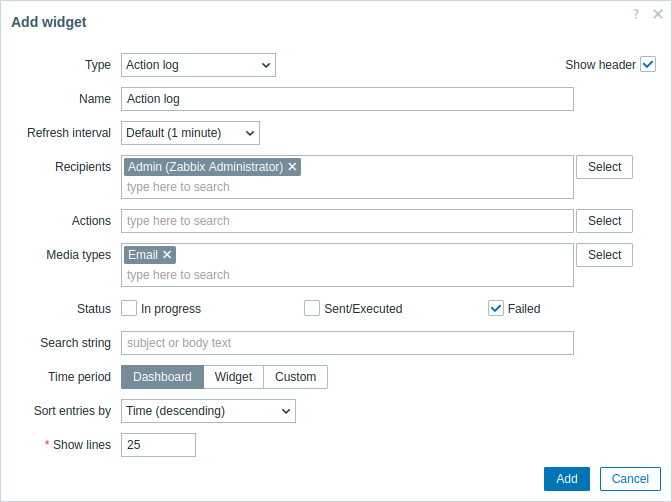
すべてのウィジェットに共通のパラメータに加えて、次の固有オプションを設定できます:
| Recipients | 受信者でエントリをフィルタします。このフィールドはオートコンプリート対応のため、受信者名の入力を開始すると一致する受信者のドロップダウン候補が表示されます。受信者が選択されていない場合、すべての受信者に対するアクション操作の詳細が表示されます。 |
| Actions | アクションでエントリをフィルタします。このフィールドはオートコンプリート対応のため、アクション名の入力を開始すると一致するアクションのドロップダウン候補が表示されます。アクションが選択されていない場合、すべてのアクションに対するアクション操作の詳細が表示されます。 |
| Media types | メディアタイプでエントリをフィルタします。このフィールドはオートコンプリート対応のため、メディアタイプ名の入力を開始すると一致するメディアタイプのドロップダウン候補が表示されます。メディアタイプが選択されていない場合、すべてのメディアタイプに対するアクション操作の詳細が表示されます。 |
| Status | 該当するステータスでエントリをフィルタするには、チェックボックスをオンにします: In progress - 進行中のアクション操作が表示されます; Sent/Executed - 通知を送信した、または実行されたアクション操作が表示されます; Failed - 失敗したアクション操作が表示されます。 |
| Search string | メッセージ/リモートコマンドの内容でエントリをフィルタします。ここに文字列を入力すると、メッセージ/リモートコマンドに入力した文字列を含むアクション操作のみが表示されます。マクロは展開されません。 |
| Time period | 時間範囲でエントリをフィルタします。時間範囲のデータソースを選択します: Dashboard - Time period セレクターをデータソースとして設定します; Widget - Widget パラメータで指定された互換性のあるウィジェットをデータソースとして設定します; Custom - From および To パラメータで指定された時間範囲をデータソースとして設定します。設定すると、ウィジェットの右上隅に時計アイコンが表示され、マウスオーバー時に設定時刻を示します。 |
| Widget | 時間範囲のデータソースとして、互換性のあるウィジェットを入力または選択します。 このパラメータは、Time period が "Widget" に設定されている場合に使用できます。 |
| From | 時間範囲の開始を入力または選択します。 相対時間構文 ( now, now/d, now/w-1w, など) がサポートされています。このパラメータは、Time period が "Custom" に設定されている場合に使用できます。 |
| To | 時間範囲の終了を入力または選択します。 相対時間構文 ( now, now/d, now/w-1w, など) がサポートされています。このパラメータは、Time period が "Custom" に設定されている場合に使用できます。 |
| Sort entries by | エントリの並べ替え基準: Time (降順または昇順); Type (降順または昇順); Status (降順または昇順); Recipient (降順または昇順)。 |
| Show lines | ウィジェットに表示するアクションログの行数を設定します。 |