
Na tej stronie
1 Dziennik akcji
Przegląd
W widżecie dziennika działań można wyświetlać szczegóły operacji działań (powiadomienia, zdalne polecenia). Odtwarza on informacje z Raporty → Dziennik działań.
Można wyświetlić do 1000 rekordów.
Konfiguracja
Aby skonfigurować, wybierz Action log jako typ:
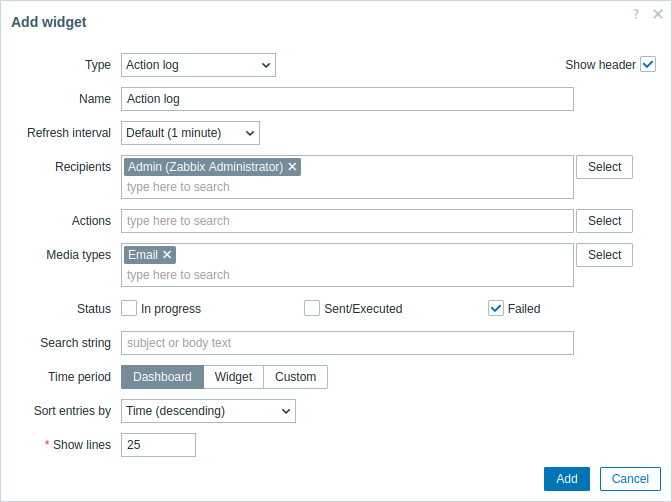
Oprócz parametrów wspólnych dla wszystkich widżetów możesz ustawić następujące opcje specyficzne:
| Recipients | Filtruj wpisy według odbiorców. To pole obsługuje autouzupełnianie, więc po rozpoczęciu wpisywania nazwy odbiorcy zostanie wyświetlona lista rozwijana pasujących odbiorców. Jeśli nie zostaną wybrani żadni odbiorcy, zostaną wyświetlone szczegóły operacji akcji dla wszystkich odbiorców. |
| Actions | Filtruj wpisy według akcji. To pole obsługuje autouzupełnianie, więc po rozpoczęciu wpisywania nazwy akcji zostanie wyświetlona lista rozwijana pasujących akcji. Jeśli nie zostaną wybrane żadne akcje, zostaną wyświetlone szczegóły operacji akcji dla wszystkich akcji. |
| Media types | Filtruj wpisy według typów mediów. To pole obsługuje autouzupełnianie, więc po rozpoczęciu wpisywania nazwy typu medium zostanie wyświetlona lista rozwijana pasujących typów mediów. Jeśli nie zostaną wybrane żadne typy mediów, zostaną wyświetlone szczegóły operacji akcji dla wszystkich typów mediów. |
| Status | Zaznacz pole wyboru, aby filtrować wpisy według odpowiedniego statusu: In progress - wyświetlane są operacje akcji, które są w toku; Sent/Executed - wyświetlane są operacje akcji, które wysłały powiadomienie lub zostały wykonane; Failed - wyświetlane są operacje akcji, które zakończyły się niepowodzeniem. |
| Search string | Filtruj wpisy według treści wiadomości/zdalnego polecenia. Jeśli wpiszesz tutaj ciąg znaków, zostaną wyświetlone tylko te operacje akcji, których wiadomość/zdalne polecenie zawiera wpisany ciąg. Makra nie są rozwijane. |
| Time period | Filtruj wpisy według okresu czasu. Wybierz źródło danych dla okresu czasu: Dashboard - ustaw selektor Time period jako źródło danych; Widget - ustaw zgodny widżet określony w parametrze Widget jako źródło danych; Custom - ustaw okres czasu określony w parametrach From i To jako źródło danych; jeśli ustawione, w prawym górnym rogu widżetu zostanie wyświetlona ikona zegara, wskazująca ustawiony czas po najechaniu myszą. |
| Widget | Wprowadź lub wybierz zgodny widżet jako źródło danych dla okresu czasu. Ten parametr jest dostępny, jeśli Time period ma ustawioną wartość "Widget". |
| From | Wprowadź lub wybierz początek okresu czasu. Obsługiwana jest składnia czasu względnego ( now, now/d, now/w-1w, itd.).Ten parametr jest dostępny, jeśli Time period ma ustawioną wartość "Custom". |
| To | Wprowadź lub wybierz koniec okresu czasu. Obsługiwana jest składnia czasu względnego ( now, now/d, now/w-1w, itd.).Ten parametr jest dostępny, jeśli Time period ma ustawioną wartość "Custom". |
| Sort entries by | Sortuj wpisy według: Time (malejąco lub rosnąco); Type (malejąco lub rosnąco); Status (malejąco lub rosnąco); Recipient (malejąco lub rosnąco). |
| Show lines | Ustaw, ile wierszy dziennika akcji będzie wyświetlanych w widżecie. |