
Auf dieser Seite
1 Aktionsprotokoll
Übersicht
Im Widget für das Aktionsprotokoll können Sie Details zu Aktionsoperationen (Benachrichtigungen, Remote-Befehle) anzeigen. Es repliziert Informationen aus Berichte → Aktionsprotokoll.
Es können bis zu 1000 Datensätze angezeigt werden.
Konfiguration
Um zu konfigurieren, wählen Sie Action log als Typ:
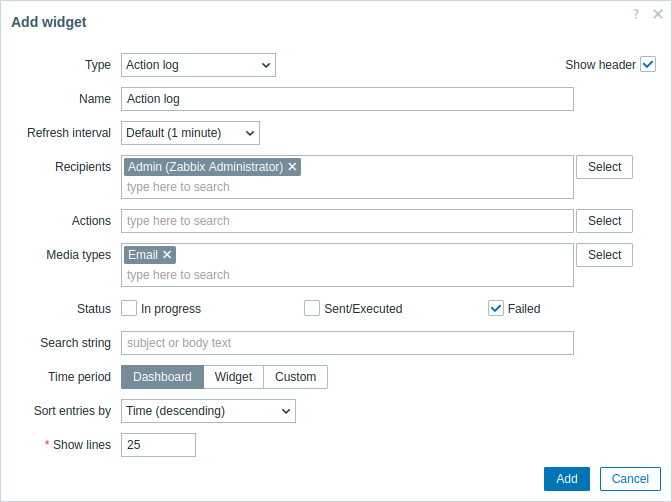
Zusätzlich zu den gemeinsamen Parametern für alle Widgets können Sie die folgenden spezifischen Optionen festlegen:
| Recipients | Einträge nach Empfängern filtern. Dieses Feld verfügt über eine Auto-Vervollständigung, sodass beim Eingeben des Namens eines Empfängers eine Dropdown-Liste mit passenden Empfängern angezeigt wird. Wenn keine Empfänger ausgewählt sind, werden Details zu den Aktionsoperationen für alle Empfänger angezeigt. |
| Actions | Einträge nach Aktionen filtern. Dieses Feld verfügt über eine Auto-Vervollständigung, sodass beim Eingeben des Namens einer Aktion eine Dropdown-Liste mit passenden Aktionen angezeigt wird. Wenn keine Aktionen ausgewählt sind, werden Details zu den Aktionsoperationen für alle Aktionen angezeigt. |
| Media types | Einträge nach Medientypen filtern. Dieses Feld verfügt über eine Auto-Vervollständigung, sodass beim Eingeben des Namens eines Medientyps eine Dropdown-Liste mit passenden Medientypen angezeigt wird. Wenn keine Medientypen ausgewählt sind, werden Details zu den Aktionsoperationen für alle Medientypen angezeigt. |
| Status | Aktivieren Sie das Kontrollkästchen, um Einträge nach dem jeweiligen Status zu filtern: In progress - Aktionsoperationen, die gerade ausgeführt werden, werden angezeigt; Sent/Executed - Aktionsoperationen, die eine Benachrichtigung gesendet haben oder ausgeführt wurden, werden angezeigt; Failed - fehlgeschlagene Aktionsoperationen werden angezeigt. |
| Search string | Einträge nach dem Inhalt der Nachricht/des Remote-Befehls filtern. Wenn Sie hier eine Zeichenfolge eingeben, werden nur die Aktionsoperationen angezeigt, deren Nachricht/Remote-Befehl die eingegebene Zeichenfolge enthält. Makros werden nicht aufgelöst. |
| Time period | Einträge nach Zeitraum filtern. Wählen Sie die Datenquelle für den Zeitraum aus: Dashboard - setzen Sie den Selektor Time period als Datenquelle; Widget - setzen Sie ein kompatibles Widget, das im Parameter Widget angegeben ist, als Datenquelle; Custom - setzen Sie den in den Parametern From und To angegebenen Zeitraum als Datenquelle; wenn gesetzt, wird in der oberen rechten Ecke des Widgets ein Uhrsymbol angezeigt, das beim Überfahren mit der Maus die eingestellte Zeit anzeigt. |
| Widget | Geben Sie ein kompatibles Widget ein oder wählen Sie eines aus, das als Datenquelle für den Zeitraum dient. Dieser Parameter ist verfügbar, wenn Time period auf "Widget" gesetzt ist. |
| From | Geben Sie den Beginn des Zeitraums ein oder wählen Sie ihn aus. Relative Zeit-Syntax ( now, now/d, now/w-1w, usw.) wird unterstützt.Dieser Parameter ist verfügbar, wenn Time period auf "Custom" gesetzt ist. |
| To | Geben Sie das Ende des Zeitraums ein oder wählen Sie es aus. Relative Zeit-Syntax ( now, now/d, now/w-1w, usw.) wird unterstützt.Dieser Parameter ist verfügbar, wenn Time period auf "Custom" gesetzt ist. |
| Sort entries by | Einträge sortieren nach: Time (absteigend oder aufsteigend); Type (absteigend oder aufsteigend); Status (absteigend oder aufsteigend); Recipient (absteigend oder aufsteigend). |
| Show lines | Legen Sie fest, wie viele Zeilen des Aktionsprotokolls im Widget angezeigt werden. |