
In questa pagina
2 Orologio
Panoramica
Nel widget dell'orologio, è possibile visualizzare l'ora locale, del server o di un host specificato.
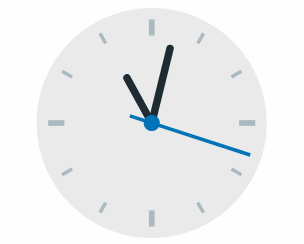
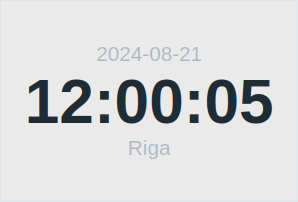
È possibile visualizzare sia orologi analogici sia digitali:
Configurazione
Per configurare, seleziona Clock come tipo:
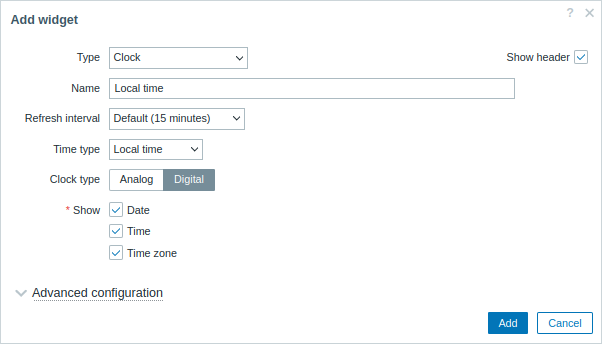
Oltre ai parametri comuni a tutti i widget, puoi impostare le seguenti opzioni specifiche:
| Time type | Seleziona l'ora locale, del server o di un host specificato. L'ora del server sarà identica al fuso orario impostato globalmente o per l'utente Zabbix. |
| Item | Seleziona l'item con la chiave system.localtime[local] per visualizzare l'ora dell'host.Questo parametro è disponibile se Time type è impostato su "Host time". |
| Clock type | Seleziona il tipo di orologio: Analog - orologio analogico Digital - orologio digitale |
| Show | Seleziona le unità di informazione (data, ora, fuso orario) da visualizzare nell'orologio digitale. La dimensione dell'unità è dinamica e riempie tutto lo spazio disponibile del widget in base alle unità visualizzate, alle dimensioni del widget e alla scala di visualizzazione. Questo campo è disponibile solo se "Digital" è selezionato nel campo Clock type; deve essere selezionato almeno un tipo di unità informativa. |
| Advanced configuration | Fai clic sull'intestazione Advanced configuration per visualizzare le opzioni di configurazione avanzata per l'orologio digitale. Questa sezione è disponibile solo se "Digital" è selezionato nel campo Clock type. |
Configurazione avanzata
Le opzioni di configurazione avanzata sono disponibili nella sezione comprimibile Configurazione avanzata e solo per gli elementi selezionati nel campo Mostra (vedere sopra).
Inoltre, la configurazione avanzata consente di modificare il colore di sfondo dell'intero widget.
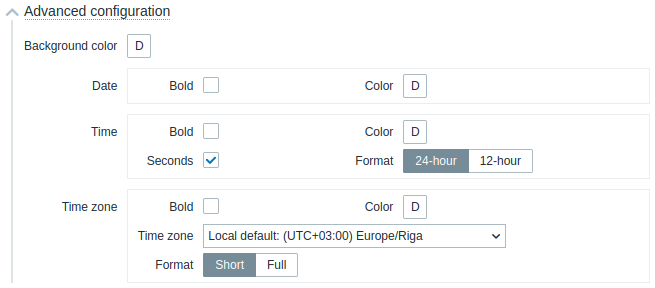
| Colore di sfondo | Selezionare il colore di sfondo dal selettore dei colori.D indica il colore predefinito (dipende dal tema del frontend). Per ripristinare il valore predefinito, fare clic sul pulsante Usa predefinito nel selettore dei colori. |
| Data | |
| Grassetto | Selezionare la casella di controllo per visualizzare la data in grassetto. |
| Colore | Selezionare il colore della data dal selettore dei colori.D indica il colore predefinito (dipende dal tema del frontend). Per ripristinare il valore predefinito, fare clic sul pulsante Usa predefinito nel selettore dei colori. |
| Ora | |
| Grassetto | Selezionare la casella di controllo per visualizzare l'ora in grassetto. |
| Colore | Selezionare il colore dell'ora dal selettore dei colori.D indica il colore predefinito (dipende dal tema del frontend). Per ripristinare il valore predefinito, fare clic sul pulsante Usa predefinito nel selettore dei colori. |
| Secondi | Selezionare la casella di controllo per visualizzare i secondi. In caso contrario, verranno visualizzate solo le ore e i minuti. |
| Formato | Selezionare se visualizzare l'ora nel formato a 24 o a 12 ore. |
| Fuso orario | |
| Grassetto | Selezionare la casella di controllo per visualizzare il fuso orario in grassetto. |
| Colore | Selezionare il colore del fuso orario dal selettore dei colori.D indica il colore predefinito (dipende dal tema del frontend). Per ripristinare il valore predefinito, fare clic sul pulsante Usa predefinito nel selettore dei colori. |
| Fuso orario | Selezionare il fuso orario. |
| Formato | Selezionare se visualizzare il fuso orario in formato breve (ad esempio, New York) o completo (ad esempio, (UTC-04:00) America/New York). |