
En esta página
2 Reloj
Resumen
En el widget de reloj, puede mostrar la hora local, del server o de un host especificado.
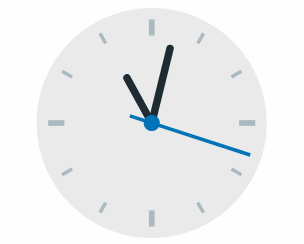
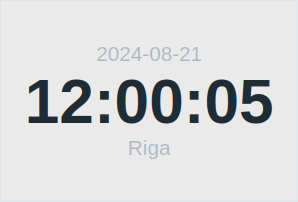
Se pueden mostrar relojes analógicos y digitales:
Configuración
Para configurar, seleccione Clock como tipo:
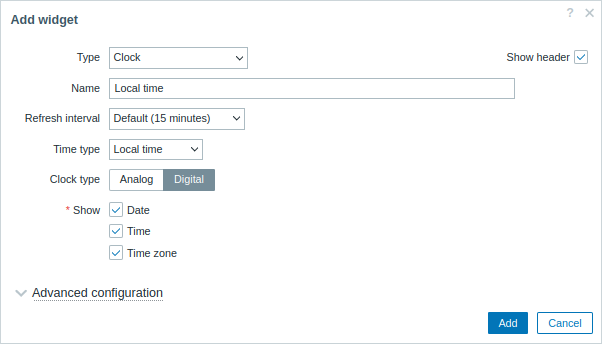
Además de los parámetros comunes para todos los widgets, puede establecer las siguientes opciones específicas:
| Time type | Seleccione la hora local, del server o la hora de un host especificado. La hora del server será idéntica a la zona horaria establecida globalmente o para el usuario de Zabbix. |
| Item | Seleccione el item con la clave de item system.localtime[local] para mostrar la hora del host.Este parámetro está disponible si Time type está establecido en "Host time". |
| Clock type | Seleccione el tipo de reloj: Analog - reloj analógico Digital - reloj digital |
| Show | Seleccione las unidades de información (fecha, hora, zona horaria) que se mostrarán en el reloj digital. El tamaño de la unidad es dinámico y llena todo el espacio disponible del widget en función de las unidades mostradas, el tamaño del widget y la escala de visualización. Este campo solo está disponible si se selecciona "Digital" en el campo Clock type; debe seleccionarse al menos un tipo de unidad de información. |
| Advanced configuration | Haga clic en el encabezado Advanced configuration para mostrar las opciones de configuración avanzada del reloj digital. Esta sección solo está disponible si se selecciona "Digital" en el campo Clock type. |
Configuración avanzada
Las opciones de configuración avanzada están disponibles en la sección contraíble Configuración avanzada, y solo para aquellos elementos seleccionados en el campo Mostrar (consulte más arriba).
Además, la configuración avanzada permite cambiar el color de fondo de todo el widget.
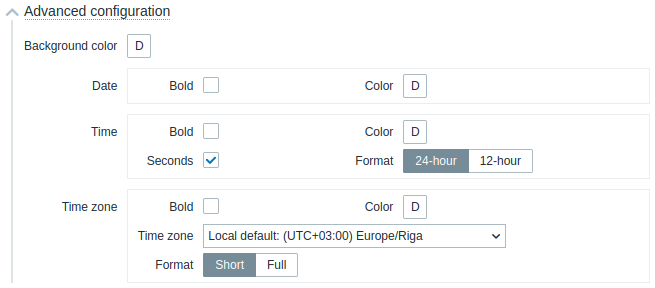
| Color de fondo | Seleccione el color de fondo en el selector de colores.D representa el color predeterminado (depende del tema del frontend). Para volver al valor predeterminado, haga clic en el botón Usar predeterminado del selector de colores. |
| Fecha | |
| Negrita | Marque la casilla para mostrar la fecha en negrita. |
| Color | Seleccione el color de la fecha en el selector de colores.D representa el color predeterminado (depende del tema del frontend). Para volver al valor predeterminado, haga clic en el botón Usar predeterminado del selector de colores. |
| Hora | |
| Negrita | Marque la casilla para mostrar la hora en negrita. |
| Color | Seleccione el color de la hora en el selector de colores.D representa el color predeterminado (depende del tema del frontend). Para volver al valor predeterminado, haga clic en el botón Usar predeterminado del selector de colores. |
| Segundos | Marque la casilla para mostrar los segundos. De lo contrario, solo se mostrarán las horas y los minutos. |
| Formato | Seleccione si desea mostrar la hora en formato de 24 o de 12 horas. |
| Zona horaria | |
| Negrita | Marque la casilla para mostrar la zona horaria en negrita. |
| Color | Seleccione el color de la zona horaria en el selector de colores.D representa el color predeterminado (depende del tema del frontend). Para volver al valor predeterminado, haga clic en el botón Usar predeterminado del selector de colores. |
| Zona horaria | Seleccione la zona horaria. |
| Formato | Seleccione si desea mostrar la zona horaria en formato abreviado (por ejemplo, New York) o completo (por ejemplo, (UTC-04:00) America/New York). |