
Horloge
Vue d’ensemble
Le widget Clock affiche l’heure locale, du serveur ou de l’hôte au format analogique ou numérique.
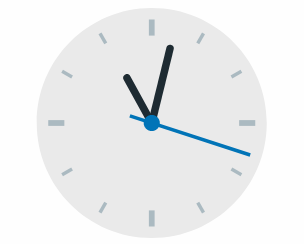 |
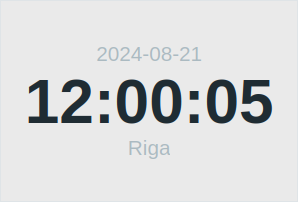 |
Configuration
Pour configurer le widget, sélectionnez Horloge comme type :
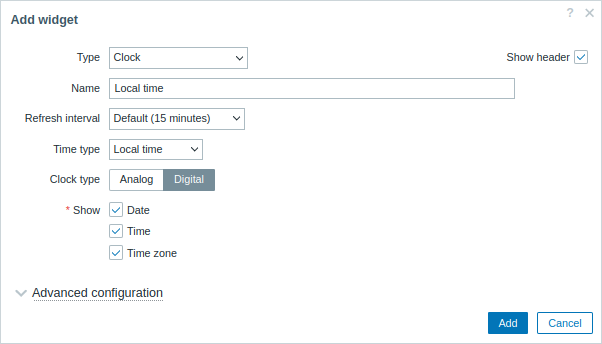
En plus des paramètres communs à tous les widgets, vous pouvez définir les options spécifiques suivantes :
| Type d'heure | Sélectionnez la source de l'heure : Heure locale - heure système de l'appareil exécutant le navigateur ; Heure du serveur - fuseau horaire défini globalement ou pour l'utilisateur Zabbix ; Heure de l'hôte - heure récupérée depuis un élément d'un hôte. |
| Élément | Sélectionnez l'élément dont la clé system.localtime[local] permet d'afficher l'heure de l'hôte.Ce paramètre est disponible si le Type d'heure est défini sur « Heure de l'hôte ». |
| Type d'horloge | Sélectionnez le type d'horloge (analogique ou numérique). |
| Remplacer le fuseau horaire | Sélectionnez le fuseau horaire. Ce paramètre est disponible pour les types d'heure Heure locale et Heure du serveur. |
| Afficher | Sélectionnez une ou plusieurs unités d'information (date, heure, fuseau horaire) à afficher dans l'horloge numérique. La taille des unités s'adapte automatiquement aux unités affichées, à la taille du widget et à la mise à l'échelle de l'affichage. Ce paramètre est disponible si le Type d'horloge est défini sur « Numérique ». |
| Configuration avancée | Cliquez sur l'en-tête Configuration avancée pour afficher les options de configuration avancée de l'horloge numérique. Cette section est disponible si le Type d'horloge est défini sur « Numérique ». |
Configuration avancée
Les options de configuration avancée sont disponibles dans la section réductible Configuration avancée, et uniquement pour les éléments sélectionnés dans le champ Afficher (voir ci-dessus).
De plus, la configuration avancée permet de modifier la couleur d’arrière-plan de l’ensemble du widget.
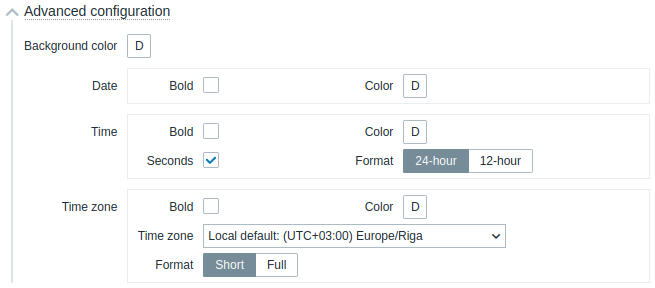
| Couleur d’arrière-plan | Sélectionnez la couleur d’arrière-plan dans le sélecteur de couleurs.D correspond à la couleur par défaut (qui dépend du thème de l’interface). Pour rétablir la valeur par défaut, cliquez sur le bouton Utiliser la valeur par défaut dans le sélecteur de couleurs. |
|
| Date | Cette section est disponible lorsque la case Date est sélectionnée pour le paramètre Afficher. | |
| Gras | Cochez la case pour afficher la date en caractères gras. | |
| Couleur | Sélectionnez la couleur de la date dans le sélecteur de couleurs.D correspond à la couleur par défaut (qui dépend du thème de l’interface). Pour rétablir la valeur par défaut, cliquez sur le bouton Utiliser la valeur par défaut dans le sélecteur de couleurs. |
|
| Heure | Cette section est disponible lorsque la case Heure est sélectionnée pour le paramètre Afficher. | |
| Gras | Cochez la case pour afficher l’heure en caractères gras. | |
| Couleur | Sélectionnez la couleur de l’heure dans le sélecteur de couleurs.D correspond à la couleur par défaut (qui dépend du thème de l’interface). Pour rétablir la valeur par défaut, cliquez sur le bouton Utiliser la valeur par défaut dans le sélecteur de couleurs. |
|
| Secondes | Cochez la case pour afficher les secondes. Sinon, seules les heures et les minutes seront affichées. | |
| Format | Sélectionnez l’affichage de l’heure au format 24 heures ou 12 heures. | |
| Fuseau horaire | Cette section est disponible lorsque la case Fuseau horaire est sélectionnée pour le paramètre Afficher. | |
| Gras | Cochez la case pour afficher le fuseau horaire en caractères gras. | |
| Couleur | Sélectionnez la couleur du fuseau horaire dans le sélecteur de couleurs.D correspond à la couleur par défaut (qui dépend du thème de l’interface). Pour rétablir la valeur par défaut, cliquez sur le bouton Utiliser la valeur par défaut dans le sélecteur de couleurs. |
|
| Format | Sélectionnez l’affichage du fuseau horaire au format abrégé (par exemple, New York) ou au format complet (par exemple,(UTC-04:00) America/New York). |
|