
Na tej stronie
2 Zegar
Przegląd
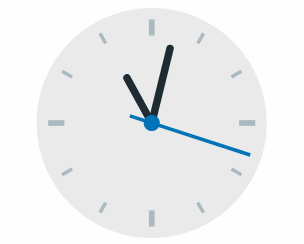
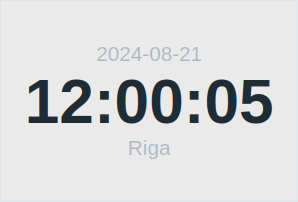
W widżecie zegara można wyświetlać czas lokalny, serwera lub określonego hosta.
Można wyświetlać zarówno zegary analogowe, jak i cyfrowe:
Konfiguracja
Aby skonfigurować, wybierz Clock jako typ:
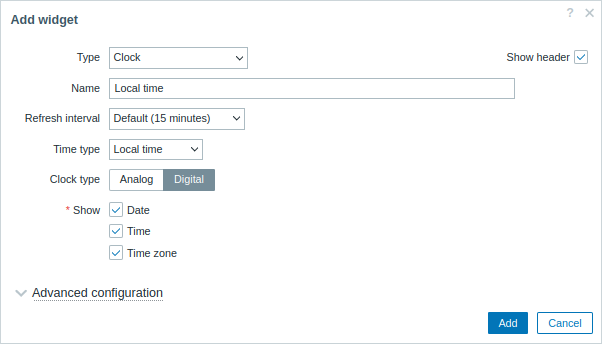
Oprócz parametrów, które są wspólne dla wszystkich widżetów, możesz ustawić następujące opcje specyficzne:
| Time type | Wybierz czas lokalny, czas serwera lub czas określonego hosta. Czas serwera będzie identyczny z czasem strefy czasowej ustawionej globalnie lub dla użytkownika Zabbix. |
| Item | Wybierz pozycję z kluczem system.localtime[local], aby wyświetlić czas hosta.Ten parametr jest dostępny, jeśli Time type jest ustawiony na "Host time". |
| Clock type | Wybierz typ zegara: Analog - zegar analogowy Digital - zegar cyfrowy |
| Show | Wybierz jednostki informacji (data, czas, strefa czasowa) do wyświetlenia na zegarze cyfrowym. Rozmiar jednostki jest dynamiczny i wypełnia całą dostępną przestrzeń widżetu na podstawie wyświetlanych jednostek, rozmiaru widżetu i skalowania wyświetlania. To pole jest dostępne tylko wtedy, gdy w polu Clock type wybrano "Digital"; należy wybrać co najmniej jeden typ jednostki informacji. |
| Advanced configuration | Kliknij nagłówek Advanced configuration, aby wyświetlić opcje zaawansowanej konfiguracji dla zegara cyfrowego. Ta sekcja jest dostępna tylko wtedy, gdy w polu Clock type wybrano "Digital". |
Konfiguracja zaawansowana
Opcje konfiguracji zaawansowanej są dostępne w zwijanej sekcji Konfiguracja zaawansowana i tylko dla tych elementów, które zostały wybrane w polu Pokaż (zobacz powyżej).
Ponadto konfiguracja zaawansowana umożliwia zmianę koloru tła całego widżetu.
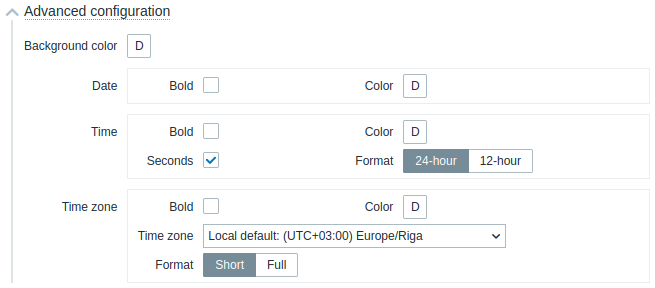
| Kolor tła | Wybierz kolor tła za pomocą selektora kolorów.D oznacza kolor domyślny (zależny od motywu frontend). Aby przywrócić wartość domyślną, kliknij przycisk Użyj domyślnego w selektorze kolorów. |
| Data | |
| Pogrubienie | Zaznacz pole wyboru, aby wyświetlać datę pogrubioną czcionką. |
| Kolor | Wybierz kolor daty za pomocą selektora kolorów.D oznacza kolor domyślny (zależny od motywu frontend). Aby przywrócić wartość domyślną, kliknij przycisk Użyj domyślnego w selektorze kolorów. |
| Czas | |
| Pogrubienie | Zaznacz pole wyboru, aby wyświetlać czas pogrubioną czcionką. |
| Kolor | Wybierz kolor czasu za pomocą selektora kolorów.D oznacza kolor domyślny (zależny od motywu frontend). Aby przywrócić wartość domyślną, kliknij przycisk Użyj domyślnego w selektorze kolorów. |
| Sekundy | Zaznacz pole wyboru, aby wyświetlać sekundy. W przeciwnym razie wyświetlane będą tylko godziny i minuty. |
| Format | Wybierz wyświetlanie czasu w formacie 24- lub 12-godzinnym. |
| Strefa czasowa | |
| Pogrubienie | Zaznacz pole wyboru, aby wyświetlać strefę czasową pogrubioną czcionką. |
| Kolor | Wybierz kolor strefy czasowej za pomocą selektora kolorów.D oznacza kolor domyślny (zależny od motywu frontend). Aby przywrócić wartość domyślną, kliknij przycisk Użyj domyślnego w selektorze kolorów. |
| Strefa czasowa | Wybierz strefę czasową. |
| Format | Wybierz wyświetlanie strefy czasowej w krótkim formacie (np. New York) lub pełnym formacie (np.(UTC-04:00) America/New York). |