
6 ゲージ
概要
ゲージウィジェットは、単一のアイテムの値をゲージとして表示します。
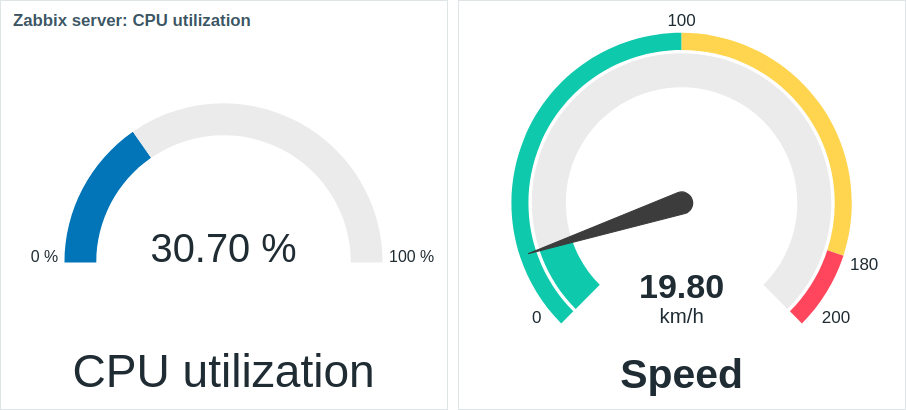
設定すると、ウィジェットは次の要素で構成できます。
- アイテムの説明(例: "CPU utilization", "Speed")
- アイテムの値(例: "30.70", "19.80")
- アイテムの値の単位(例: "%", "km/h")
- ゲージの目盛り(例: "0%/100%", "0/100/180/200")
- ゲージの弧(ゲージ値の弧およびゲージしきい値の弧)
- ゲージの針
詳細設定 オプションを使用すると、ウィジェットの見た目を細かく調整して、さまざまな視覚スタイルを作成できます。
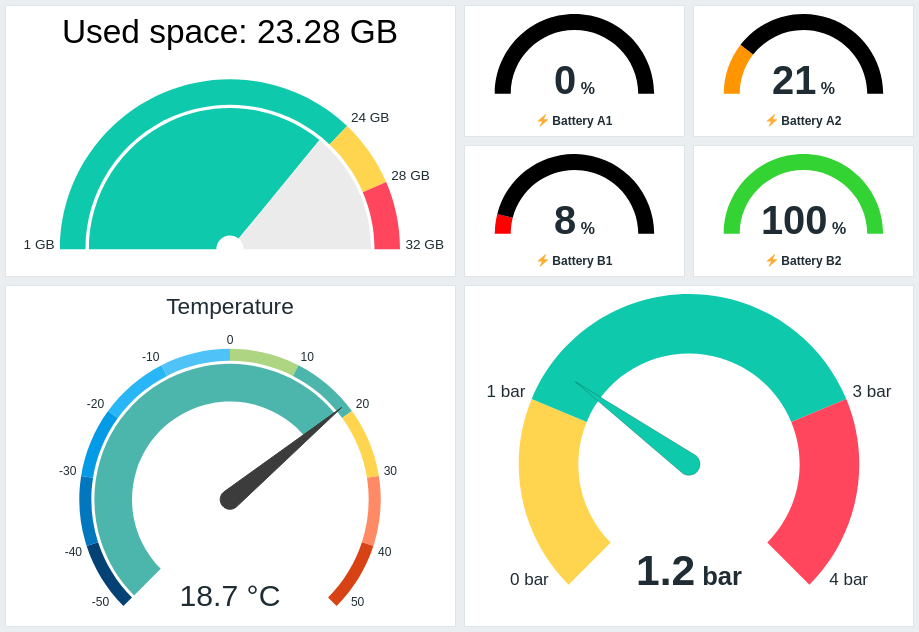
ゲージウィジェットは数値のみを表示できます。バイナリ値の表示はサポートされていません。
ゲージウィジェットをクリックすると、そのアイテムのグラフが表示されます。
Gauge ウィジェットに表示される情報は、ウィジェットメニュー で Download image オプションを選択することで PNG 画像としてダウンロードできます。
設定
設定するには、タイプとして Gauge を選択します:
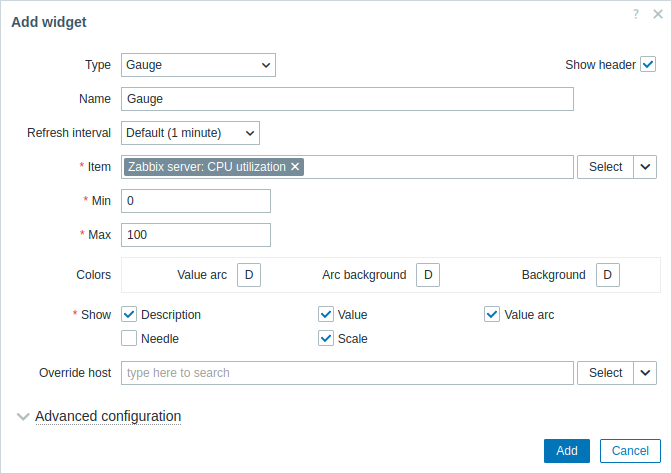
すべてのウィジェットに共通のパラメータに加えて、次の固有オプションを設定できます:
| Item | アイテムを選択します。 または、アイテムのdata sourceとして互換性のあるウィジェットを選択します。 このフィールドはオートコンプリート対応のため、アイテム名の入力を始めると一致するアイテムのドロップダウンが表示されます。 数値[/manual/config/items/item#configuration]データを返すアイテムのみ選択できることに注意してください。 |
| Min | Gauge の最小値を入力します。 接尾辞(例: "1d"、"2w"、"4K"、"8G")がサポートされています。値マッピングもサポートされています。 |
| Max | Gauge の最大値を入力します。 接尾辞(例: "1d"、"2w"、"4K"、"8G")がサポートされています。値マッピングもサポートされています。 |
| Colors | カラーピッカーから色を選択します: Value arc - Gauge の値の弧の色を選択します; Arc background - Gauge の値の弧および Gauge のしきい値の弧の背景色を選択します; Background - ウィジェットの背景色を選択します。 "D" はデフォルト色を表し、Webインターフェースのテーマに依存します。Thresholds が設定されている場合、Value arc のデフォルト色はしきい値の色に依存します。デフォルト色に戻すには、カラーピッカーの Use default ボタンをクリックします。 |
| Show | 対応する Gauge 要素 - 説明、値、値の弧、針、スケール(Gauge 弧の開始点と終了点における Gauge の最小値と最大値) - を表示するには、チェックボックスをオンにします。非表示にするにはオフにします。少なくとも 1 つの要素を選択する必要があります。 Gauge の針とスケールは、Gauge の値の弧または Gauge のしきい値の弧(詳細設定オプションを参照)が表示されている場合に表示できます。また、Gauge の針が表示されている場合、値は針の下に配置されます。針が非表示の場合、値は Gauge 弧の下端に揃えられます。 |
| Override host | ホストのdata sourceとして、互換性のあるウィジェットまたはダッシュボードを選択します。 このパラメータは、テンプレートダッシュボード上でウィジェットを設定する場合は使用できません。 |
| Advanced configuration | Advanced configuration 見出しをクリックすると、詳細設定オプションが表示されます。ここでは、Show フィールドで選択した Gauge 要素も調整できます。 |
詳細設定
詳細設定オプションは、折りたたみ可能な詳細設定セクションで利用できます。
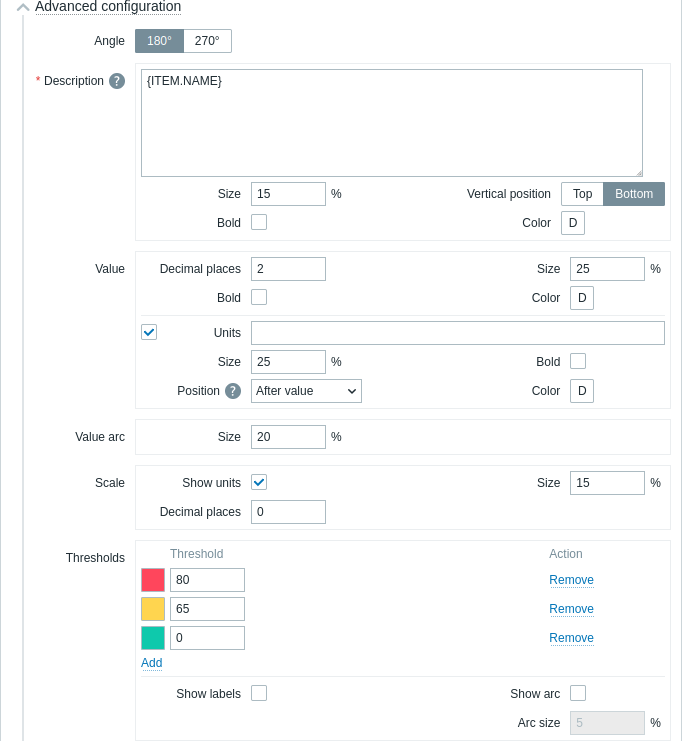
| 角度 | ゲージの角度(180°または270°)を選択します。 |
| 説明 | |
| 説明 | アイテムの説明を入力します。この説明はデフォルトのアイテム名を上書きする場合があります。 複数行の説明がサポートされています。テキストとサポートされているマクロの組み合わせが可能です。 {HOST.*}、{ITEM.*}、{INVENTORY.*}およびユーザーマクロがサポートされています。 |
| サイズ | アイテムの説明のフォントサイズの高さを入力します(パーセント、ウィジェット全体の高さに対する割合)。 |
| 垂直位置 | アイテムの説明の垂直位置(ゲージアークに対して上または下)を選択します。 |
| 太字 | チェックボックスをオンにすると、アイテムの説明が太字で表示されます。 |
| 色 | カラーピッカーからアイテムの説明の色を選択します。 "D"はデフォルト色を表し、フロントエンドのテーマによって異なります。デフォルト色に戻すには、カラーピッカーのデフォルトを使用ボタンをクリックします。 |
| 値 | |
| 小数点以下の桁数 | 値とともに表示する小数点以下の桁数を入力します。 このオプションは、数値(浮動小数点)データを返すアイテムにのみ影響します。 |
| サイズ | 値のフォントサイズの高さを入力します(パーセント、ゲージアークの高さに対する割合)。 |
| 太字 | チェックボックスをオンにすると、値が太字で表示されます。 |
| 色 | カラーピッカーから値の色を選択します。 "D"はデフォルト色を表し、フロントエンドのテーマによって異なります。デフォルト色に戻すには、カラーピッカーのデフォルトを使用ボタンをクリックします。 |
| 単位 | |
| 単位 | チェックボックスをオンにすると、アイテム値とともに単位が表示されます。 単位名を入力すると、アイテム設定で設定された単位を上書きします。 |
| サイズ | アイテム単位のフォントサイズの高さを入力します(パーセント、ゲージアークの高さに対する割合)。 |
| 太字 | チェックボックスをオンにすると、アイテム単位が太字で表示されます。 |
| 位置 | アイテム単位の位置(値に対して上、下、前、後)を選択します。 このオプションは、次の時間関連の単位(unixtime、uptime、s)には無視されます。 |
| 色 | カラーピッカーからアイテム単位の色を選択します。 "D"はデフォルト色を表し、フロントエンドのテーマによって異なります。デフォルト色に戻すには、カラーピッカーのデフォルトを使用ボタンをクリックします。 |
| 値アーク | |
| アークサイズ | ゲージ値アークのサイズの高さを入力します(パーセント、ゲージアーク半径に対する割合)。 |
| 針 | |
| 色 | カラーピッカーからゲージ針の色を選択します。 "D"はデフォルト色を表し、フロントエンドのテーマによって異なります。しきい値が設定されている場合、針のデフォルト色はしきい値の色に依存します。デフォルト色に戻すには、カラーピッカーのデフォルトを使用ボタンをクリックします。 |
| 目盛り | |
| 単位を表示 | チェックボックスをオンにすると、ゲージの最小値と最大値に単位が表示されます。 |
| サイズ | ゲージの最小値と最大値のフォントサイズの高さを入力します(パーセント、ゲージアークの高さに対する割合)。 |
| 小数点以下の桁数 | ゲージの最小値と最大値とともに表示する小数点以下の桁数を入力します。 このオプションは、数値(浮動小数点)データを返すアイテムにのみ影響します。 |
| しきい値 | |
| しきい値 | 追加をクリックしてしきい値を追加し、カラーピッカーからしきい値の色を選択し、数値を指定します。 しきい値リストは保存時に昇順でソートされます。 しきい値として設定された色は、数値アイテムに対してのみ正しく表示されることに注意してください。 サフィックス(例:"1d"、"2w"、"4K"、"8G")がサポートされています。値のマッピングもサポートされています。 |
| ラベルを表示 | チェックボックスをオンにすると、しきい値がゲージ目盛りのラベルとして表示されます。 |
| アークを表示 | チェックボックスをオンにすると、ゲージしきい値アークが表示されます。 |
| アークサイズ | ゲージしきい値アークのサイズの高さを入力します(パーセント、ゲージアーク半径に対する割合)。 |